


使用 MiniTool Video Converter 轻松在电脑视频压缩 MP4 详细教程



工作、学习或分享视频内容时,我们常常会遇到视频文件过大导致上传困难、发送受阻或占用过多存储空间的问题。此时,对视频进行压缩就成为一项非常实用的技能。
在这里简鹿办公将详细介绍如何使用 MiniTool Video Converter 这款功能强大且操作简便的电脑软件,快速高效地压缩视频文件,帮助您在保证画质可接受的前提下显著减小文件体积。
为什么选择 MiniTool Video Converter?
MiniTool Video Converter 是一款集视频转换、压缩、格式转换于一体的多功能工具,具有以下优势:
界面直观,新手也能快速上手。
支持批量处理,节省时间。
提供多种压缩质量选项,满足不同需求。
支持输出多种视频格式,兼容性强。
基础功能免费,适合日常使用。
电脑压缩视频详细步骤
第一步:打开软件并选择功能
在电脑上启动 MiniTool Video Converter。软件主界面左侧有多个功能选项,点击 “压缩视频” 模块,进入视频压缩专属界面。
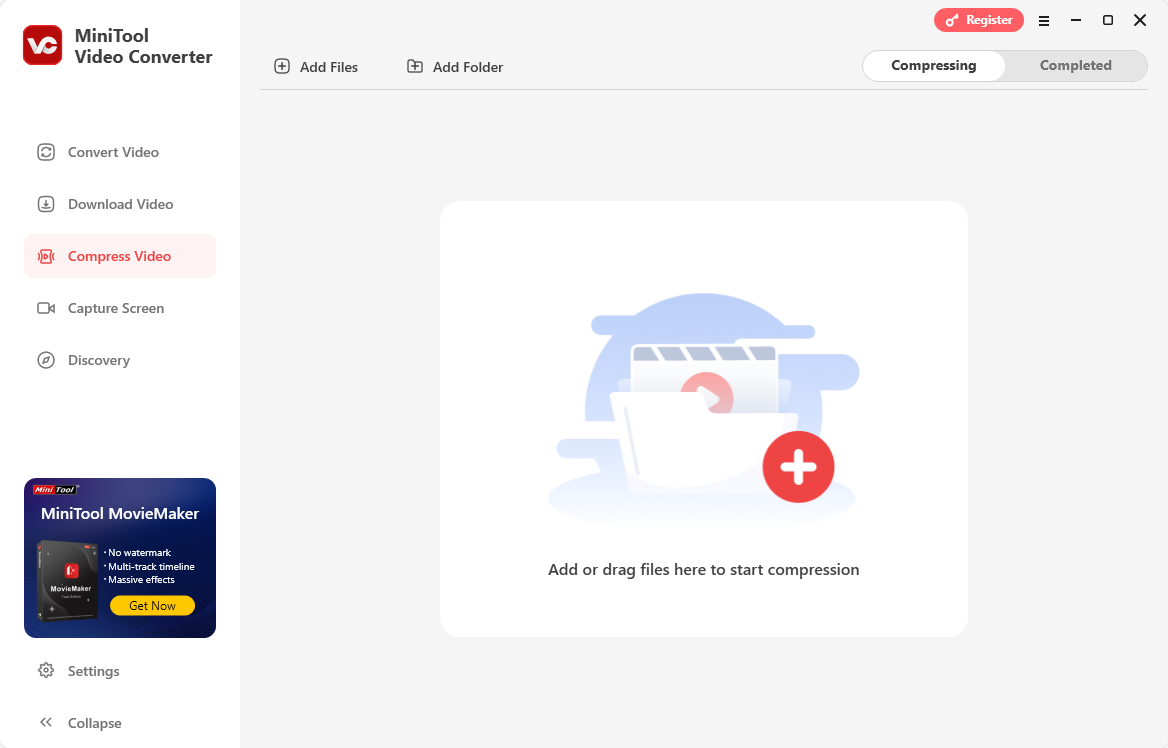
第二步:添加需要压缩的视频
点击界面中的 “添加文件” 按钮,或直接将视频文件从文件夹中拖放到软件列表区域。支持批量添加多个视频,方便一次性处理多个文件。
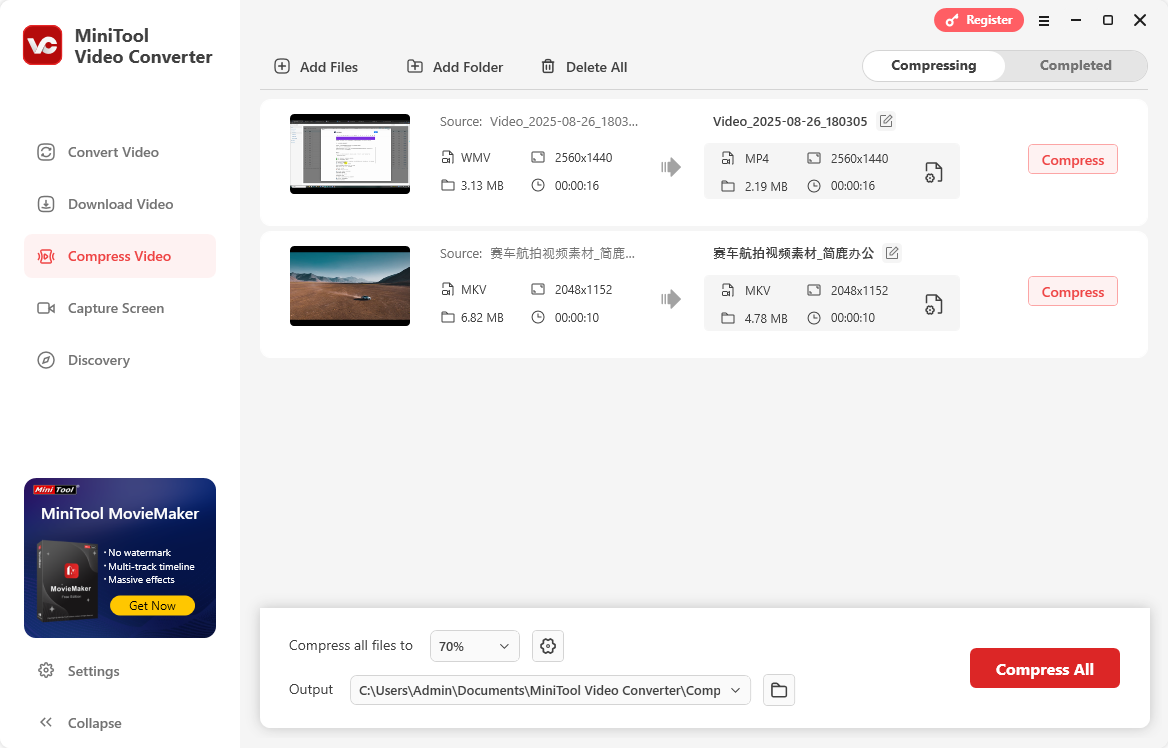
添加成功后,视频文件会显示在列表中,包括文件名、原始大小、时长等信息。
第三步:设置压缩参数
这是压缩过程中最关键的一步,直接影响压缩后的文件大小和画质。软件默认将视频压缩至原始体积的 70%,属于“推荐”质量级别,适合大多数日常使用场景。
如果需要更精细的控制,点击列表中某个视频右侧的 “齿轮”图标,进入“高级压缩设置”窗口。
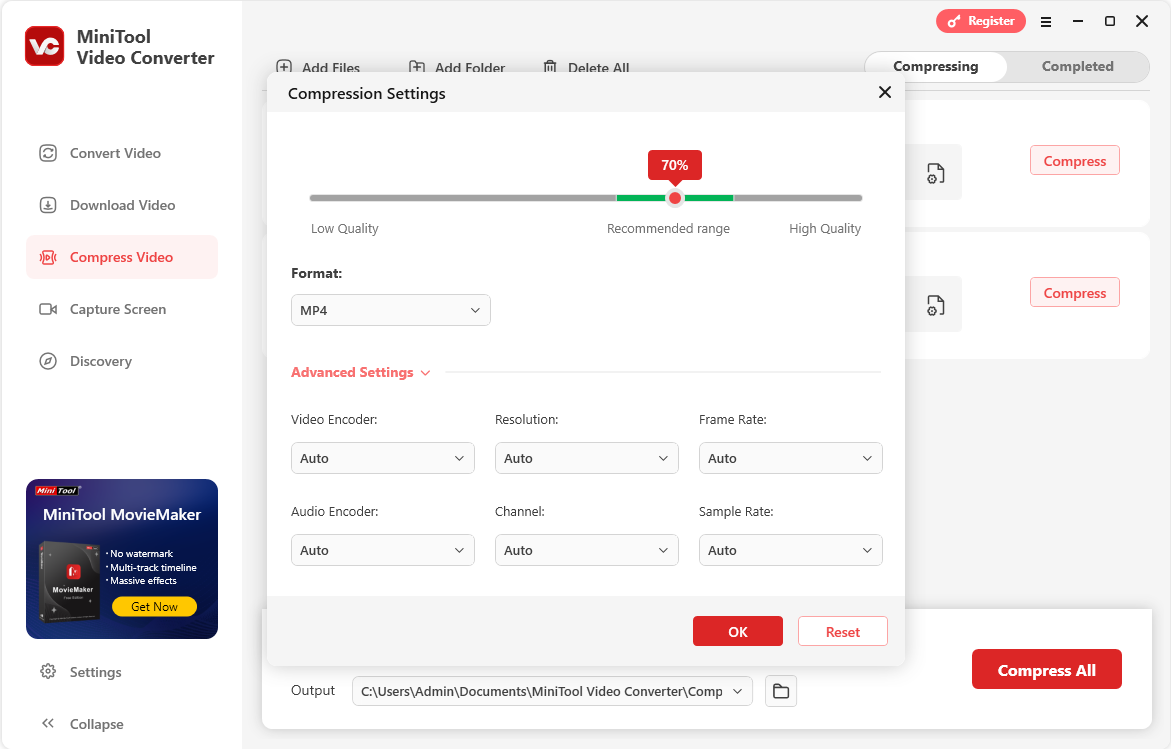
在高级设置中,您可以选择:
低质量:文件体积最小,但画质损失明显,适用于仅需传递内容的场景。
推荐(70%):平衡画质与体积,适合微信发送、邮件附件等。
高质量:尽量保留原始画质,体积缩减相对较小,适合对清晰度要求较高的用户。
在“格式”选项中,您可以选择:
和源相同:保持原视频格式。
MP4:最通用的格式,兼容性最强,推荐大多数情况使用。
WebM:适合网页使用,体积较小。
MKV:支持多音轨、多字幕,适合高清视频存储。
高级编码设置(可选):
您还可以手动设置:
视频编码:如 H.264(兼容性好)、H.265/HEVC(压缩率更高,体积更小)。
音频编码:如 AAC、MP3 等,可根据需要调整音质和码率。
小贴士:H.265 编码可在相同画质下比 H.264 减小约 30%-50% 的体积,但部分老旧设备可能不支持。
第四步:开始压缩
设置完成后,返回主界面。您可以点击单个视频后的 “压缩” 按钮,单独处理某个文件; 或点击底部的 “压缩全部” 按钮,批量处理所有已添加的视频。
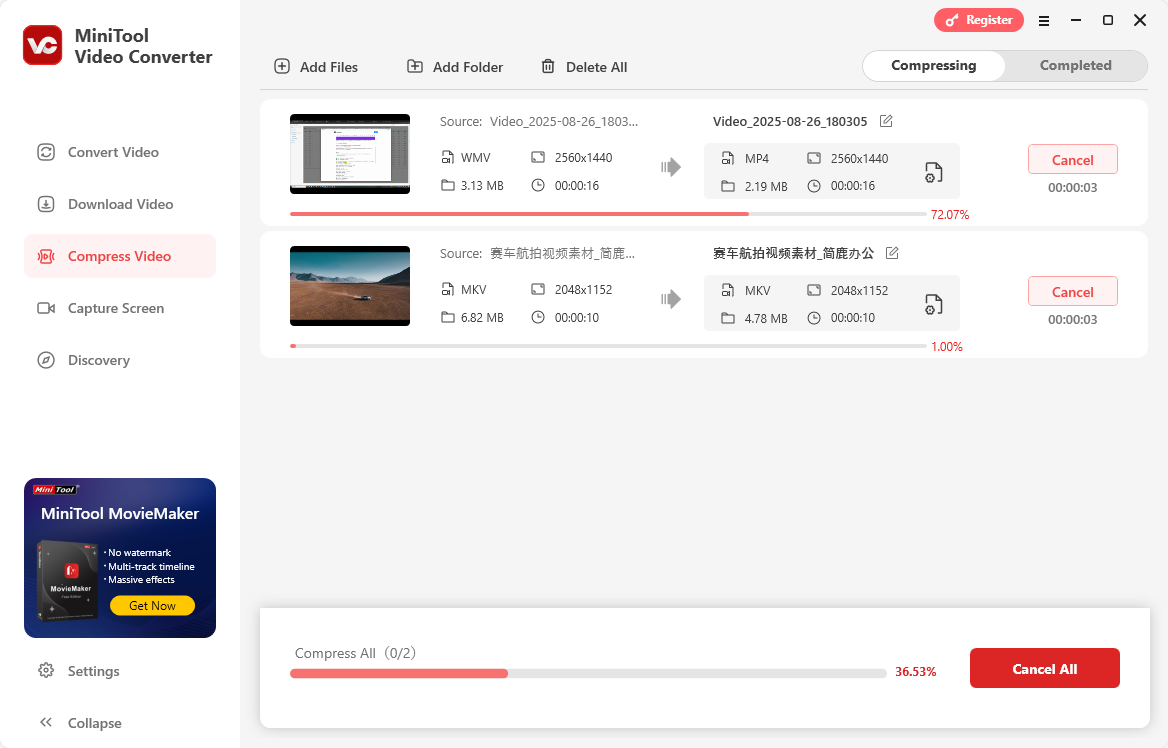
软件开始处理,进度条会实时显示压缩进度。处理时间取决于视频长度、原始大小和压缩强度。
第五步:查看与使用压缩后的视频
压缩完成后,软件通常会弹出提示,或在列表中显示“已完成”状态。压缩后的视频默认保存在原文件所在目录或软件指定的输出文件夹中,您也可以在设置中自定义保存路径。
通过 MiniTool Video Converter,您可以在电脑上轻松实现视频压缩,无论是为了节省 C 盘空间、加快上传速度,还是方便社交分享,都能快速搞定。整个过程无需专业技能,只需几个简单步骤即可完成。赶快下载软件,试试为您的大视频“瘦身”吧!













