


如何将MKV格式转换成MP4?超简单图文教程教你快速批量转换格式


 Win下载
Win下载
 Mac下载
Mac下载
在观看高清电影、剧集或下载网络视频时,你可能经常遇到 MKV 格式的文件。虽然MKV以其高画质、支持多音轨和字幕而著称,但它并不被所有设备和平台兼容 —— 比如微信、手机相册、某些电视或视频网站可能无法直接播放或上传MKV文件。
这时,将 MKV 转换为 MP4 就成为了一个非常实用的需求。MP4 是目前最通用的视频格式,几乎在所有设备上都能流畅播放。本文将教你使用 MiniTool Video Converter 这款免费且高效的电脑软件,轻松完成 MKV 到 MP4 的格式转换。
MKV 转 MP4 详细操作步骤
第一步:打开软件并选择“转换视频”功能
在电脑上启动 MiniTool Video Converter。在软件左侧的功能栏中,点击 “转换视频” 模块。
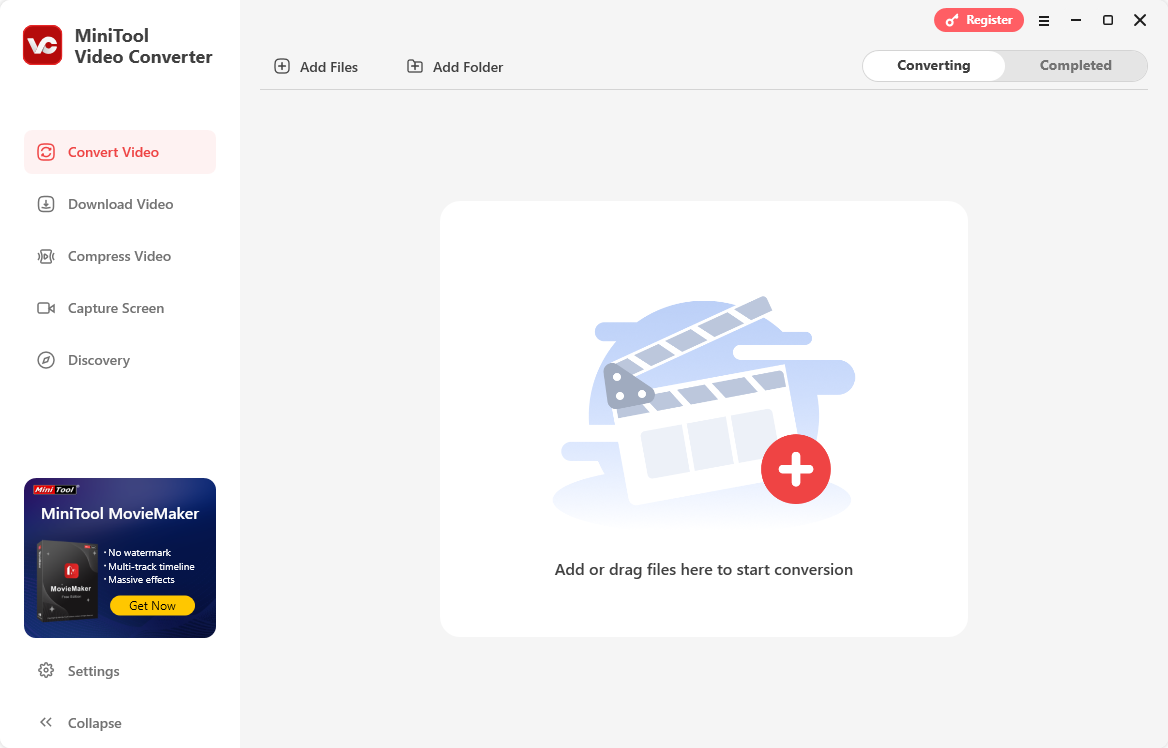
第二步:添加需要转换的 MKV 文件
点击主界面中的 “添加文件” 按钮;或者直接将你的 MKV 视频文件从文件夹中拖拽到软件的文件列表区域。支持一次性添加多个 MKV 文件,实现批量转换,效率更高。
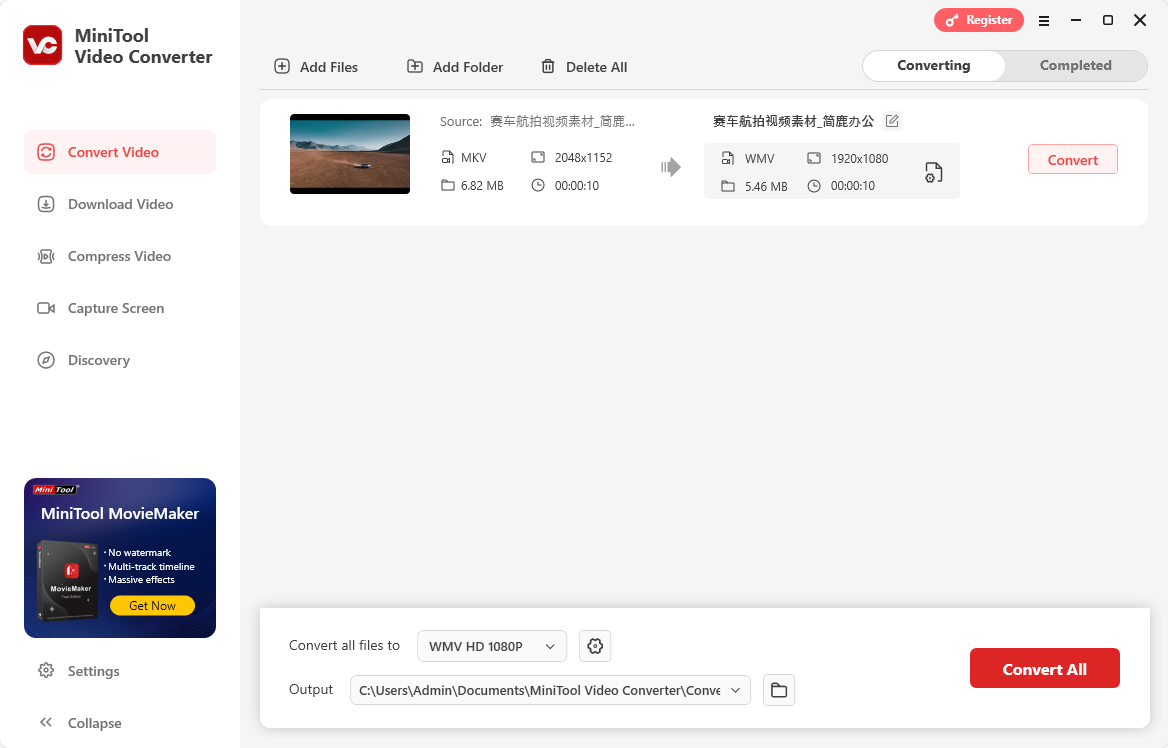
第三步:设置输出格式为 MP4
在文件列表下方,找到 “输出格式” 设置区域。点击格式类型,选择 “视频”。在视频格式列表中,找到并选择 MP4 作为输出格式。
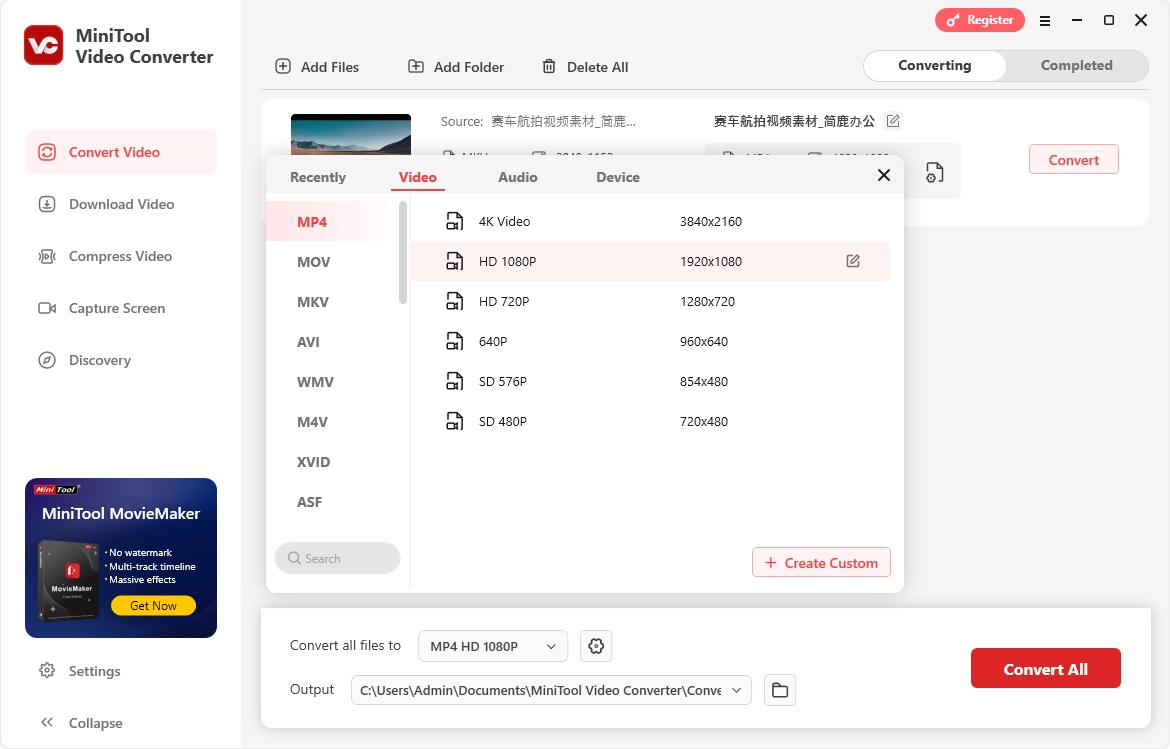
为了保持最佳画质并避免不必要的重新编码,建议根据原 MKV 视频的分辨率选择对应的输出规格:
如果原视频是 4K(3840×2160),选择 4K;
如果是全高清(1920×1080),选择 1080P;
如果是高清(1280×720),选择 720P;
若需减小文件大小,也可选择更低分辨率(如 480P)。
注意:降低分辨率会缩小画面尺寸并损失清晰度,仅在必要时使用。
第四步:设置输出目录(保存位置)
点击 “输出目录” 旁边的文件夹图标;选择你希望保存转换后 MP4 文件的文件夹,例如“桌面”或“视频/MP4转换”等。建议单独创建一个文件夹,方便后续查找。
第五步:开始转换
确认所有设置无误后,点击右下角的 “转换全部” 按钮。如果只想转换其中一个文件,可点击该文件右侧的“转换”按钮。
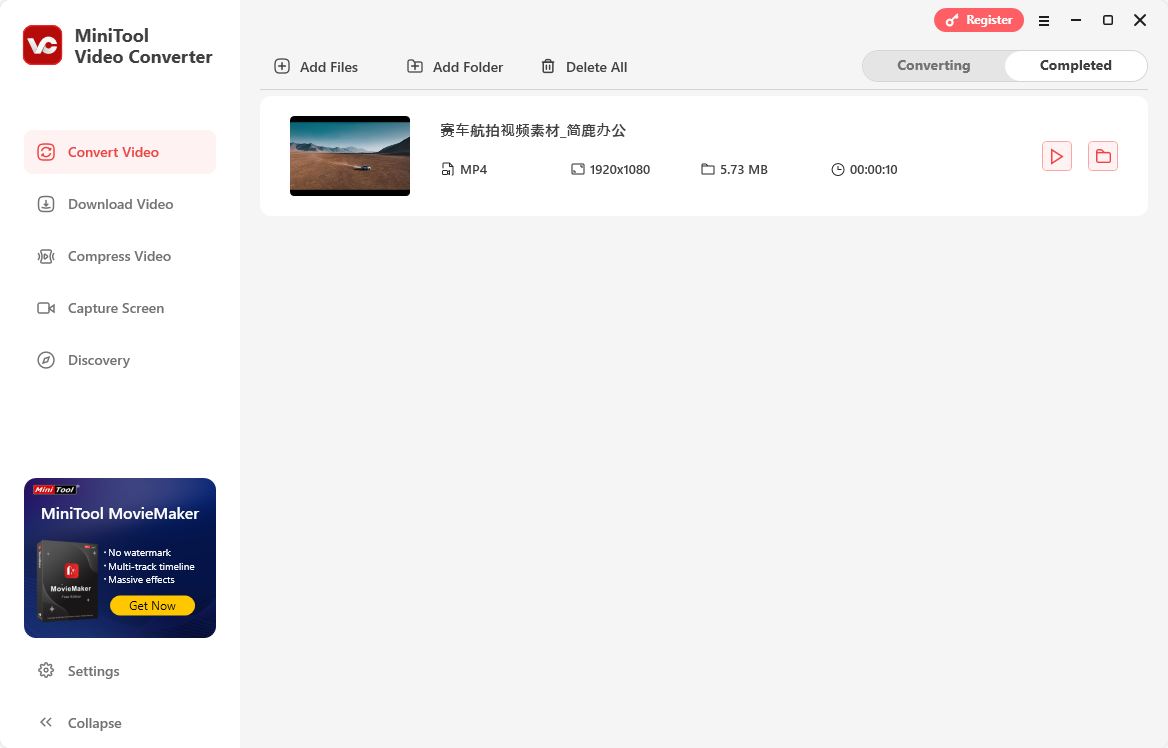
软件开始处理,进度条会实时显示转换进度。转换完成后,状态会显示“已完成”,你可以在指定的输出目录中找到生成的 MP4 文件。
常见问题解答
Q1:MKV 转 MP4 会降低画质吗?
A:如果保持相同编码(如 H.264)、分辨率和比特率,画质几乎无损。但若软件默认压缩或降低参数,则可能损失清晰度。建议选择“高质量”或“原参数”模式。
Q2:MKV 中的字幕和音轨会保留吗?
A:普通转换通常只保留主音轨和画面,外挂字幕或第二音轨可能丢失。如需保留,需使用专业工具(如 HandBrake)进行高级设置。
Q3:可以批量转换多个 MKV 文件吗?
A:可以!MiniTool Video Converter 支持批量添加和“转换全部”,非常适合处理剧集或多个视频。
将 MKV 转换为 MP4 并不复杂,只需几步即可完成。通过 MiniTool Video Converter、简鹿视频格式转换器、简鹿格式工厂这类工具,你可以轻松实现格式转换,让视频在手机、社交软件或各类设备上畅通无阻地播放。
关键提示:转换时尽量保持原分辨率和编码设置,避免不必要的画质损失。如果你只是需要更好的兼容性,而不是压缩文件,选择“无压缩”或“高质量”模式即可。
现在就试试把你电脑里的 MKV 电影转成 MP4,分享给朋友吧!












