


手机录制视频如何为视频添加水印?录制视频添加水印设置方法



无论是制作教学视频、游戏攻略、产品演示,还是分享操作技巧,手机录屏已成为我们创作的重要方式。然而,辛苦录制的视频一旦被他人下载、搬运甚至商用,原创者的权益往往难以保障。
如何有效防止视频被盗用?一个简单又实用的方法就是:为录屏视频添加水印!
本文将以广受欢迎的录屏工具乐秀录屏大师为例,手把手教你如何在录制前设置文本或图片水印,让你的原创内容自带“防伪标识”。
使用乐秀录屏大师为视频添加水印详细步骤
第一步:打开乐秀录屏大师,进入设置界面
在手机上启动 “乐秀录屏大师” 应用。进入主界面后,点击底部导航栏的 “设置” 选项。
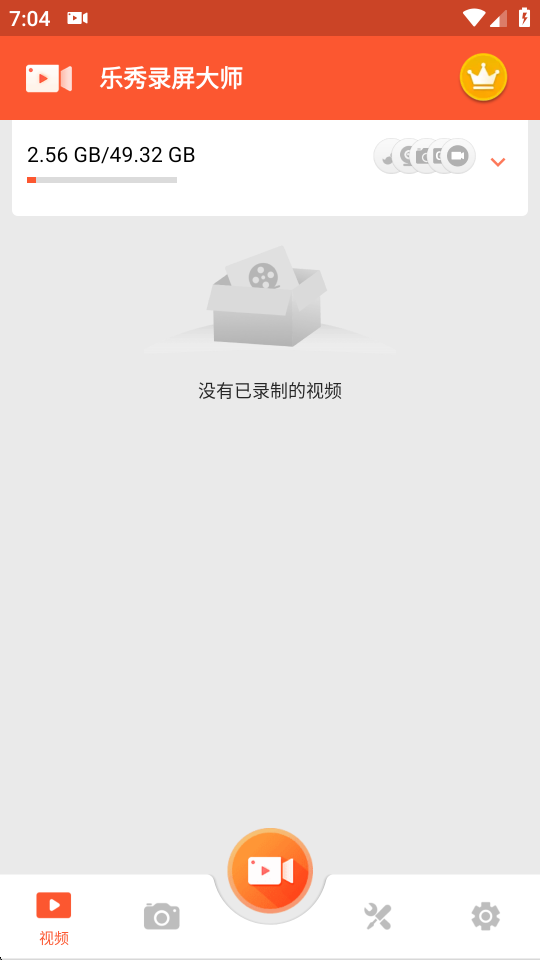
第二步:启用基础水印功能
在设置菜单中,找到 “视频设置” 板块。查看 “水印” 选项,默认状态为“关闭”。
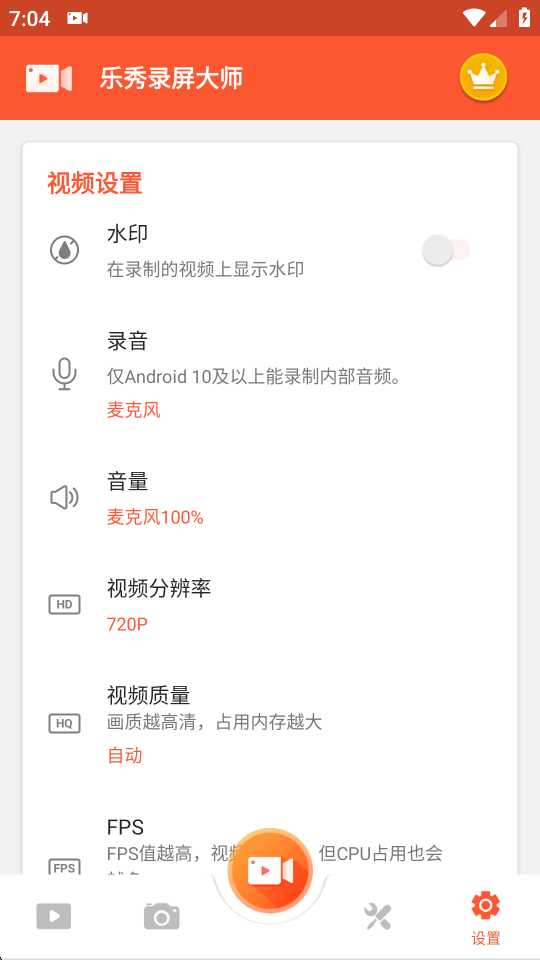
点击进入,选择 “启用水印”。
注意:仅启用基础水印可能只显示应用Logo,如需自定义内容,需继续下一步。
第三步:开启自定义水印功能
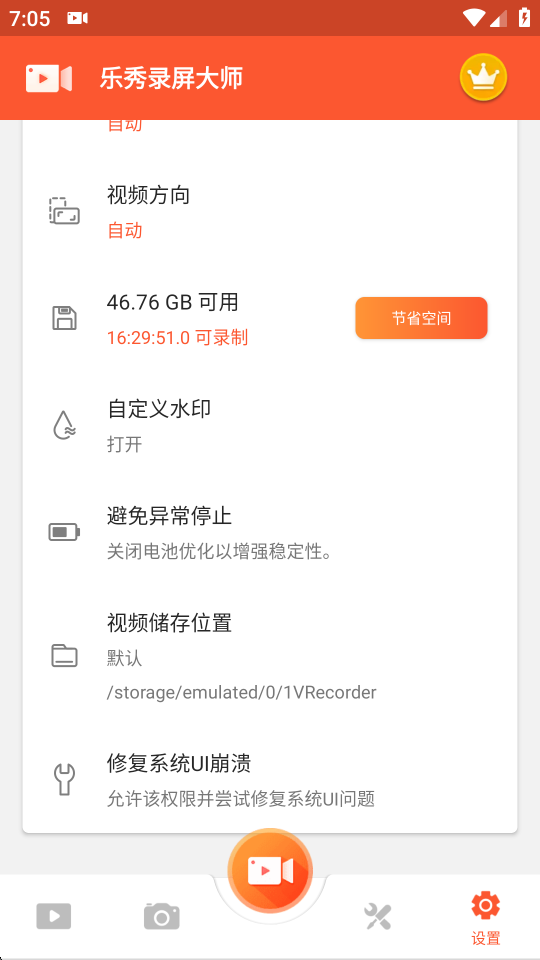
向下滚动设置页面,找到 “自定义水印” 功能。默认为“关闭”状态,点击右侧开关,将其 启用。
第四步:选择水印类型并设置内容
乐秀录屏大师提供两种水印方式,满足不同需求:
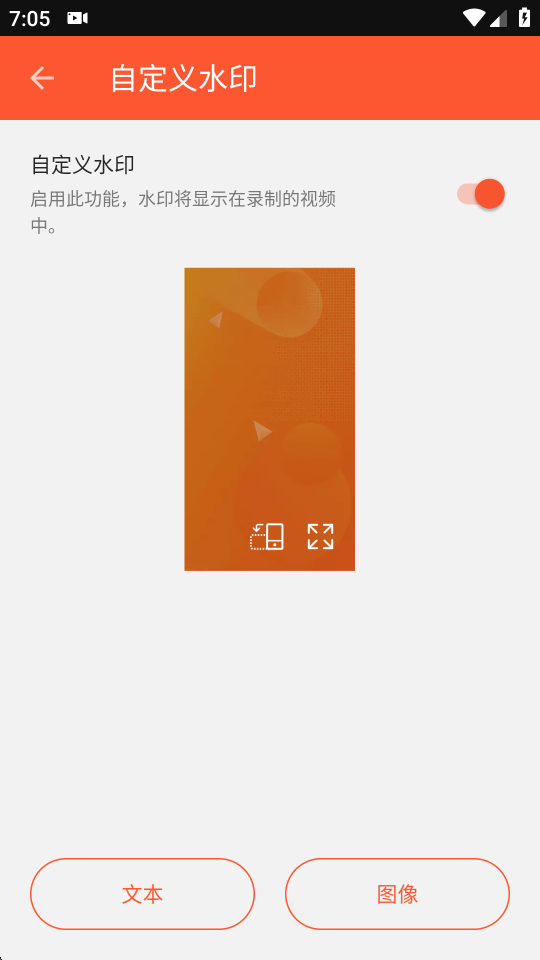
方式一:文本水印(适合署名、时间、标语),输入你想显示的文字,例如:
“@我的抖音号”
“版权所有,禁止转载”
“2025年8月29日录制”
可设置字体大小、颜色、透明度和位置(如左上角、右下角等)。
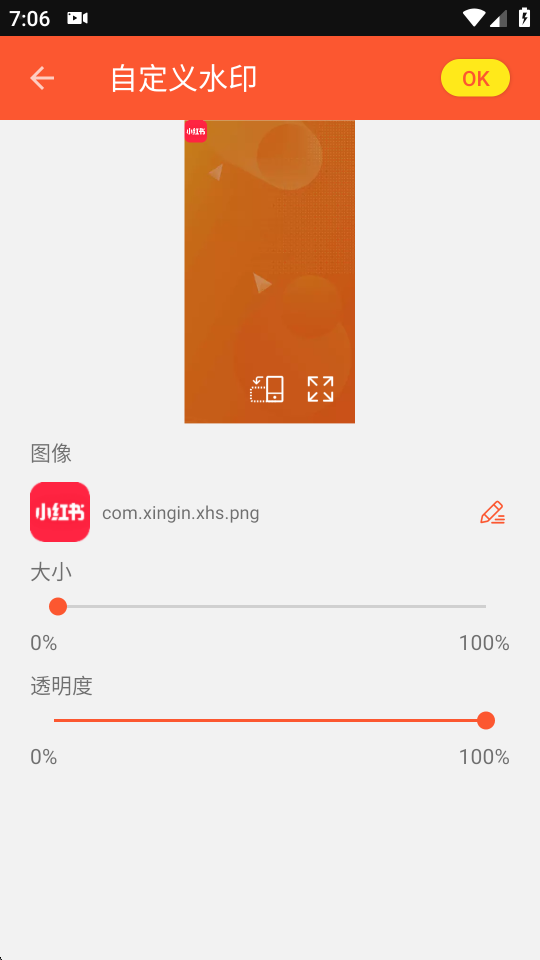
方式二:图片水印(适合LOGO、头像、二维码)
点击“选择图片”,从相册中上传你的LOGO或头像(建议使用PNG透明背景图)。调整图片大小和位置,确保不影响画面主体内容。
第五步:开始录制,水印自动叠加
完成设置后,返回主界面,正常启动录屏。在录制过程中,你设置的水印将实时叠加在屏幕画面上,并随视频一同保存。录制结束后,导出的视频已自带水印,无需后期编辑。
为手机录制的视频添加水印,不仅能有效保护原创内容,还能提升专业形象。通过 乐秀录屏大师 的自定义水印功能,即可实现“一次设置,永久生效”的便捷操作。
另外,如果你想在电脑上批量为视频添加水印,你可以使用简鹿音频格式转换器或简鹿水印助手添加。该软件提供了 Windows 和 macOS 平台,让主流办公用户处理视频水印无压力。












