


简鹿办公分享在 Windows 上禁用 Chrome 的效率模式方法


 Win下载
Win下载
 Mac下载
Mac下载
Google Chrome 浏览器的“效率模式”旨在延长笔记本电脑的电池续航时间,通过限制后台标签页的活动来减少资源消耗。然而,对于某些用户来说,这一功能可能会影响网页应用的性能,尤其是需要持续运行的网页应用(如视频会议、在线音乐播放器或开发工具)。
如果你希望禁用 Chrome 的效率模式,让所有标签页都能获得完整的性能,本文将详细指导你如何在 Windows 系统上完成这一操作。
为什么需要禁用效率模式?
效率模式会限制后台标签页的 CPU 和网络使用,以节省电量。这可能导致以下问题:
视频会议软件(如 Zoom、Teams)在后台运行时出现卡顿
在线音乐播放器(如 Spotify、YouTube Music)在切换标签页后暂停
需要持续运行的网页应用(如开发工具、实时数据仪表盘)响应变慢
某些网页游戏或动画效果变得不流畅
如果你经常使用 Chrome 进行高强度工作或对性能有较高要求,禁用效率模式可能会带来更好的体验。
如何在 Windows 上禁用 Chrome 效率模式
步骤:1
右键点击桌面 Chrome 图标 → 选择 「属性」,切换到「快捷方式」选项卡 → 点击「目标」字段右侧的 ... 按钮,在引号后添加参数:--disable-features=UseEcoQoSForBackgroundProcess
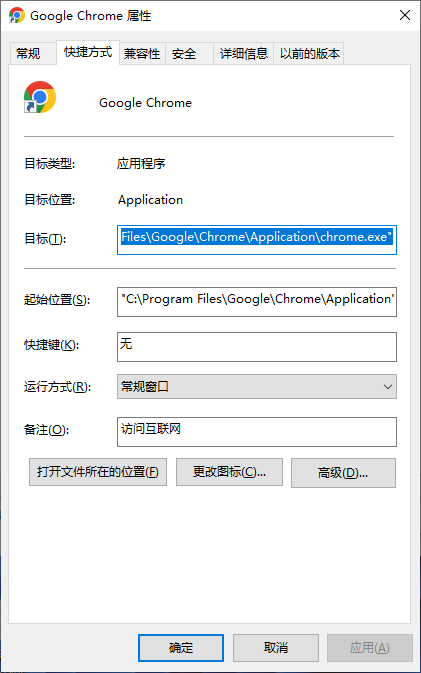
(注意:必须紧贴在引号后,不要加空格)修改前示例:
"C:\Program Files\Google\Chrome\Application\chrome.exe"
修改后示例:
"C:\Program Files\Google\Chrome\Application\chrome.exe" --disable-features=UseEcoQoSForBackgroundProcess
点击 「应用」→「确定」 保存设置
步骤 2:重启 Chrome 生效
关闭所有 Chrome 窗口,通过修改后的快捷方式重新打开 Chrome。
步骤 3:验证是否生效
打开 任务管理器(Ctrl+Shift+Esc)→ 切换到「进程」选项卡
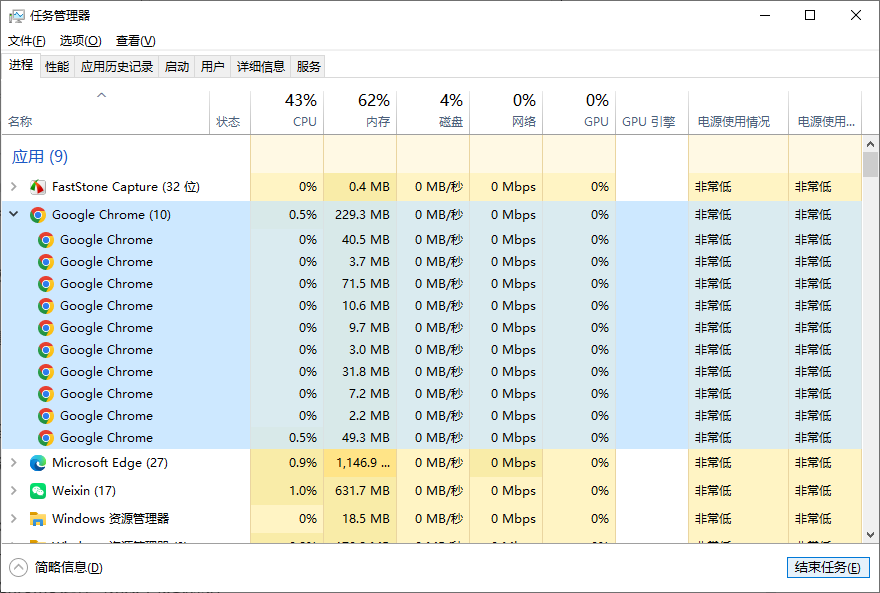
找到 Chrome 进程 → 检查右侧面板:
绿色叶子图标消失(原图标表示效率模式启用)
所有 Chrome 进程均无效率模式标记
通过上述步骤,你可以轻松在 Windows 系统上禁用 Chrome 的效率模式,从而获得更流畅的浏览体验,特别是对于那些需要持续运行的网页应用。虽然禁用后可能会略微影响电池续航,但对性能有要求的用户来说,这通常是值得的。
现在,你的 Chrome 浏览器将能为所有标签页提供一致的性能,不再受限于后台活动的限制。如果你经常需要使用高性能的网页应用,禁用效率模式将显著提升你的工作效率和体验。












