


手把手教你将视频转为GIF,使用 Vidma Recorder 轻松制作动态图



在社交媒体、聊天对话或网页内容中,GIF 动图因其生动有趣、无需声音即可传达信息的特点,越来越受到欢迎。你是否也曾看到一段有趣的视频片段,想要将其保存为 GIF 分享给朋友?今天,我们就来详细介绍如何使用一款实用的手机应用 Vidma Recorder,将你喜欢的视频片段轻松转换为 GIF 动图。
为什么选择将视频转为 GIF?
GIF(Graphics Interchange Format)是一种支持多帧动画的图像格式。相比于完整的视频文件,GIF 具有以下优势:
无需播放器:可在大多数平台直接播放,兼容性强。
不过需要注意的是,GIF 文件不宜过长,否则会导致文件体积过大,影响加载速度和用户体验。通常建议控制在3-10秒之间。
使用 Vidma Recorder 将视频转为 GIF 步骤
第一步:打开 Vidma Recorder 应用
在你的智能手机上找到并打开 Vidma Recorder 应用。这是一款集录屏、视频编辑与格式转换于一体的实用工具,界面简洁,操作直观。
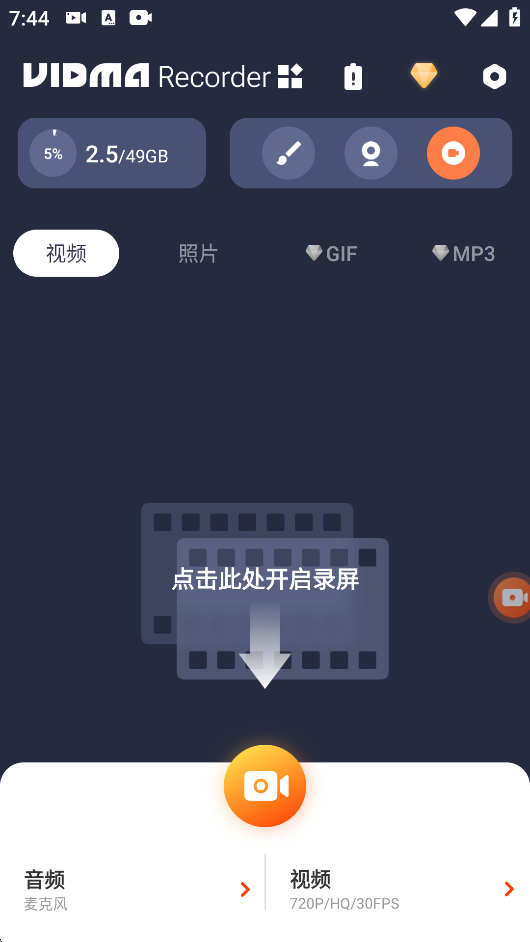
第二步:进入 GIF 转换功能
进入应用主界面后,你会看到多个功能选项。在功能区中找到并点击 “GIF” 功能入口。这个功能专门用于将视频剪辑转换为 GIF 动图。
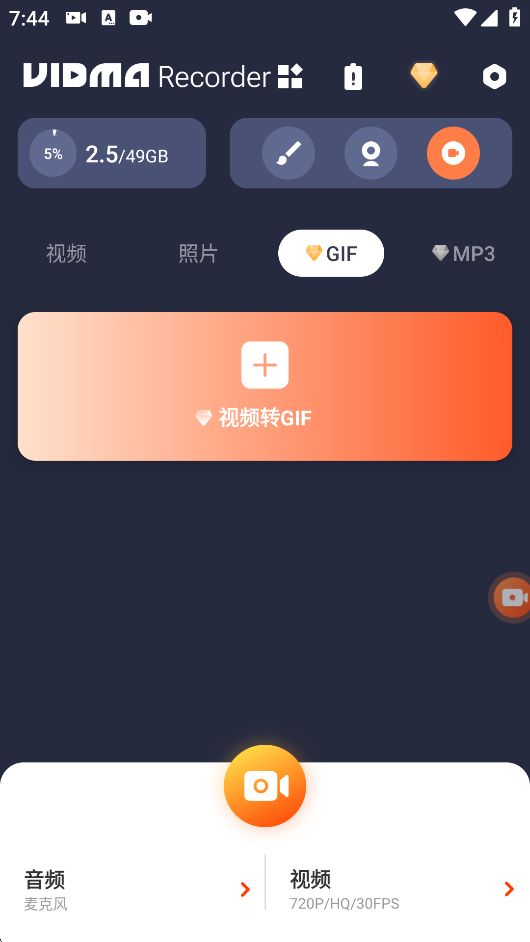
第三步:导入视频文件
点击界面中的 “+”号按钮,系统会自动跳转到你的手机相册或文件管理器。从中选择你想要转换的视频文件,然后点击“导入”。
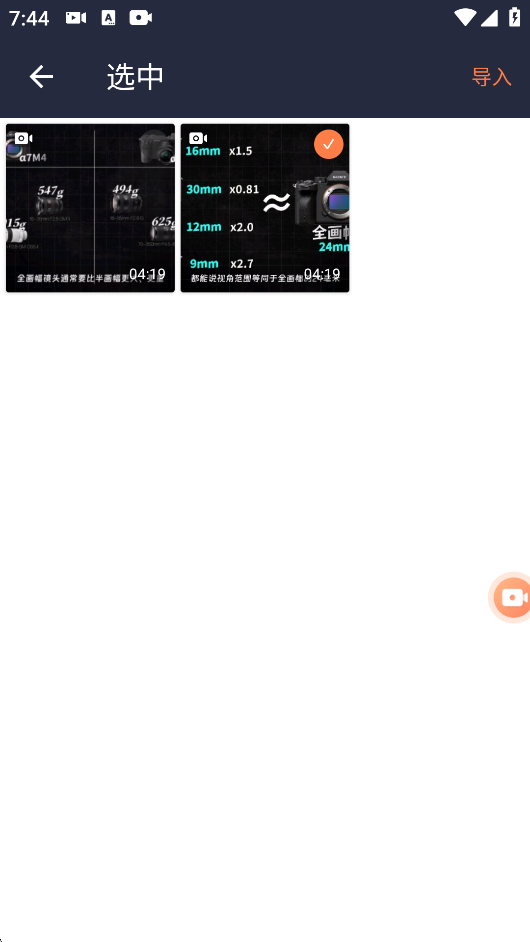
建议选择画面变化明显、情节有趣的片段,如搞笑动作、精彩瞬间等,这样生成的GIF更具表现力。
第四步:设置 GIF 片段时长
导入视频后,你会进入“视频转GIF预览窗口”。在这里,你可以通过拖动时间轴的起始点和结束点,精确截取你想要转换为 GIF 的那一段视频。
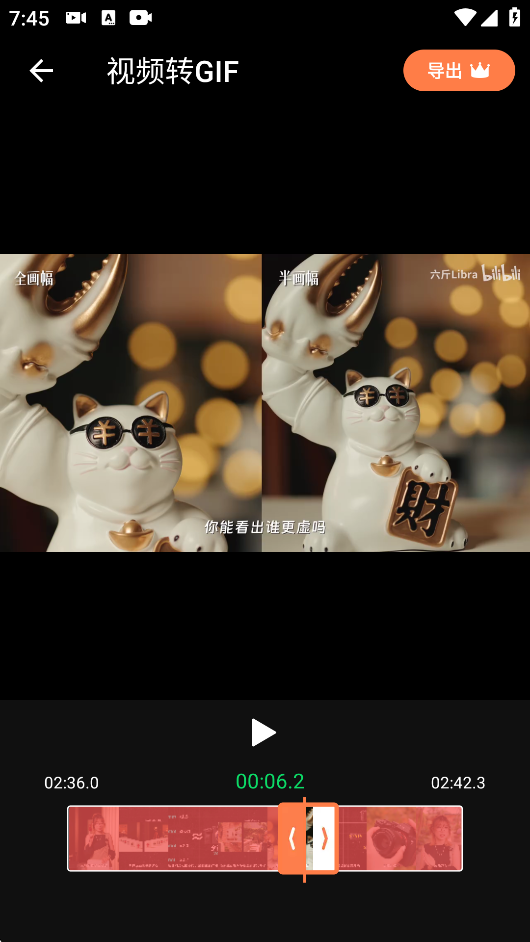
调整开始时间:拖动左侧滑块,设定 GIF 的起始帧。
调整结束时间:拖动右侧滑块,设定 GIF 的结束帧。
如前所述,不建议将 GIF 做得太长。一般3到8秒的片段既能完整表达动作,又能保持较小的文件体积和流畅的播放效果。
第五步:导出 GIF 文件
确认片段无误后,点击屏幕上的 “导出” 按钮。应用将开始处理视频并生成 GIF 文件。处理时间取决于视频长度和手机性能,通常只需几秒钟。
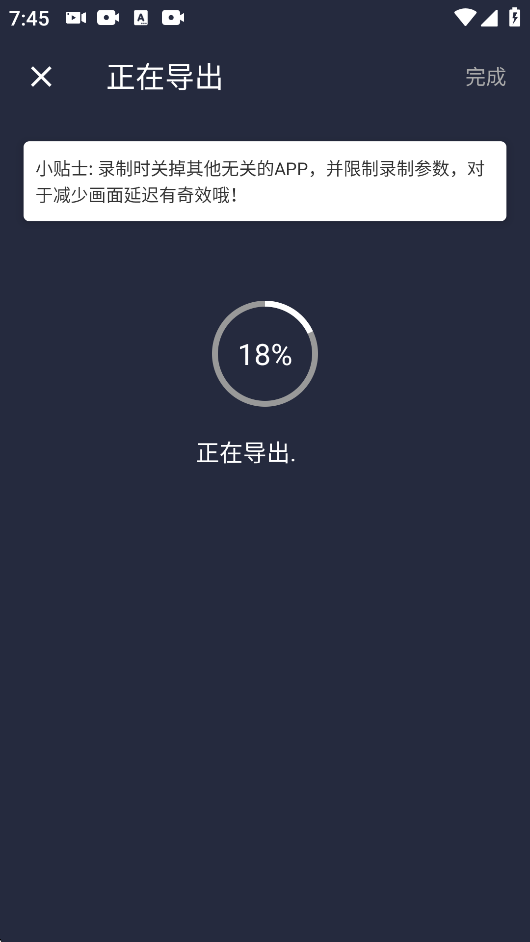
导出完成后,GIF 会自动保存到手机相册中,你也可以通过应用内的分享按钮,直接将其发送到微信、微博、Twitter 等社交平台。
现在你已经掌握了使用 Vidma Recorder 将视频转换为 GIF 的完整流程。无论是记录游戏高光时刻、电影经典桥段,还是制作表情包,这个方法都能帮你快速实现创意表达。
赶快打开 Vidma Recorder,动手试试吧!让你的精彩瞬间以 GIF 的形式“动”起来!对了,如果你想在电脑上也需要把视频转换为 GIF 动画,那么你也可以通过使用简鹿视频格式转换器进行转换哦。













