


手把手教你用 Vidma Recorder 从视频中提取 MP3 音频



你是否经常看到一段有趣的短视频,想把里面的背景音乐保存下来?或者录制了一段网课、演讲视频,只想提取其中的音频用于学习?这时候,使用 Vidma Recorder 这款手机应用,就能轻松将视频中的声音提取为 MP3 文件,操作简单,一键完成。
下面是简鹿办公编辑为您整理的一份详细又易懂的使用教程,带你快速上手。
第一步:打开 Vidma Recorder 应用
在手机上启动 Vidma Recorder。
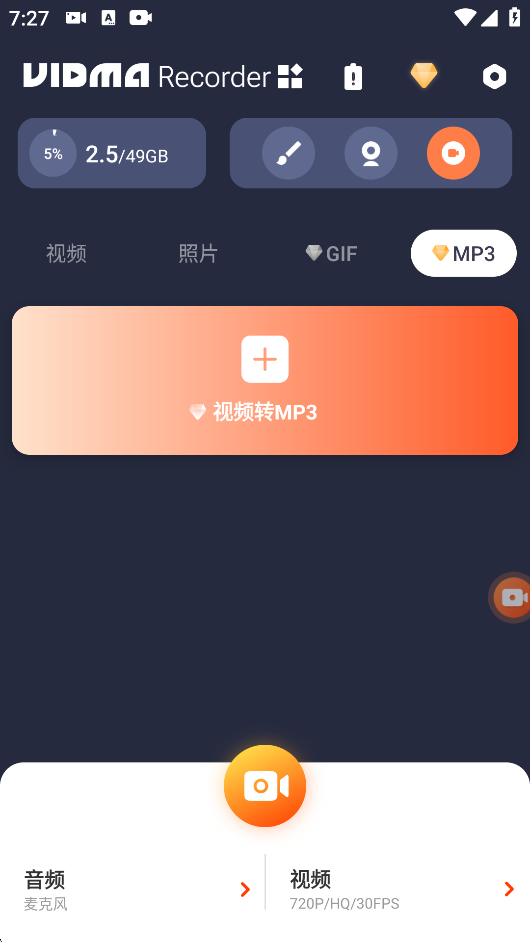
进入主界面后,你会看到多个功能选项,如录屏、裁剪、转GIF等。找到并点击 「MP3」 功能(通常在功能栏中可以直接看到)。
重要提示:
此功能目前需要开通 VIP 会员才能使用。免费用户点击后可能会提示“功能受限”或“请升级会员”。
第二步:导入视频文件
点击界面中的 「+」号图标,系统会自动打开手机相册或文件管理器。从你的视频列表中选择想要提取音频的视频文件(支持 MP4、MOV、AVI 等常见格式)。
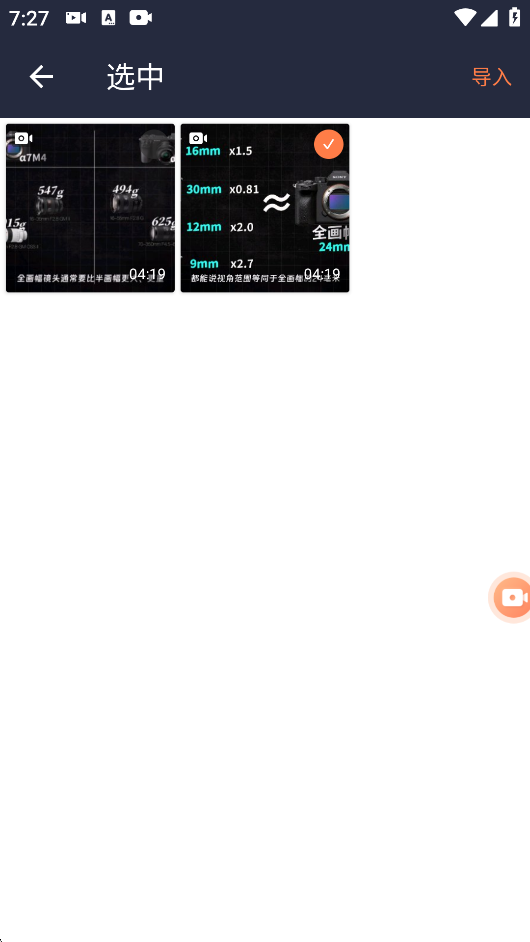
选择后点击 「导入」,视频将加载到编辑页面。
第三步:预览并裁剪音频时长(可选)
导入后,你可以:播放视频,确认需要提取的音频片段是否正确。如果只想提取部分音频,可使用下方的 裁剪功能,拖动进度条选择起始和结束时间。
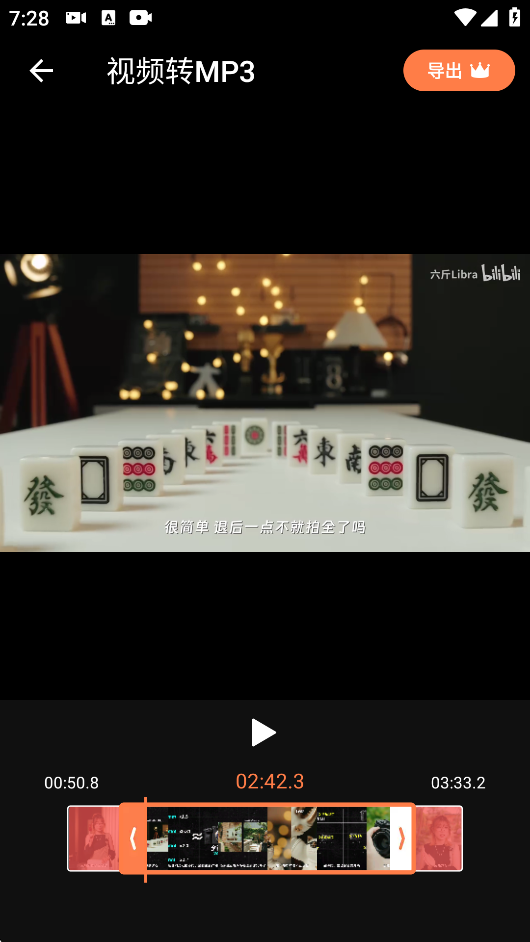
比如你想提取一首歌的前30秒,就可以在这里精确裁剪,避免生成完整长音频。
第四步:导出为 MP3 文件
确认视频和裁剪范围无误后,点击界面右下角的 「导出」 按钮。应用会开始处理,自动将视频中的音频提取并转换为 MP3 格式。
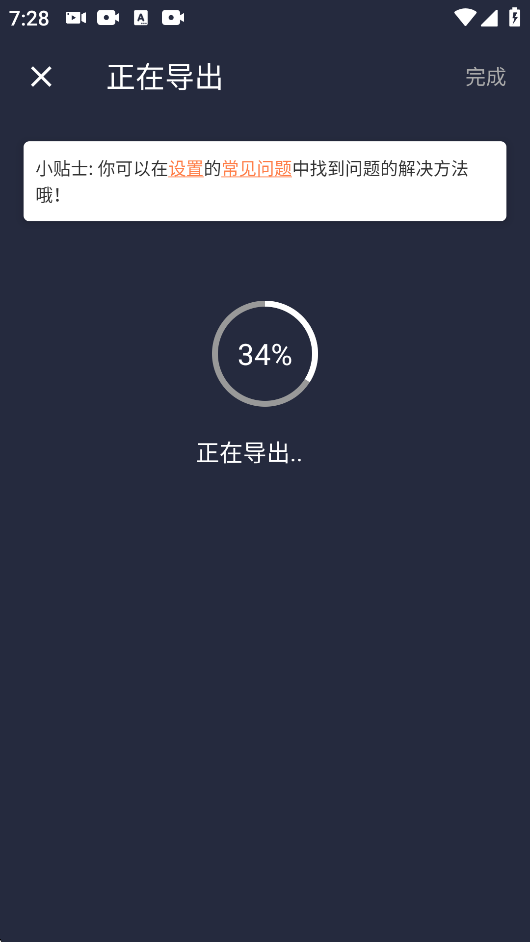
处理完成后,音频会自动保存到手机的 “音乐”文件夹 中。
电脑上的视频如何导出 MP3
对于想要在 Mac 或 Windows 上把视频中的 MP3 音频提取出来的用户就非常简单了,你可以通过使用简鹿音频格式转换器进行转换提取。它的方法非常简单,选择视频转音频功能,添加视频文件,设置 MP3 输出格式后就可以进行批量转换提取了。
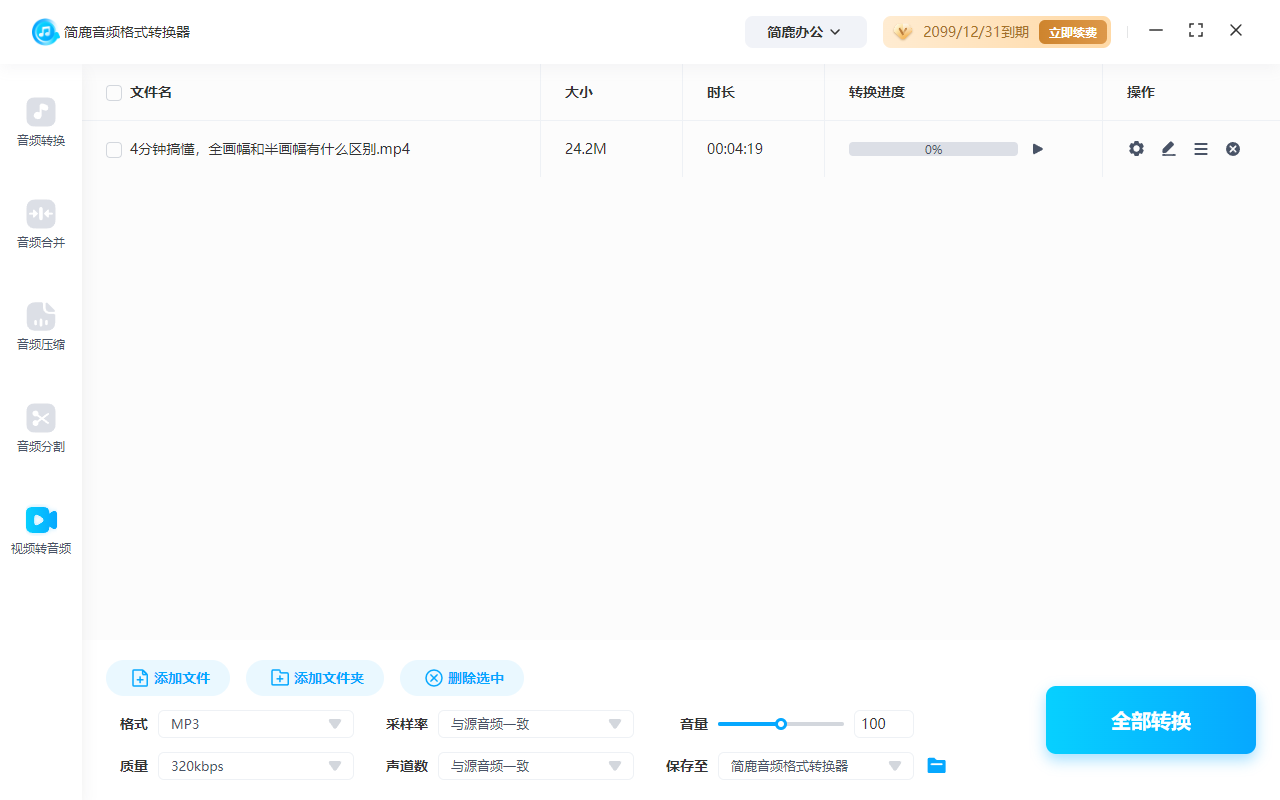
虽然该功能需要 VIP 权限,但对于经常需要提取音频的用户来说,操作便捷、转换稳定,依然是一个不错的选择。
现在就去试试吧,把喜欢的音乐、语音轻松保存下来!













