


如何在 Windows 10 、11 桌面上显示此电脑图标快捷方式



在使用 Windows 10 系统时,很多用户习惯通过“此电脑”来快速访问硬盘分区、控制面板、网络位置等重要设备和功能。然而,新安装系统或重置设置后,“此电脑”图标可能默认不显示在桌面上,给日常操作带来不便。本文将详细介绍如何在 Windows 10 系统中将“此电脑”图标添加到桌面,让你一键直达系统资源。
方法一:通过“设置”添加“此电脑”图标(推荐)
这是最简单、最安全的方法,适合大多数用户。
步骤 1:打开“设置”
点击左下角的 “开始”按钮(Windows 徽标)。选择 “设置”(齿轮图标),或直接按快捷键 Win + I 打开设置窗口。
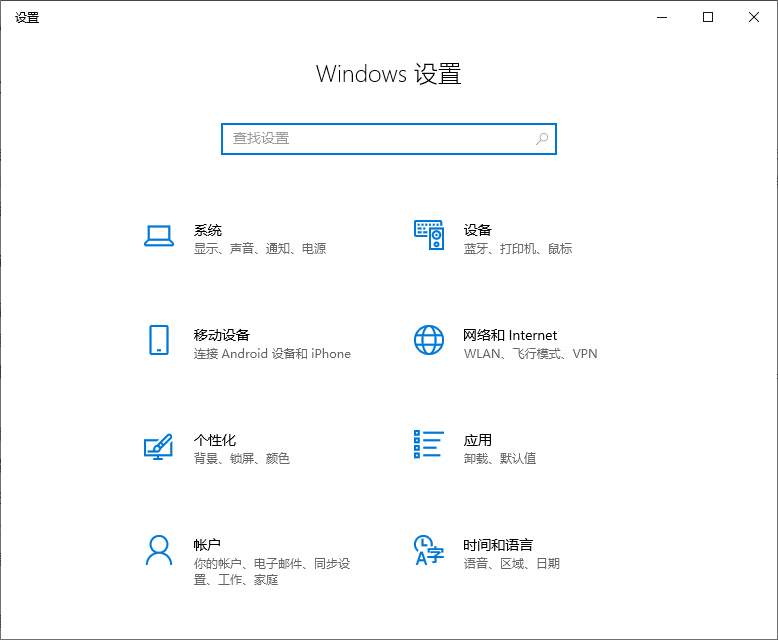
步骤 2:进入“个性化”设置
在设置窗口中,点击 “个性化”。在左侧菜单中选择 “主题”。
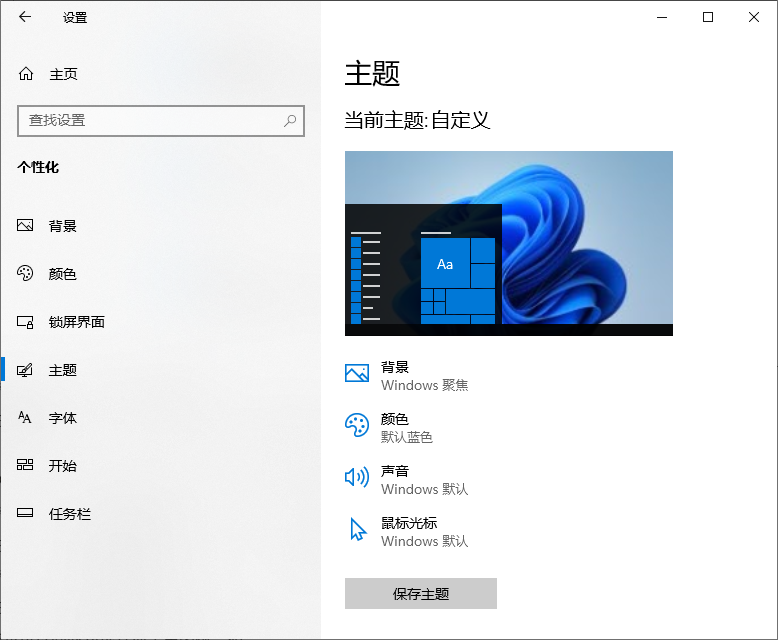
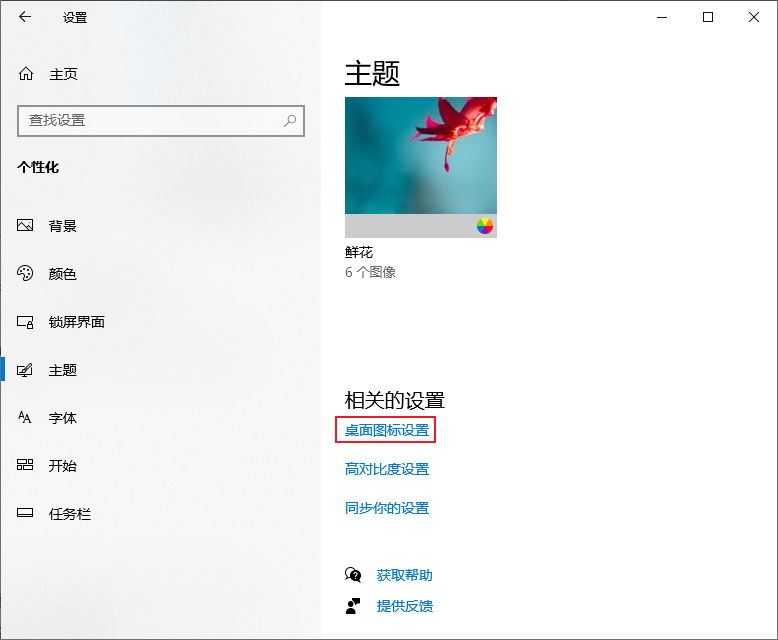
步骤 3:进入“桌面图标设置”
在“主题”页面向下滚动,找到并点击 “桌面图标设置”。
步骤 4:启用“此电脑”图标
在弹出的“桌面图标设置”窗口中,勾选 “计算机”(即“此电脑”)。
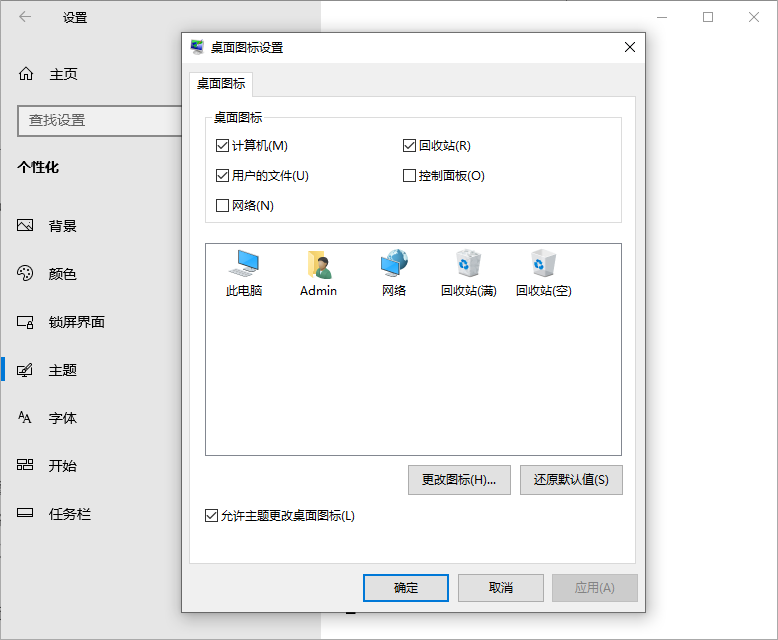
你也可以同时勾选其他常用图标,如:
用户的文件(你的个人文件夹)
网络(查看局域网设备)
回收站
点击 “确定” 保存设置。
步骤 5:查看桌面
返回桌面,你会看到 “此电脑”图标已经出现在桌面上,双击即可打开。
常见问题解答
Q1:为什么我找不到“桌面图标设置”?
请确保你已进入“个性化 > 主题”页面。检查是否使用的是标准账户,某些受限账户可能无法修改桌面设置。
Q2:“此电脑”图标显示了但没有硬盘分区?
打开“此电脑”,点击顶部菜单的“查看” > “选项” > “更改文件夹和搜索选项”。在“查看”选项卡中,确保未勾选“隐藏这些文件夹中的文件和文件夹”。
Q3:可以自定义“此电脑”图标样式吗?
可以。在“桌面图标设置”窗口中,点击“更改图标”按钮,选择你喜欢的图标样式。
总结
只需几个简单步骤,你就可以在 Windows 10 桌面上恢复“此电脑”图标,从此,你可以快速访问磁盘、U盘、控制面板等系统资源,提升操作效率。
现在就动手设置吧,让“此电脑”重回你的桌面!好了,更多关于电脑日常办公以及文件批量重命名等方面的办公小技巧,可以持续关注简鹿办公。












