


笔记本电脑录屏怎么录?oCam 录屏原来这么好用和简单



工作、学习或游戏过程中,屏幕录制(录屏)是一项非常实用的功能。无论是制作教学视频、记录在线会议,还是分享游戏精彩瞬间,一款简单高效的录屏软件都能大幅提升效率。本文将详细介绍如何在笔记本电脑上使用 oCam 这款轻量级录屏软件,快速完成屏幕录制。
什么是 oCam?
oCam 是一款功能强大且操作简单的免费录屏与截图工具,支持录制全屏、指定区域、摄像头以及音频,特别适合笔记本电脑用户使用。它体积小、占用资源低,无需复杂设置即可快速开始录制。
笔记本电脑使用 oCam 录屏详细步骤
第一步:下载并安装 oCam
访问 oCam 官方网站下载适用于 Windows 系统的版本(支持 Win10/Win11)。安装完成后打开软件。
第二步:选择录制模式
oCam 主界面提供两种主要录制方式:
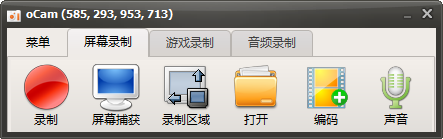
屏幕录制:适用于录制桌面操作、PPT 讲解、网页浏览等。
游戏录制:专为游戏画面优化,适合录制全屏运行的游戏。
在主界面点击 “屏幕录制” 选项卡。确保当前模式为 “屏幕录制”。
第三步:设置录制区域
在“屏幕录制”模式下,你可以选择录制范围:
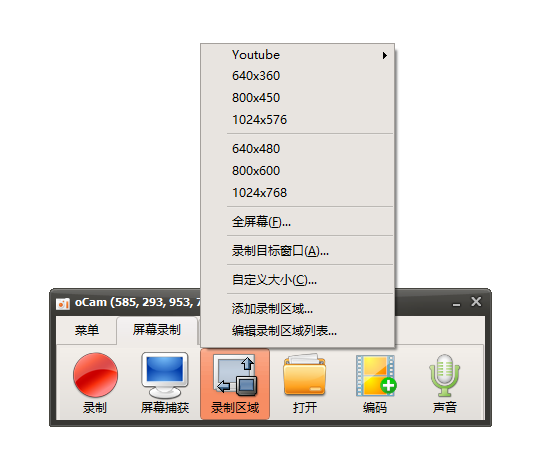
可选区域包括:
全屏录制:录制整个笔记本屏幕。
预设尺寸:如 1920x1080、1280x720 等常见分辨率,适合制作标准视频。
自定义区域:拖动鼠标选择任意矩形区域(例如只录制浏览器窗口)。
第四步:开始录制
一切设置完成后,点击主界面上醒目的 红色圆形录制按钮或直接按下快捷键:F2 开始录制。
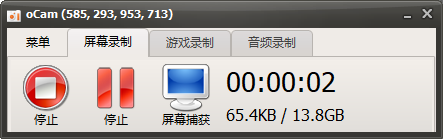
第五步:停止录制
当你完成录制内容后,点击浮动控制条上的 “停止”按钮;使用快捷键:Shift + F2;或回到 oCam 主界面点击停止。停止后,oCam 会自动保存视频文件,并弹出提示窗口。
第六步:查看录制的视频
默认情况下,视频保存在 oCam 的“视频”文件夹中(可在设置中修改路径)。格式通常为 MP4 或 AVI,兼容大多数播放器。你可以直接在软件界面点击“打开”按钮快速查看。
使用 oCam 在笔记本电脑上录屏非常简单,只需四步即可完成。oCam 操作直观、响应迅速,是笔记本用户进行日常录屏的理想选择。无论你是老师、学生还是办公族,掌握这项技能都能让你的工作和分享更加高效!













