


根据简鹿视频格式转换器怎么用?一键批量转换/压缩 MP4 视频教程



无论是剪辑爱好者、自媒体创作者,还是日常需要处理视频的上班族,你一定遇到过这些烦恼:
手机拍的视频格式不兼容,无法上传到平台;
视频文件太大,微信发不出去、网盘存不下;
想把多个片段合并成一个完整视频;
需要从视频中提取背景音乐...
别担心!今天就为你介绍一款简单高效、支持 Windows 和 macOS 双平台的全能工具 - 简鹿视频格式转换器。它不仅能一键批量转换格式,还能智能压缩 MP4、添加水印、转 GIF、提取音频... 操作零门槛,新手也能 3 分钟上手!
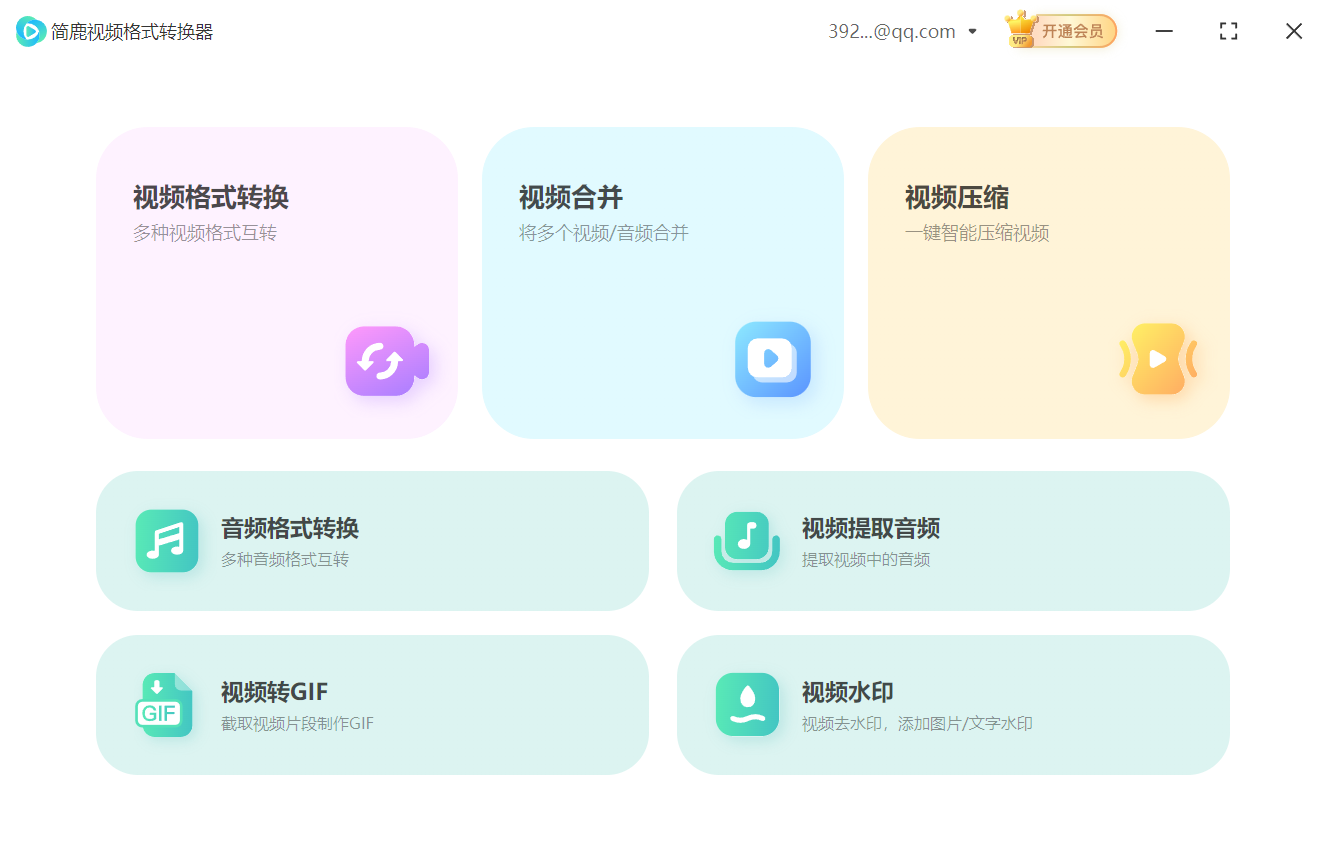
一、简鹿视频格式转换器简介
简鹿视频格式转换器是一款轻量级但功能全面的本地视频处理软件,无需联网、无广告、无强制水印,核心功能包括:
视频格式转换(MP4、MOV、AVI、MKV、FLV 等互转)
视频压缩(智能减小体积,保留清晰度)
视频合并(多个片段拼接成一个文件)
音频提取(从视频中分离 MP3、WAV 等音频)
视频转 GIF(制作动态表情包)
添加文字/图片水印(保护原创内容)
支持系统:Windows 10/11 & macOS 10.15 及以上,官网下载后安装即可使用,界面简洁直观,中文友好。
二、如何用简鹿一键批量转换视频格式?
场景示例:把 MOV 视频批量转为 MP4(适合上传抖音/B站)
步骤如下:
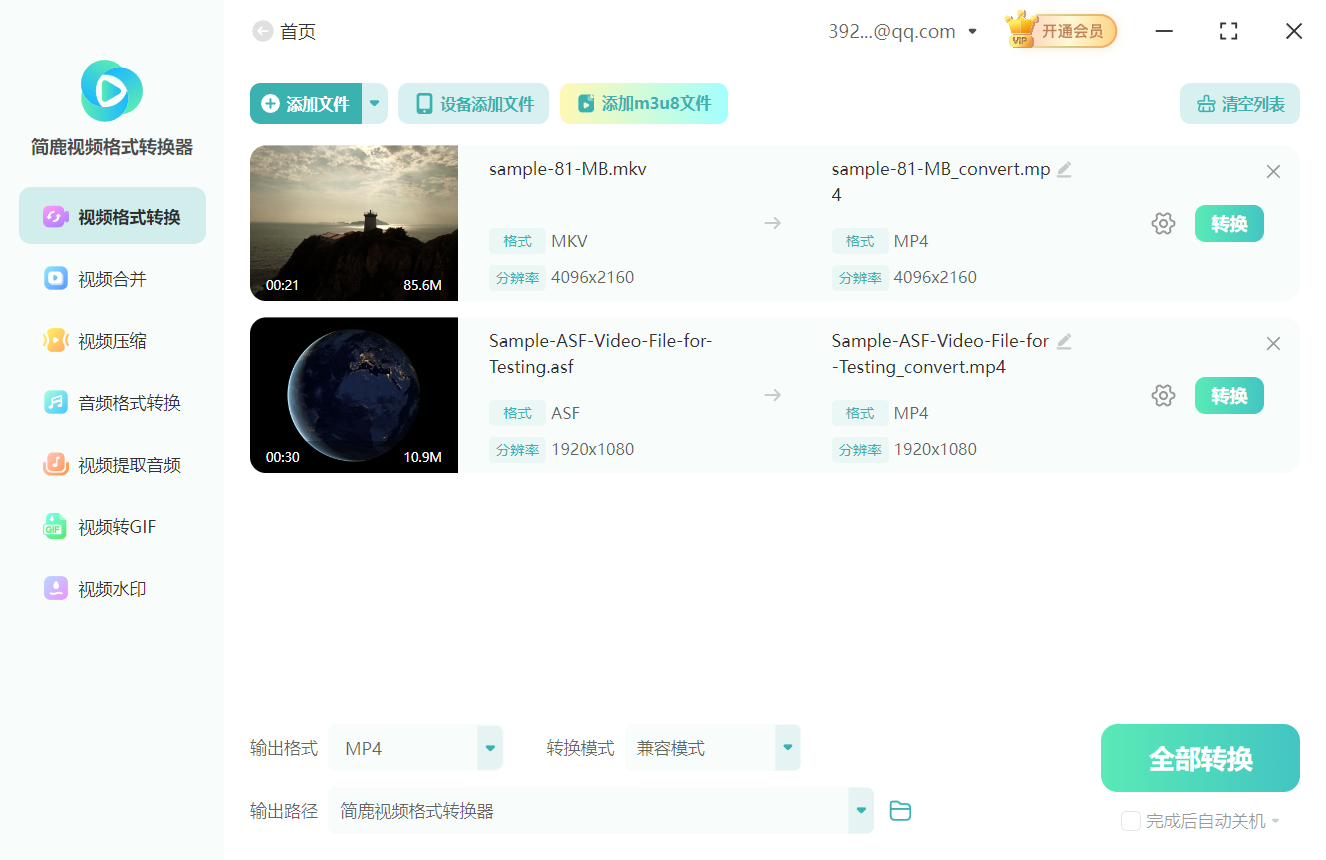
1、打开简鹿视频格式转换器
启动软件后,默认进入“视频格式转换”功能页。点击【添加文件】或直接拖入视频,可单个添加,也支持批量导入多个视频(支持文件夹导入)。支持常见格式:MOV、AVI、MKV、WMV、FLV、M4V 等。
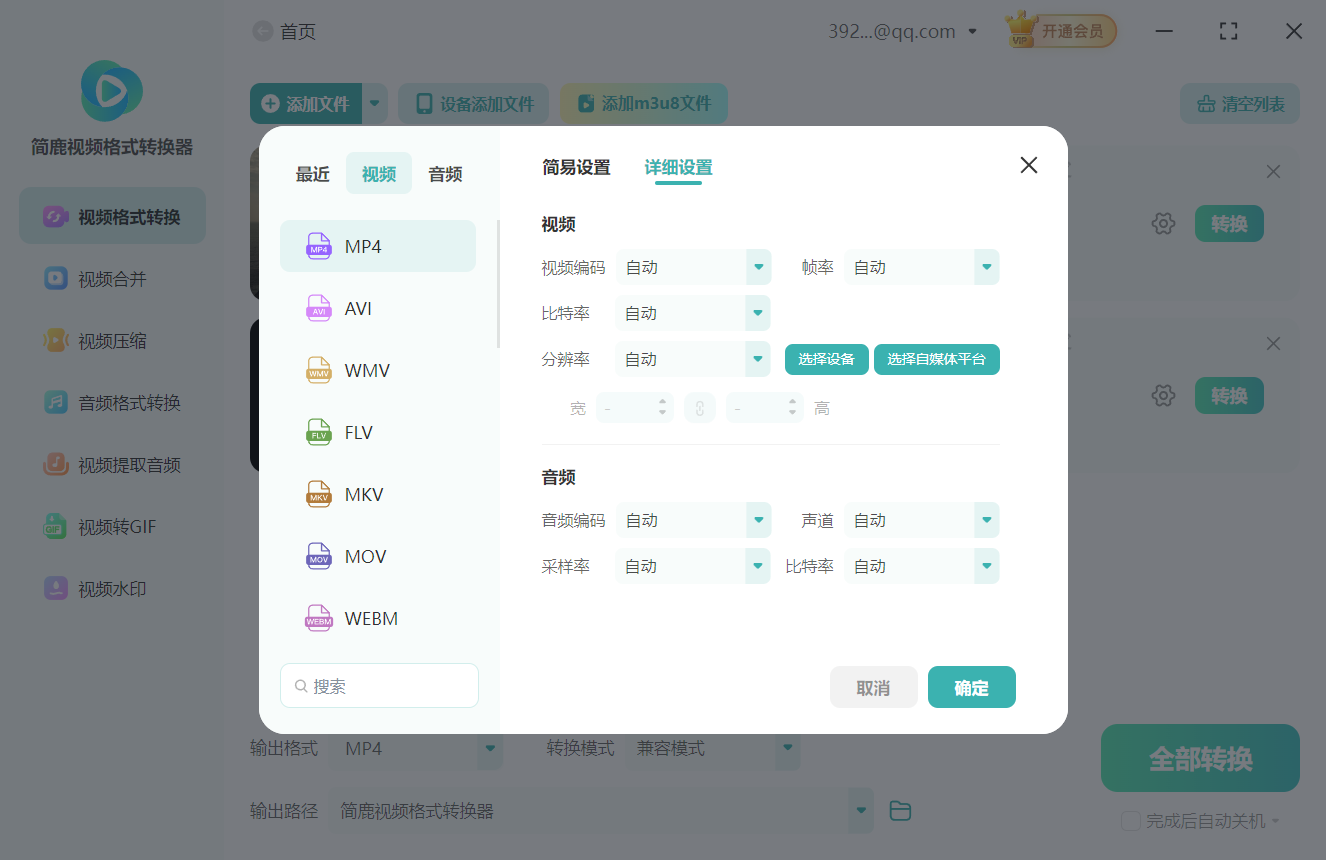
2、设置输出格式为 MP4
在底部“输出格式”下拉菜单中选择 MP4;如需自定义分辨率、帧率等,可点击【详细设置】(普通用户默认即可)。
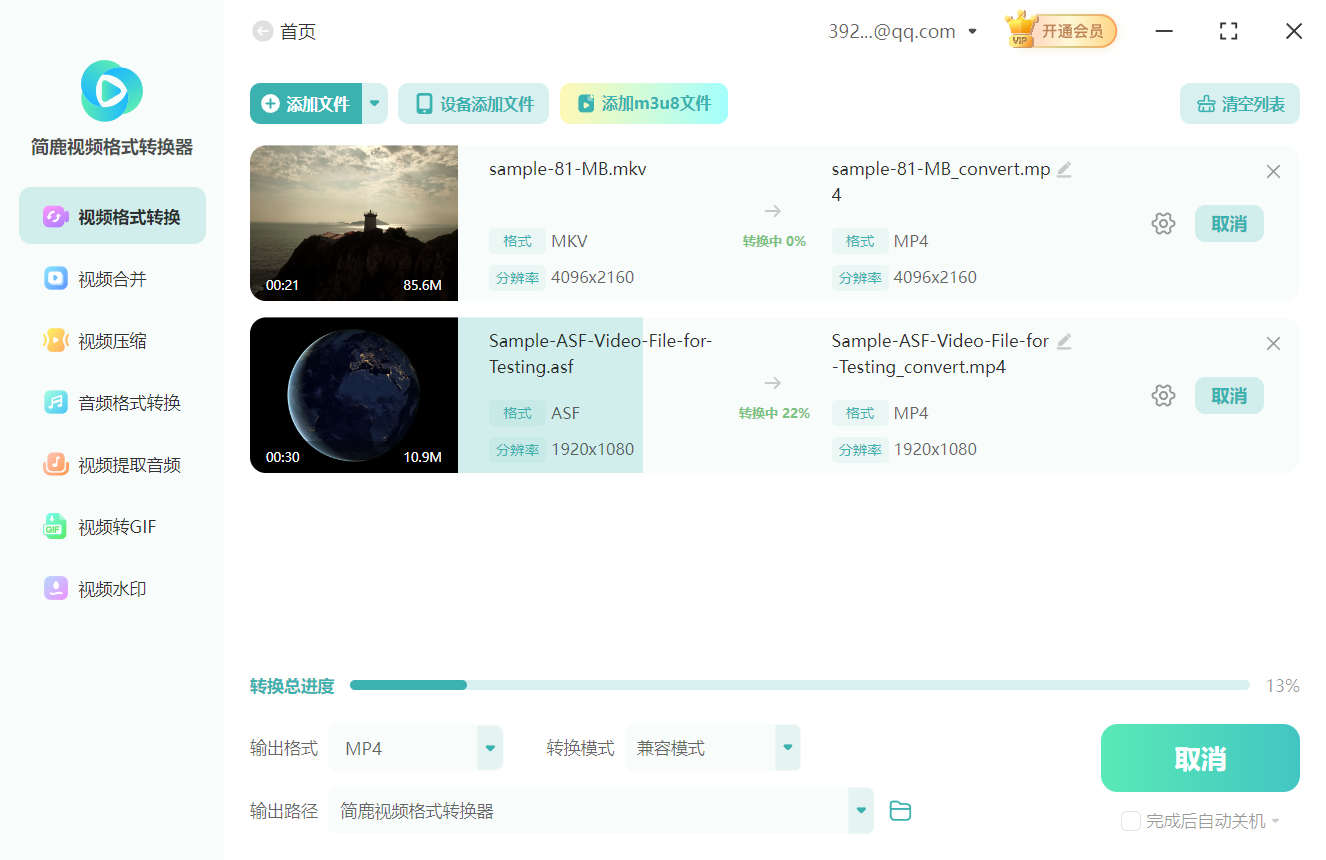
3、点击【全部转换】
软件将自动批量处理所有视频,进度条实时显示,完成后会提示“转换成功”。
小技巧:转换后的 MP4 文件兼容性极强,可直接用于微信、抖音、B站、小红书等平台上传。
三、如何用简鹿智能压缩 MP4 视频?
文件太大?简鹿的智能压缩功能帮你轻松瘦身!
操作步骤:
在左侧功能栏点击“视频压缩”。导入你想压缩的 MP4(或其他格式)视频,支持多选。
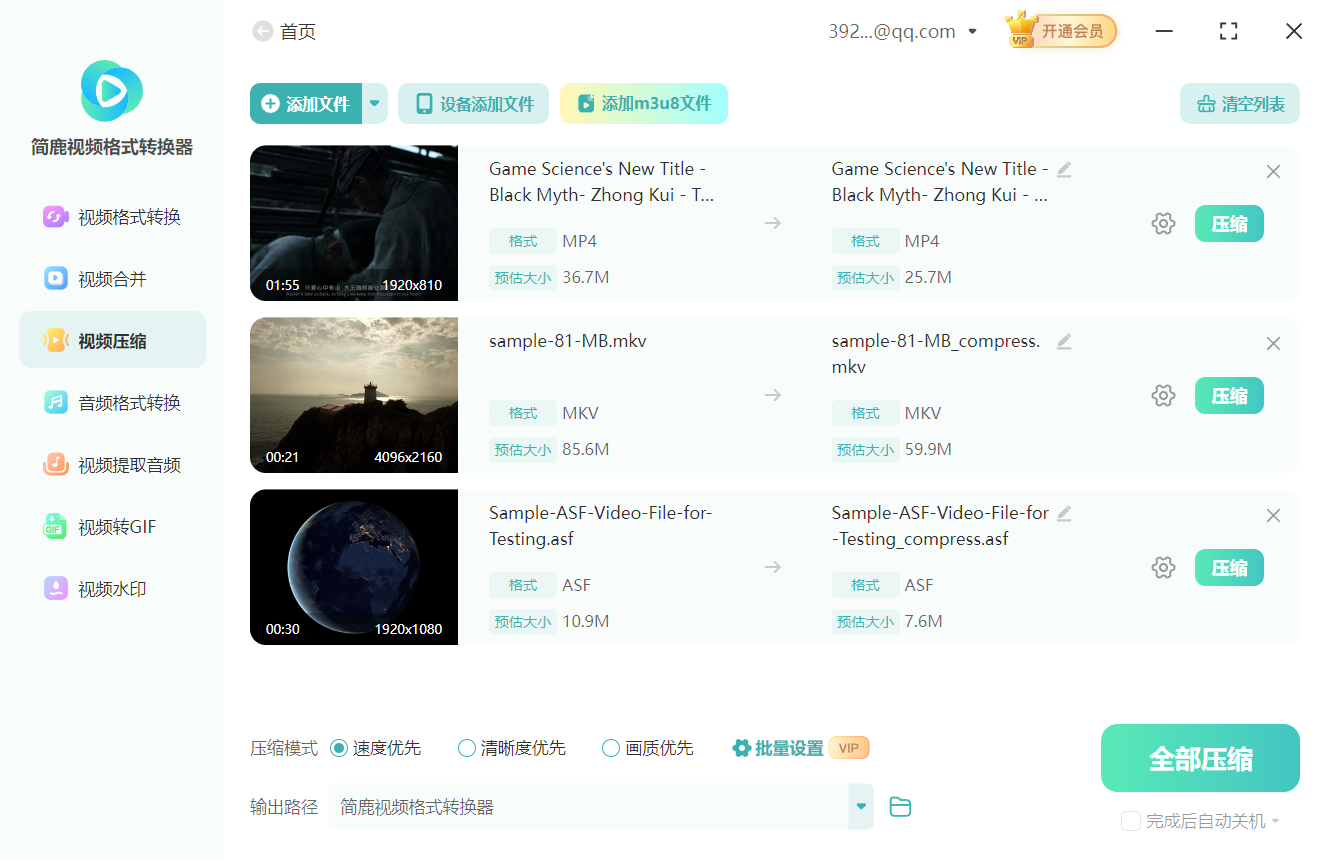
简鹿提供三种智能预设,满足不同需求:
速度优先:快速压缩、对画质要求不高 压缩最快,体积缩小约 40%~60%
清晰度优先:日常分享、社交平台上传 平衡速度与画质,推荐大多数用户
画质优先:高清备份、重要视频存档 体积减少较少(20%~40%),但几乎看不出画质损失
建议:普通用户选 “清晰度优先”,兼顾效率与观感。等待处理完成,新文件将自动保存到指定位置。
实测效果:一段 850MB 的 1080P MP4 视频,使用“清晰度优先”压缩后仅 320MB,手机播放完全看不出差别!
四、其他实用功能快速上手
1. 视频合并
添加多个视频 → 点击【视频合并】→ 设置顺序 → 【开始合并】
适合制作 Vlog 合集、课程剪辑等。
2. 提取音频
选择【视频提取音频】→ 添加视频 → 选择输出格式(MP3/WAV/AAC)→ 【全部提取】
轻松获取 BGM 或语音内容。
3. 视频转 GIF
选择片段时长(建议 ≤15 秒)→ 调整尺寸/帧率 → 生成高清 GIF
制作表情包、教程动图超方便。
4. 添加水印
支持文字水印(自定义字体/颜色/位置)或图片水印(Logo)
保护原创,防止盗用。
简鹿视频格式转换器以“简单、快速、安全”为核心,真正做到了让视频处理不再复杂。无论你是想把视频转成通用 MP4,还是压缩大文件方便分享,只需几步点击,就能搞定。













