


MP4 文件太大了怎么压缩?BeeConverter 批量压缩 MP4 教程



拍摄了一段精彩的视频,却因为文件太大无法通过微信发送?或者想上传到社交平台,却被限制了文件大小?别担心,MP4 视频压缩并不复杂!本文将教你使用 BeeConverter 软件,轻松实现批量压缩 MP4 文件,在减小体积的同时尽可能保留清晰画质,操作简单,新手也能快速上手。
为什么需要压缩 MP4 视频?
现代手机和相机拍摄的视频分辨率越来越高(如 1080p、4K),导致单个 MP4 文件动辄几百MB甚至上GB。这不仅占用存储空间,还影响分享与上传。通过合理压缩,可以在画质与文件大小之间取得平衡,让视频更轻便实用。
BeeConverter 是一款功能全面的音视频转换与处理工具,支持批量压缩 MP4,操作直观,压缩速度快,且能有效控制输出质量。
如何使用 BeeConverter 批量压缩 MP4 文件
步骤 1:打开 BeeConverter,选择压缩功能
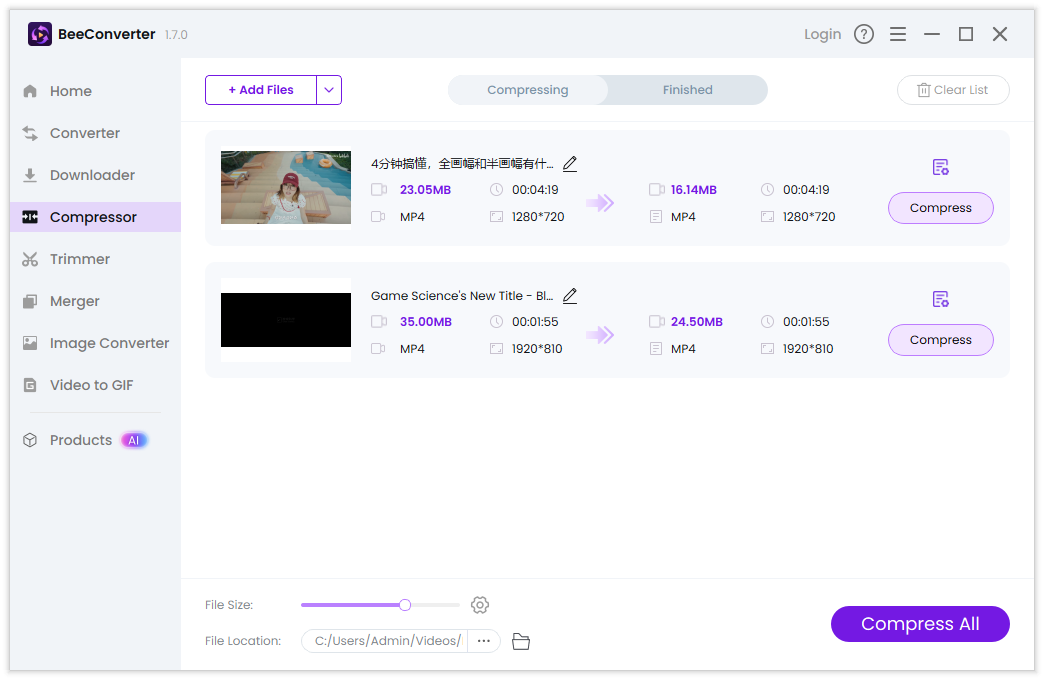
启动软件后,在左侧工具栏中点击 “压缩” 功能。点击界面上的 “添加文件” 按钮,选择你想要压缩的一个或多个 MP4 视频文件。支持批量添加,一次可处理多个视频,大幅提升效率。
步骤 2:设置压缩目标大小
添加文件后,在界面下方找到 “文件大小” 选项。点击右侧的 齿轮图标,进入压缩设置窗口。
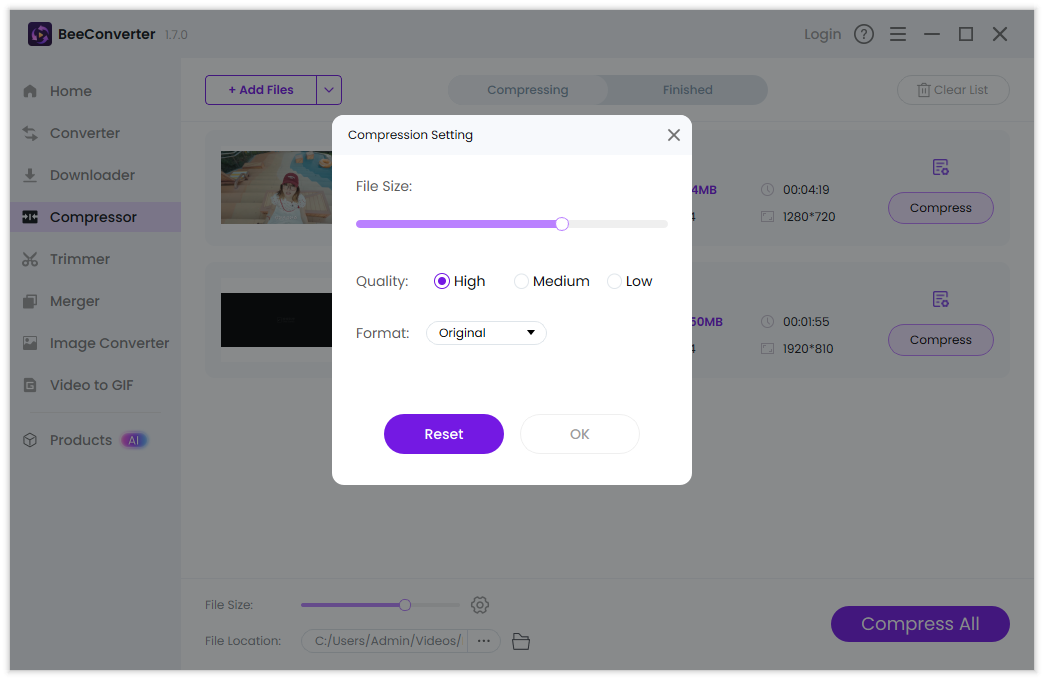
你可以通过以下方式调整压缩程度:
滑动滑块:向左滑动减小体积,向右滑动保留更多画质
预设选项:选择“高”、“中等”或“低”压缩级别
高:轻微压缩,画质几乎无损,适合轻微瘦身
中等:推荐使用,体积明显减小,画质仍清晰
低:大幅压缩,适合网络传输,画质略有下降
小提示:如果你有具体大小要求(如微信限制 100MB),可手动输入目标大小(单位:MB)。
步骤 3:设置输出格式(可选)
在压缩设置中,还可以选择输出视频格式。建议保持为 MP4,兼容性最好。如有特殊需求,也可选择其他格式。
设置完成后,点击 “确定” 保存配置。
步骤 4:开始压缩
返回主界面,你有两种压缩方式:
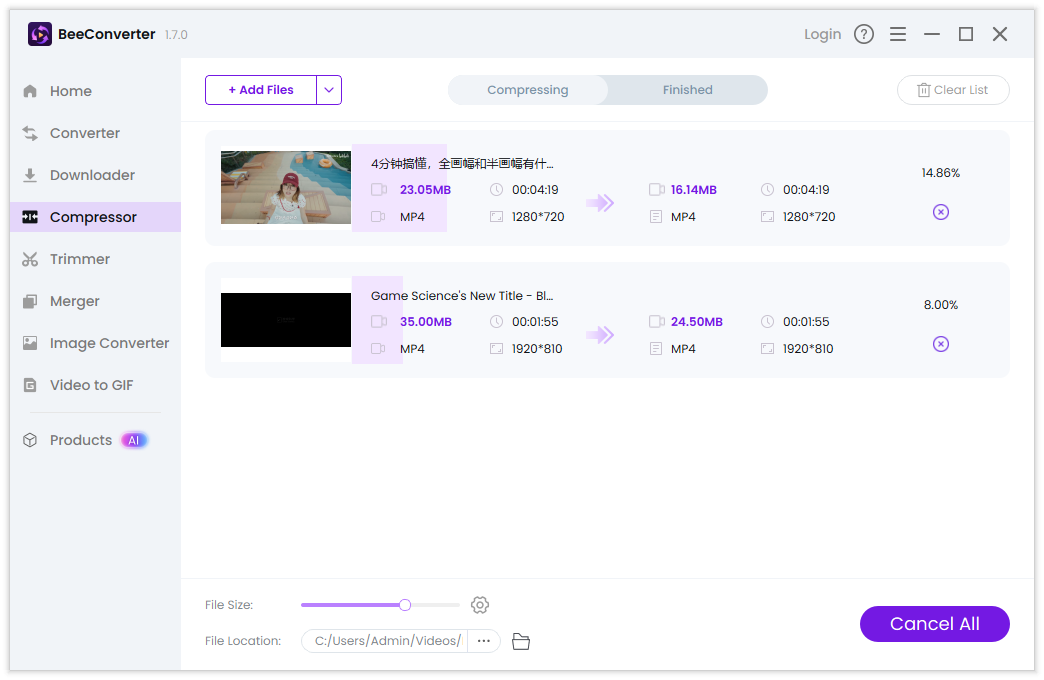
单个压缩:点击文件列表中的 “压缩” 按钮,逐个处理
批量压缩:点击软件右下角的 “压缩全部” 按钮,一键处理所有文件
推荐使用“压缩全部”,省时省力,特别适合处理多个视频。
步骤 5:查看压缩结果
压缩完成后,切换到左侧菜单的 “已完成” 列表。右键选择“打开所在文件夹”,快速找到文件进行分享或备份;对比原文件,你会发现体积显著减小,而画质依然清晰可用!
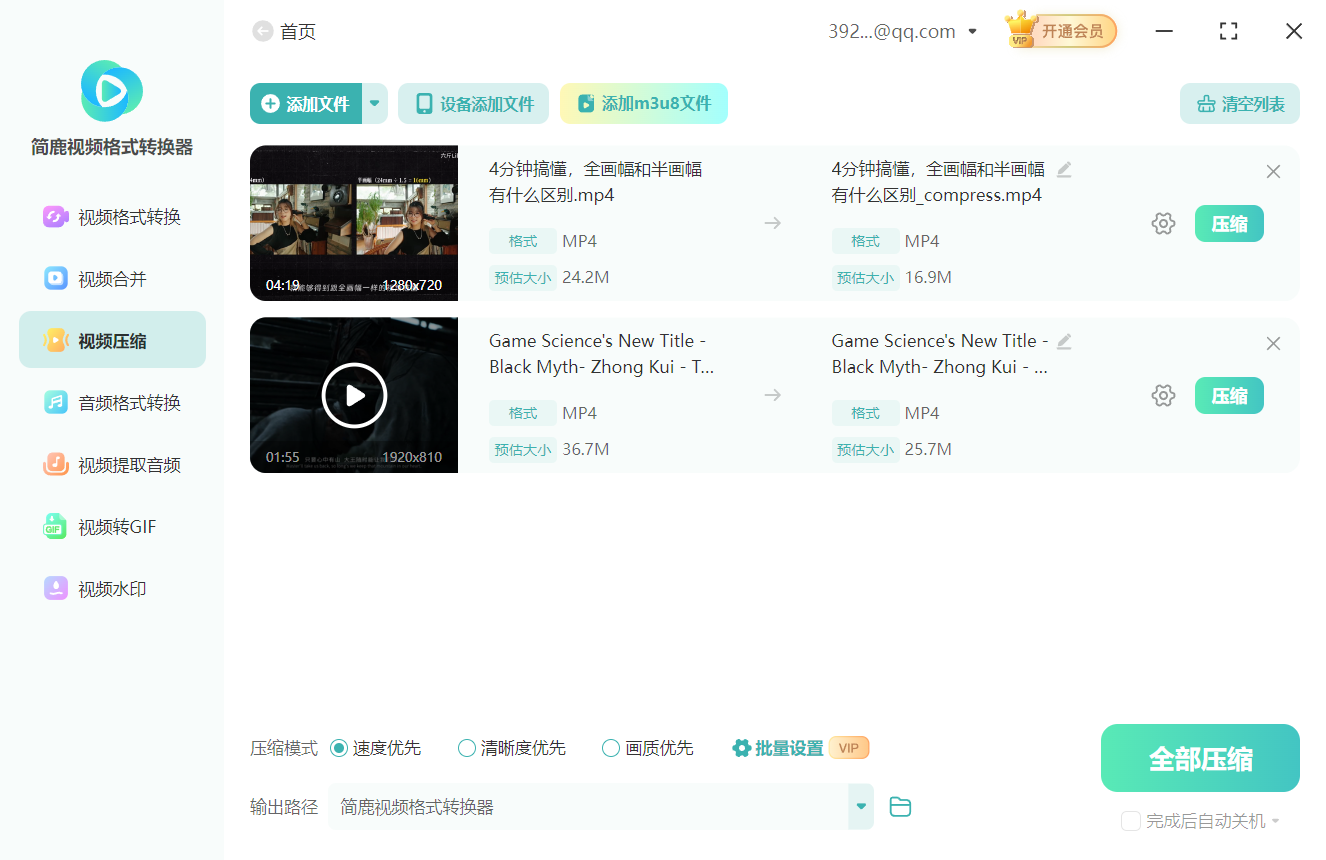
建议:日常使用选择“中等”压缩,兼顾速度与画质。除了该软件可以提供视频压缩外,你还可以通过使用简鹿视频格式转换器中的视频压缩功能进行批量压缩视频。
MP4 文件太大不再是难题!通过 BeeConverter 的压缩功能,只需几个简单步骤,就能快速批量压缩视频,轻松应对各种传输和存储限制。













