


BeeConverter 批量转换 HEIC 格式为 JPG 格式详细教程


 Win下载
Win下载
 Mac下载
Mac下载
你是否在使用iPhone拍照后,遇到照片以 HEIC 格式保存,但在Windows电脑、微信或某些设备上无法正常查看的问题?HEIC 是苹果设备默认的高效图像格式,虽然节省空间,但兼容性较差。
BeeConverter 是一款功能强大且操作简单的多媒体转换工具,支持批量将 HEIC 图片快速转换为通用的 JPG 格式。本文将分享教你如何使用 BeeConverter 实现一键批量转换。
使用 BeeConverter 批量转换 HEIC 为 JPG 的步骤
第一步:打开 BeeConverter 软件
启动已安装的 BeeConverter 应用程序(支持 Windows 与 macOS 系统)。
第二步:进入“图像转换器”功能
在软件左侧的菜单栏中,找到并点击 “图像转换器” 模块。这是专门用于处理图片格式转换的功能,支持 HEIC、PNG、BMP、GIF、JPG 等多种格式互转。
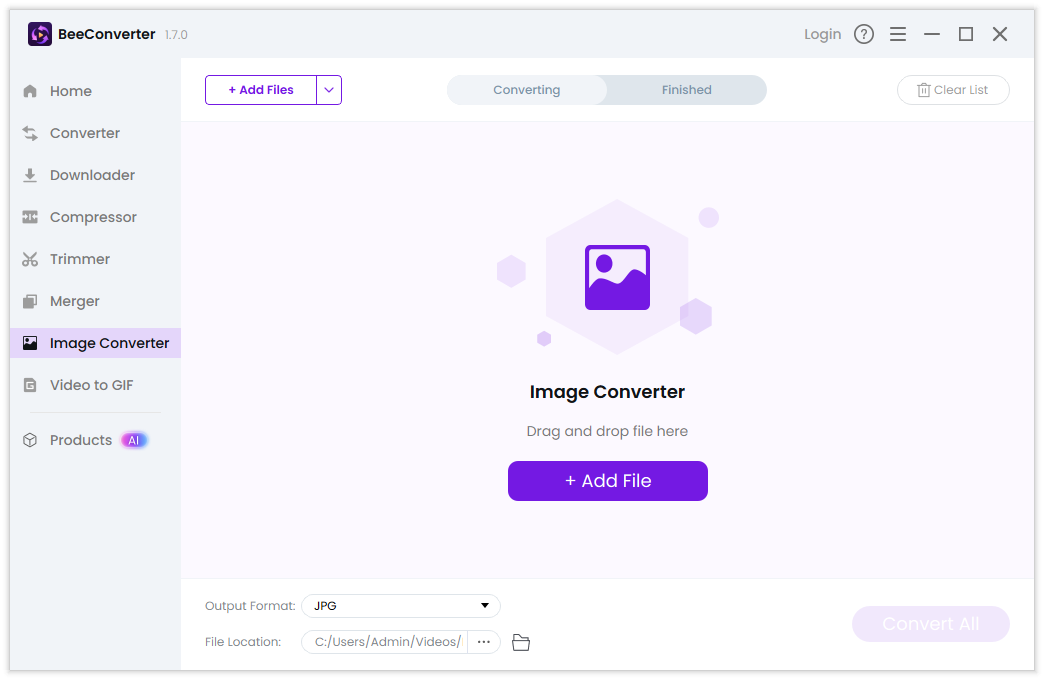
第三步:添加 HEIC 图片文件
点击界面中的 “添加文件” 按钮。可以按住 Ctrl 键(Windows)或 Command 键(Mac)多选多个 HEIC 文件;也可以直接选中一个包含多张 HEIC 照片的文件夹,点击“打开”批量导入。添加成功后,所有 HEIC 文件会显示在文件列表中。
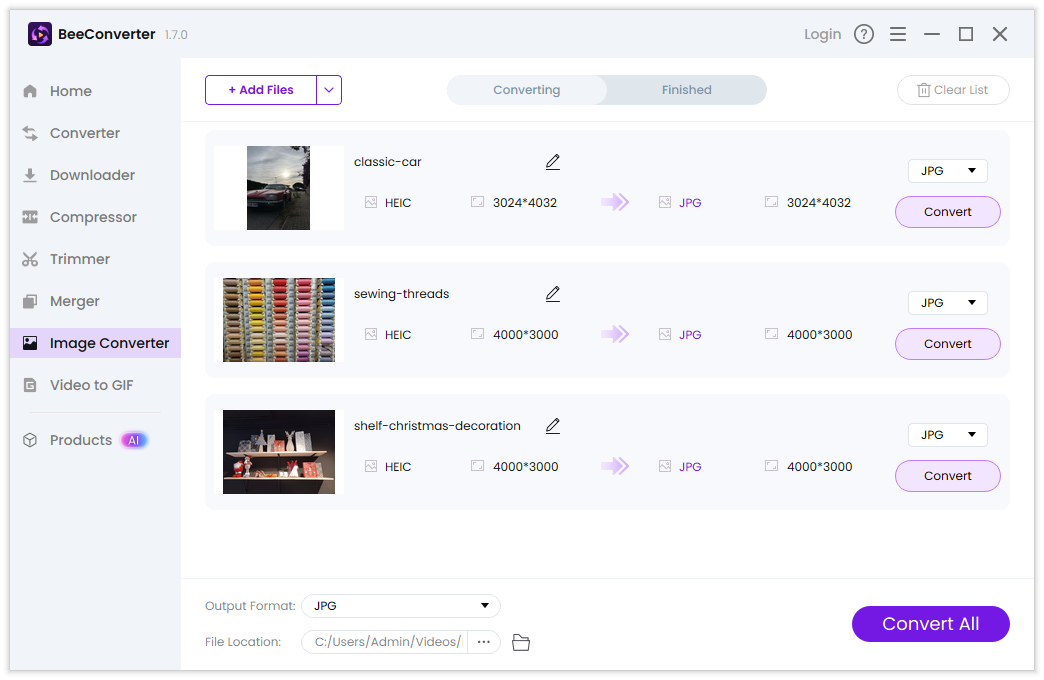
第四步:设置输出格式为 JPG
在界面下方或右侧的 “输出格式” 选项中,点击下拉菜单。选择 “JPG”作为目标格式。也可以在列表中单独为不同图像选择独立的输出格式。
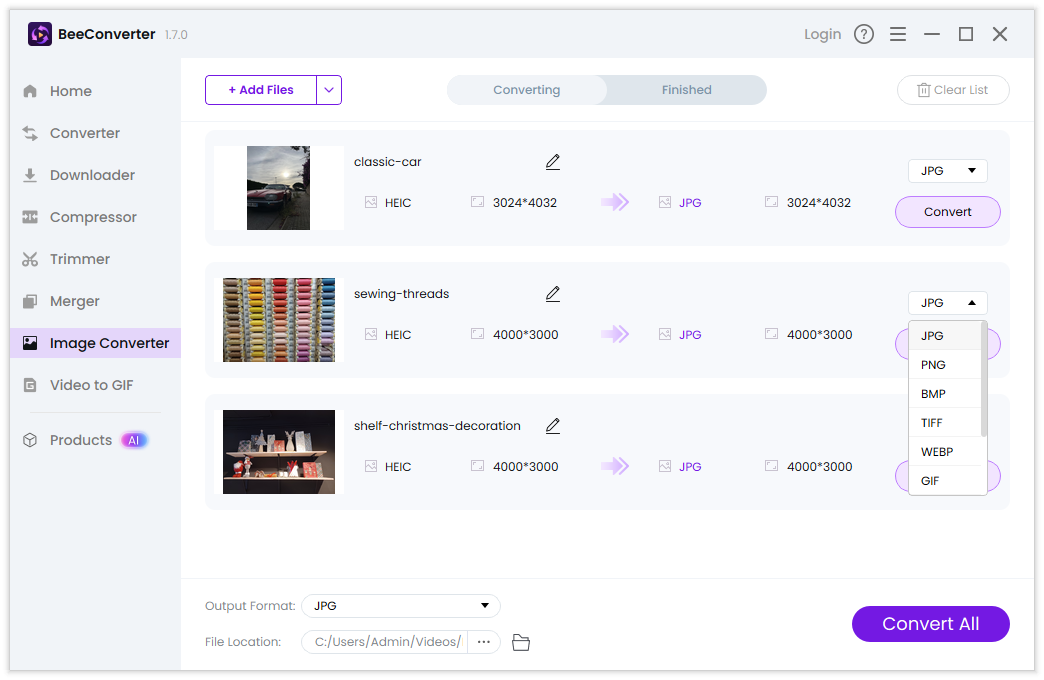
第五步:开始批量转换
确认所有设置无误后,点击 “全部转换” 按钮。软件将自动逐个转换 HEIC 文件为 JPG 格式,并保留原始文件名(仅扩展名变为 .jpg)。转换完成后,会弹出提示,点击 “打开输出文件夹” 即可查看所有转换成功的 JPG 图片。
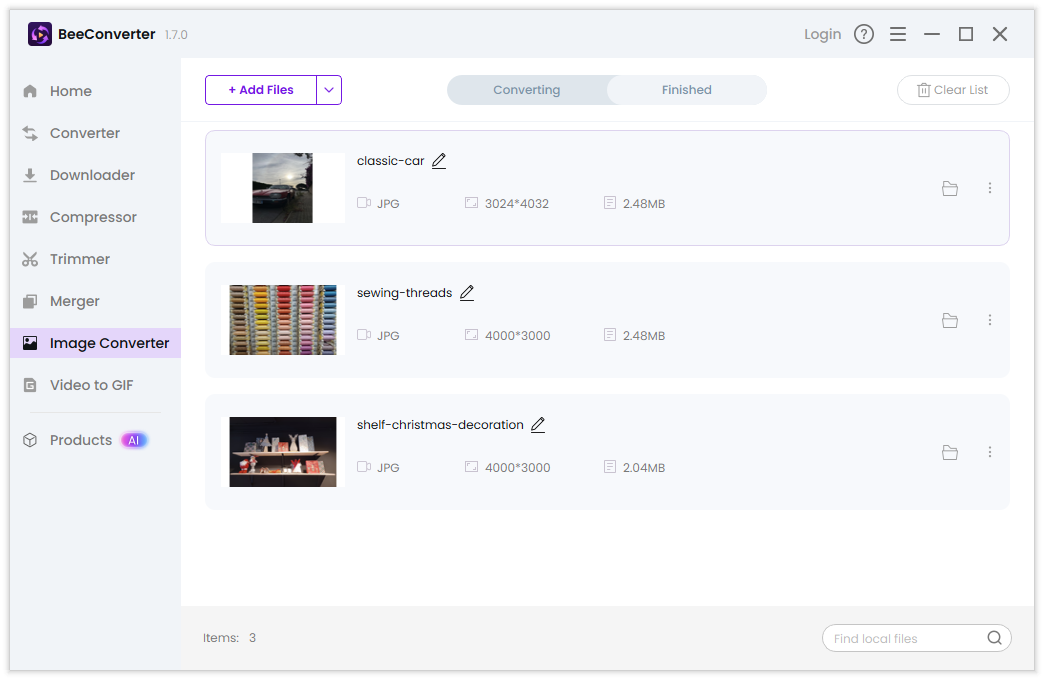
三、常见问题解答
Q1:转换后的 JPG 图片会变模糊吗?
A:不会。只要在设置中选择“高质量”或“原画质”,转换是无损的,仅改变封装格式。
Q2:可以转换 HEIC 动态照片或实况照片吗?
A:BeeConverter 会将 HEIC 实况照片转换为静态 JPG 图像。如需保留动态效果,需使用专门的实况照片转换工具。
Q3:转换后原 HEIC 文件会被删除吗?
A:不会!原文件完全保留,新生成的 JPG 文件保存在独立的输出文件夹中,安全无忧。
Q4:支持子文件夹批量导入吗?
A:部分版本支持。若不支持,建议先将所有 HEIC 文件复制到同一文件夹再添加。
Q5:还有其它支持 HEIC 格式转换的工具吗?
除了上面的软件外,我们还可以通过使用简鹿格式工具(支持 Windows 和 macOS)轻松批量转换 HEIC 为 JPG 或其它常见的图像格式类型。
使用 BeeConverter 批量将 HEIC 转换为 JPG,轻松解决 HEIC 兼容难题,让每一张照片都能畅行无阻!












