


Windows 电脑没声音是什么原因?一步步教你排查和解决电脑声音问题



你有没有遇到过这种情况:正看到电影精彩处,突然发现电脑没声音了?或者开视频会议时,别人听不到你说话,你也听不到对方?别慌!电脑没声音虽然烦人,但大多数情况下都是小问题,自己动手就能搞定。今天这篇教程,用最通俗易懂的方式,带你一步步排查原因,快速恢复声音!
第一步:先确认是不是“真没声音”?
有时候,问题可能比你想的简单。检查这几个基础项:
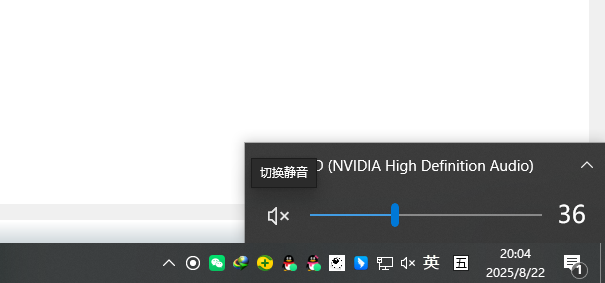
音量是不是被调成静音了?
看任务栏右下角的喇叭图标,是不是被静音了?点一下取消静音。
音量是不是调太低了?
点击喇叭图标,把音量条拉高试试。
外接设备有没有插错?
如果你用了耳机、音响,确认是不是插对了接口(一般是绿色接口或USB口)。拔掉再插一次,有时候接触不良。
是不是播放软件自己静音了?
比如视频网站、音乐软件,它们内部也有音量控制,检查一下是不是被关了。
第二步:检查系统声音设置
如果上面都没问题,我们来进阶排查。
1. 确认“声音输出设备”选对了
右键点击任务栏的喇叭图标 → 选择【打开声音设置】,在“输出”设备中,看看当前选的是哪个?
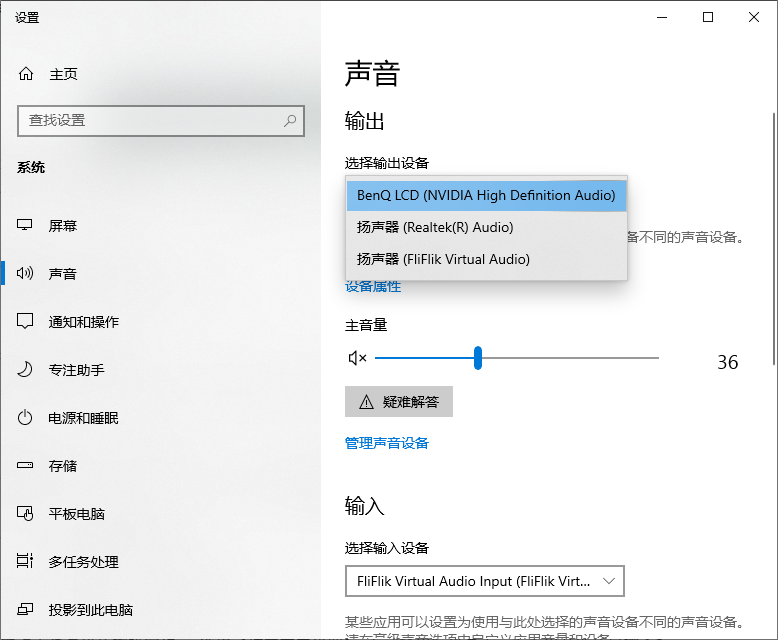
如果你插了耳机,应该显示“耳机”或“扬声器 (Realtek)”如果用蓝牙音响,应该是你的音响名字。点一下正确的设备,再测试有没有声音。
2. 检查音频服务有没有开启
Windows 有个叫“Windows Audio”的服务,它是控制声音的核心。按下 Win + R 键,输入 services.msc 回车。找到 Windows Audio 服务,双击打开,确认“启动类型”是“自动”,状态是“正在运行”。如果没运行,点【启动】按钮。
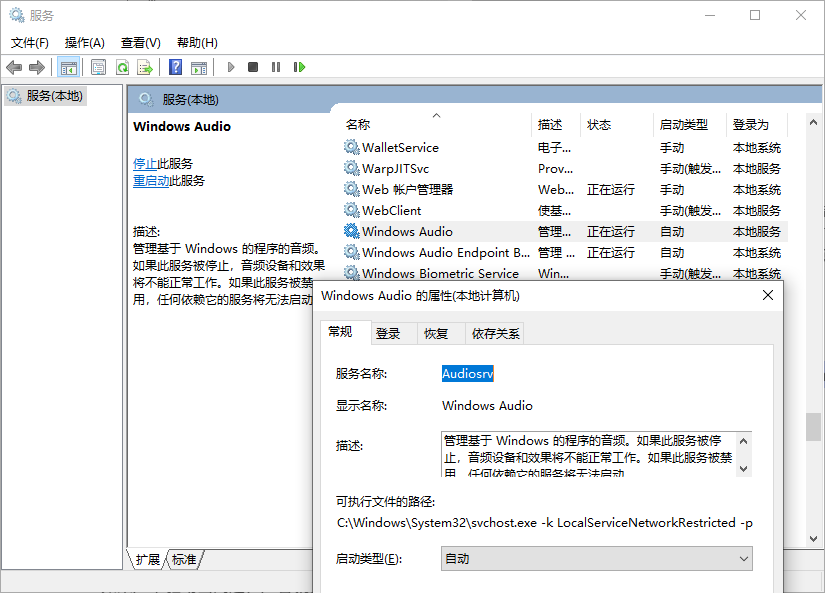
这一步能解决很多“无声”问题!
第三步:检查驱动问题(重点!)
如果声卡驱动出问题,声音就传不出来。在设备管理器中看看有没有带“黄色感叹号”或“问号”的设备?如果有,说明驱动有问题!
解决方法:
方法一:自动更新
右键有问题的设备 → 选择【更新驱动程序】→ 让系统自动搜索。
方法二:去官网下载
记下电脑品牌和型号(如联想小新Air 14),去官网“支持”页面下载对应声卡驱动。
方法三:使用驱动工具(谨慎使用)
像驱动精灵、驱动人生这类工具可以一键修复,但注意别装多余软件。
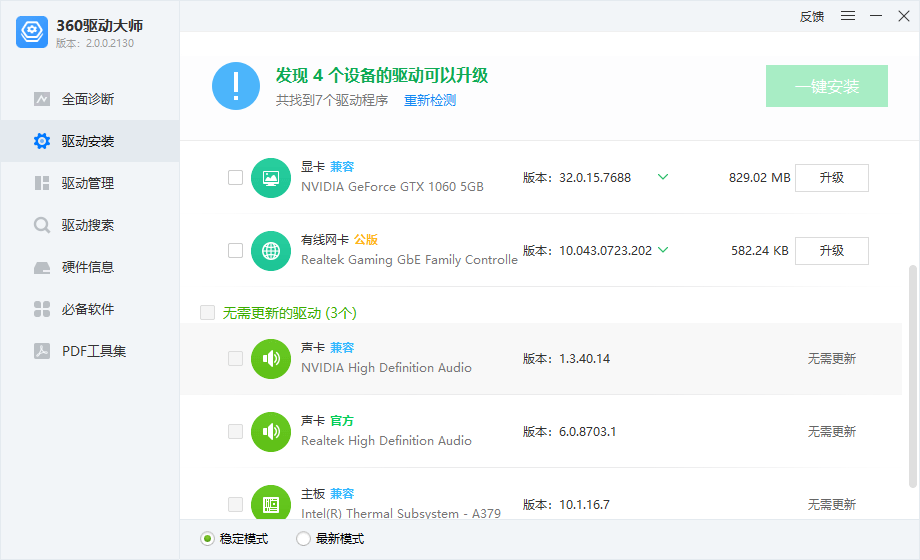
如果以上方法都试了还是没声音,可能是硬件损坏(如喇叭坏了),建议送修。定期更新系统和驱动,能避免很多声音问题。
现在就去试试吧!大多数“电脑没声音”的问题,都能在10分钟内解决。好了,我是简鹿办公,更多电脑日常办公方面的小问题可以持续关注我们。













