


怎样批量压缩手机中拍摄的照片大小?手机照片轻松批量压缩教程


 Win下载
Win下载
 Mac下载
Mac下载
用手机拍的照片又清晰又好看,但文件体积动不动就几MB甚至十几MB,发微信总是提示“文件过大”,上传网盘慢,备份占空间...
别急!其实只要简单几步,就能把照片压缩到合适的大小,既节省空间,又能保证看得清。今天就来教大家一个通用又简单的方法 —— 使用视频压缩类APP中的“压缩照片”功能,快速搞定大图烦恼!
一、为什么照片会这么大?
手机摄像头越来越高清,一张照片的分辨率可能高达4000×3000像素以上,加上高质量保存,单张照片轻松超过5MB。
而日常聊天、社交分享根本不需要这么高的清晰度,压缩一下,体积能减少70%以上,肉眼几乎看不出差别!
二、如何压缩手机照片?手把手教你操作
很多“视频压缩”APP(如 MiniTool Video Converter、简鹿格式工厂、Video Compress、Photo & Video Compress等)其实也支持批量压缩照片,操作非常简单:
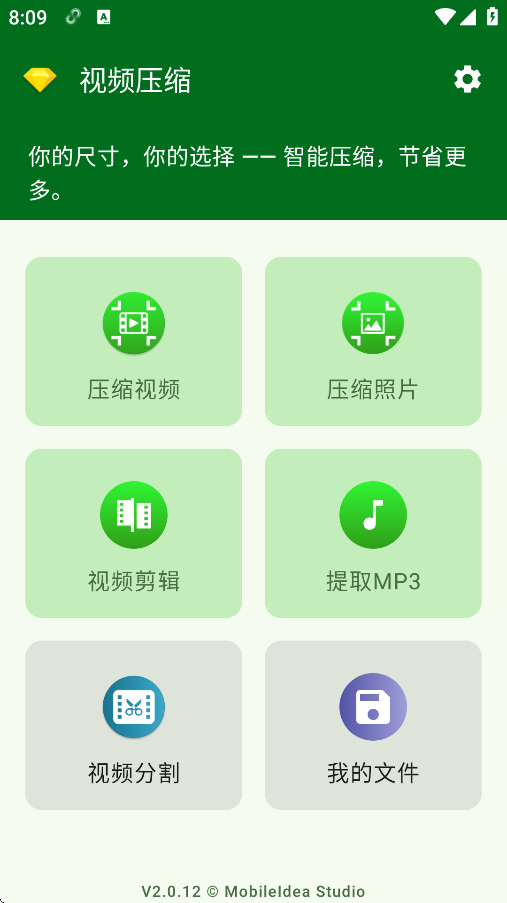
第一步:打开压缩工具
下载并打开一款带“压缩照片”功能的APP,在主界面找到【压缩照片】功能并点击进入。
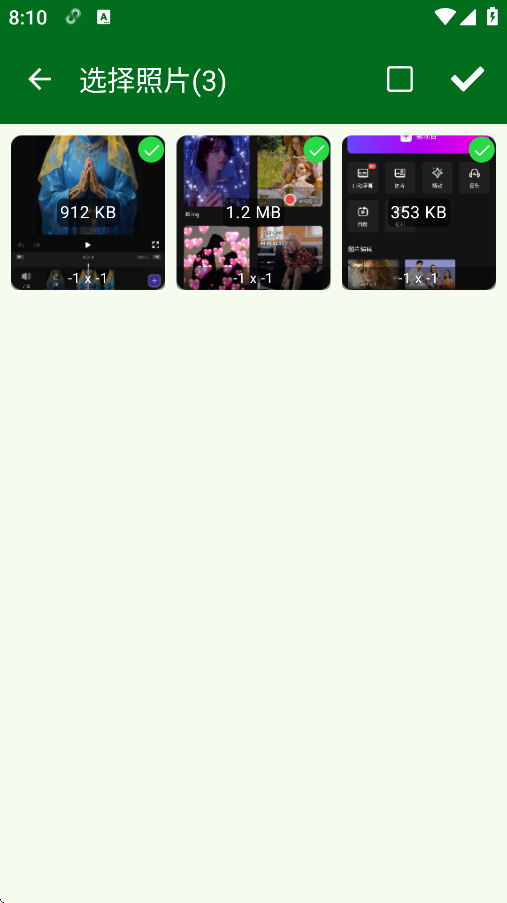
第二步:选择要压缩的照片
点击“添加照片”或从相册中选择。支持单张选择,也支持批量勾选多张照片,一次性处理更省时。
第三步:设置压缩参数
图像质量默认通常是 80%,这是一个非常好的平衡点:
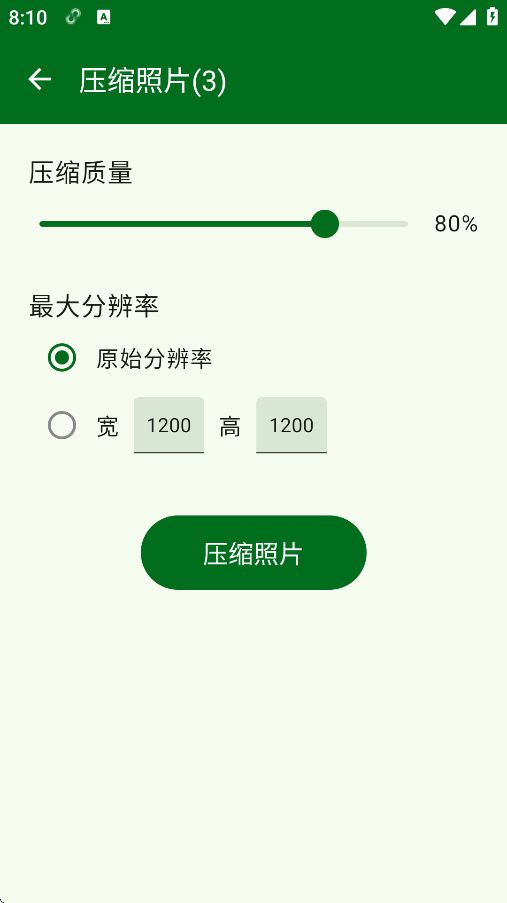
80%-90%:画质接近原图,适合朋友圈、微信群发。
60%-70%:明显变小,适合网页上传或快速发送。
建议不要低于60%,否则会出现模糊、色块。
默认为“原始分辨率”,你可以手动调整。分辨率越低,文件越小,加载越快。
第四步:开始压缩
设置好后,点击【压缩照片】按钮,等待几秒钟,压缩完成!
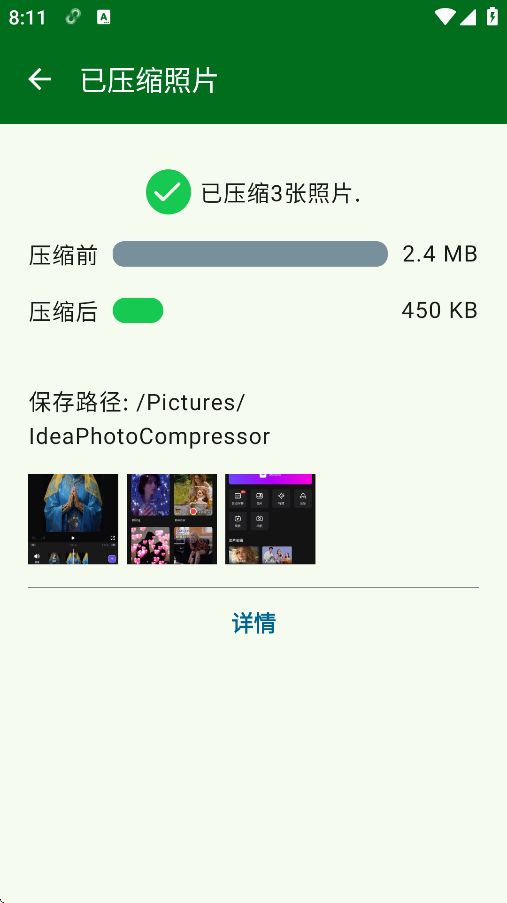
压缩后的照片会保存到指定文件夹,你可以直接分享、上传或替换原图。
三、压缩后会影响清晰度吗?
轻微压缩(70%-80%质量 + 1080p分辨率):基本看不出区别,微信、微博、钉钉发送完全够用。
大幅压缩(<60%质量):远处文字、细节可能模糊,不建议用于打印或专业用途。
如果你担心压缩后效果不好,可以先拿一张照片测试,对比原图和压缩图的效果。
一句话记住操作流程
打开压缩APP → 找到“压缩照片”功能 → 选照片 → 设质量(推荐80%)和分辨率(推荐1080p)→ 点击压缩 → 完成!
现在你知道了吧?不用换手机、不用删照片,只要动动手指,就能让手机里的“大图”秒变“轻巧小图”,发微信不卡、存手机不愁!赶紧试试吧!












