


如何将视频做成GIF动图?用屏幕录制软件一键生成GIF动画



GIF 动图因其生动直观、无需点击播放的特点,越来越受欢迎。你是否也曾看到一段有趣的视频,想把它做成 GIF 发给朋友或用在PPT里?其实,将视频片段转换为 GIF 并不需要复杂的视频剪辑技术,使用一款支持直接录制为 GIF 的屏幕录像软件就能轻松实现。
本文中简鹿办公将以免费实用的录屏软件 oCam 为例,手把手教你如何将正在播放的视频快速制作成 GIF 动图,操作简单,无需额外转换,适合新手用户。
为什么选择“录屏转 GIF”而不是视频转 GIF?
虽然市面上有不少“视频转GIF”工具,但它们往往存在以下问题:
转换过程慢,需先导入再导出
容易出现色彩失真、帧率不稳
对系统资源占用高
而使用支持GIF录制的屏幕录像软件,可以直接将屏幕上的视频播放过程实时录制成GIF,流程更短、效率更高,尤其适合截取网页视频、短视频平台内容或本地播放的片段。
oCam 是一款轻量级的录屏软件(支持中文界面),不仅可录制视频,还支持直接录制GIF动图,非常适合制作短小精悍的动态图。
使用 oCam 将视频做成 GIF 详细步骤
第一步:设置GIF录制参数
打开 oCam 软件。点击顶部菜单栏的【文件】→【选项】。在弹出的窗口中选择【设置】选项卡,然后点击左侧的【动图(GIF)】。
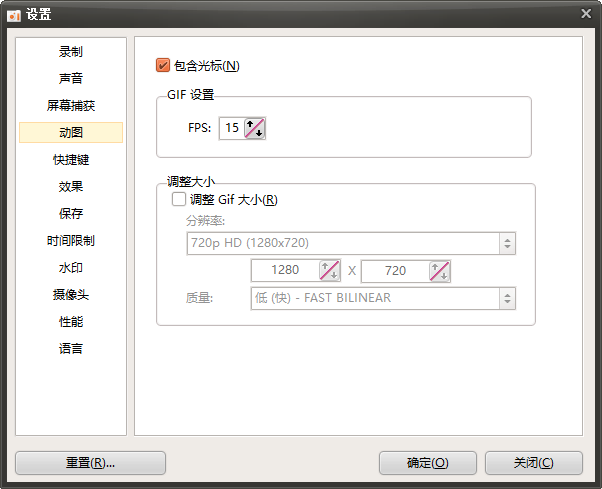
在这里你可以进行以下关键设置:
包含光标:勾选后,鼠标点击和移动也会出现在GIF中(适合教程类动图)。
FPS(帧率):默认为15,建议保持在10~20之间。帧率越高,画面越流畅,但文件也会更大。
GIF大小:可设置录制区域的分辨率,或后续通过录制框手动调整。
设置完成后点击【确定】保存。GIF文件不宜过大,建议控制在 5MB 以内,便于分享和加载。
第二步:选择录制区域并开始录制
返回 oCam 主界面,在【编码】下拉菜单中选择【GIF 动画】。
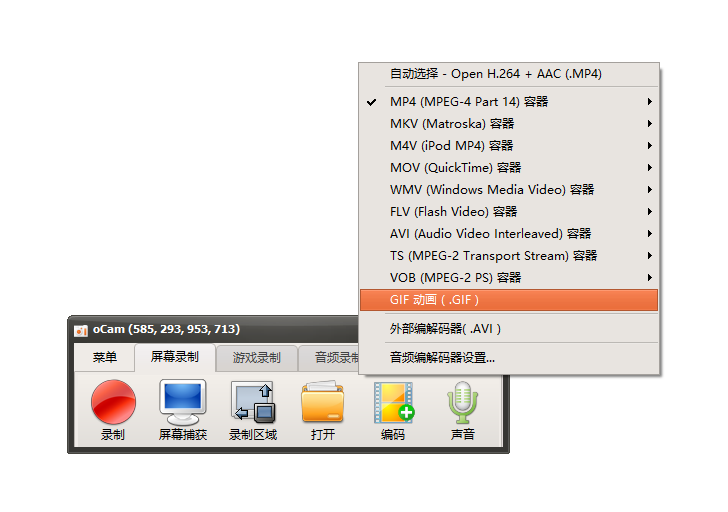
鼠标会变成十字形,拖动选择你要录制的视频播放区域(例如浏览器中的视频窗口)。点击录制框上的红色圆点按钮,开始录制。
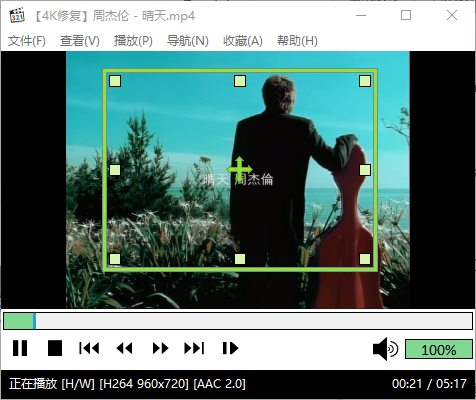
播放你想做成 GIF 的视频片段,oCam 会实时将画面录制成 GIF。录制完成后,点击悬浮工具栏上的【■ 停止】按钮。
第三步:查看并保存 GIF
停止录制后,软件会自动处理并生成 GIF 文件。
使用建议与注意事项
GIF不支持音频,且过长的片段会导致文件体积急剧增大,建议控制在3~8秒为宜。录制前可适当放大视频播放窗口,避免GIF因分辨率低而模糊。如需裁剪或压缩,可使用在线工具如 EZGIF、GIFMaker 等进行二次处理。
对于没有该软件的用户,也可以通过使用简鹿视频格式转换器中的视频转 GIF 功能来批量转换视频为 GIF 动画。
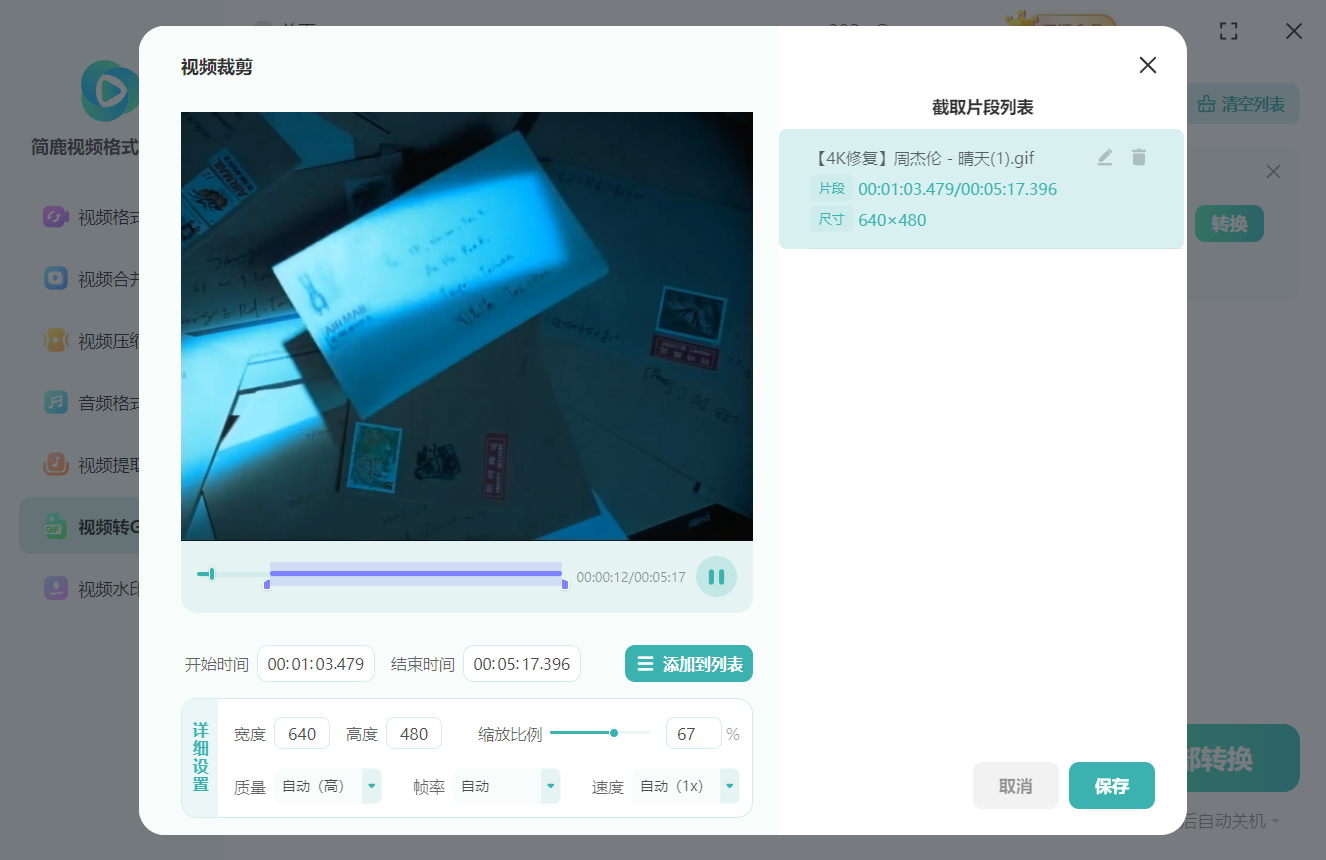
将视频做成 GIF 动图,并不需要复杂的视频编辑软件。通过像 oCam 这样的屏幕录像工具,只需简单设置并录制指定区域,就能快速生成高质量的 GIF,操作便捷、效率极高。
下次当你看到一段有趣的视频,不妨试试用这个方法把它变成 GIF,让表达更生动、分享更有趣!如果想了解更多关于电脑日常办公方面的小技巧,可以持续关注简鹿办公。













