


FFmpeg怎么把视频的声音提出来转为mp3命令使用方法



想把一段演讲、网课、演唱会视频中的声音提取出来,做成 MP3 音频文件,方便在手机、车载音响或耳机中随时收听?
如果你正在寻找一种高效、免费、无需图形界面的方法,那么 FFmpeg 就是你最强大的工具!
本文将手把手教你如何使用 FFmpeg 从视频中提取音频,并转换为通用的 MP3 格式,涵盖基础命令、参数详解、批量处理技巧,以及常见问题解决方案。
什么是 FFmpeg?
FFmpeg 是一款开源、跨平台的音视频处理工具,支持几乎所有常见的音视频格式。它不仅可以转换格式、剪辑视频,还能精准提取音频流,是专业用户和开发者的首选工具。
基本命令:提取视频音频为 MP3
假设你有一个视频文件 video.mp4,你想提取它的声音并保存为 audio.mp3。
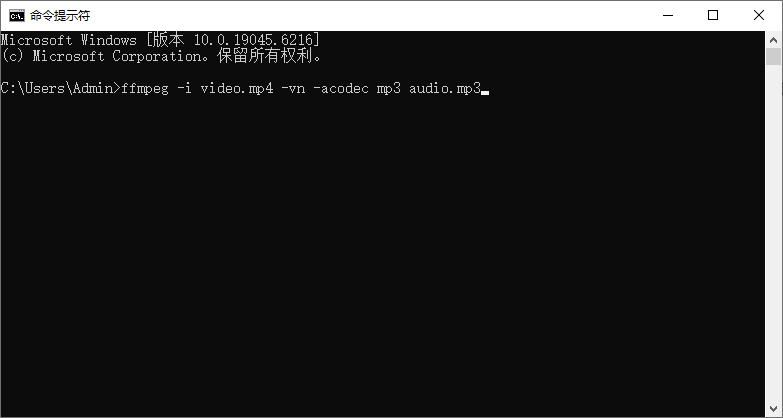
ffmpeg -i video.mp4 -vn -acodec mp3 audio.mp3
-i video.mp4 指定输入文件(你的视频)
-vn video no,表示不处理视频流(即禁用视频)
-acodec mp3 设置音频编码器为 MP3(也可简写为 -c:a mp3)
audio.mp3 输出的音频文件名
执行后,FFmpeg 会自动解码视频中的音频轨道,并编码为 MP3 文件。
如果你对音质有更高要求,可以通过以下参数优化输出:
示例:高质量 MP3 输出(192kbps 码率)
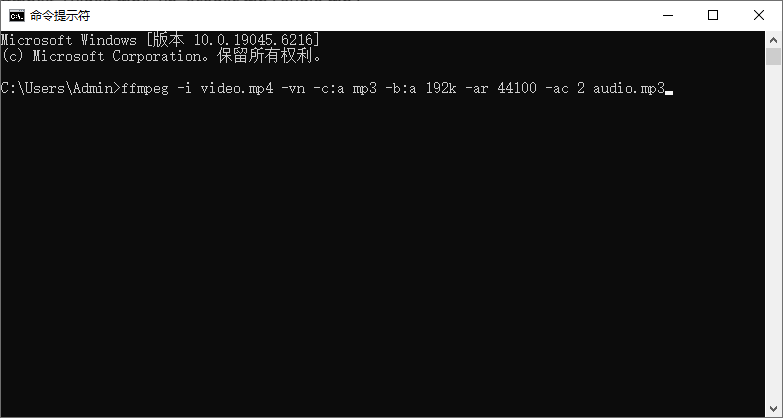
ffmpeg -i video.mp4 -vn -c:a mp3 -b:a 192k -ar 44100 -ac 2 audio.mp3
-b:a 192k 音频码率设为 192kbps(推荐值:128k 普通,192k 高质,320k 极致)
-ar 44100 采样率设为 44.1kHz(CD 音质标准)
-ac 2 声道数设为 2(立体声)
小贴士:码率越高,音质越好,文件越大。一般语音内容 64–128k 足够;音乐建议 192k 以上。
FFmpeg 支持几乎所有视频格式,无需担心兼容性:
# 从 MOV 提取
ffmpeg -i lecture.mov -vn -c:a mp3 -b:a 128k lecture.mp3
# 从 AVI 提取
ffmpeg -i movie.avi -vn -c:a mp3 -b:a 192k movie.mp3
# 从 MKV 提取(可能含多音轨)
ffmpeg -i drama.mkv -vn -c:a mp3 -b:a 192k drama.mp3
常见问题解答
Q1:提取的音频有杂音或无声?
检查原视频是否静音或音频轨道损坏。尝试用 -map 0:a 明确指定音频流:
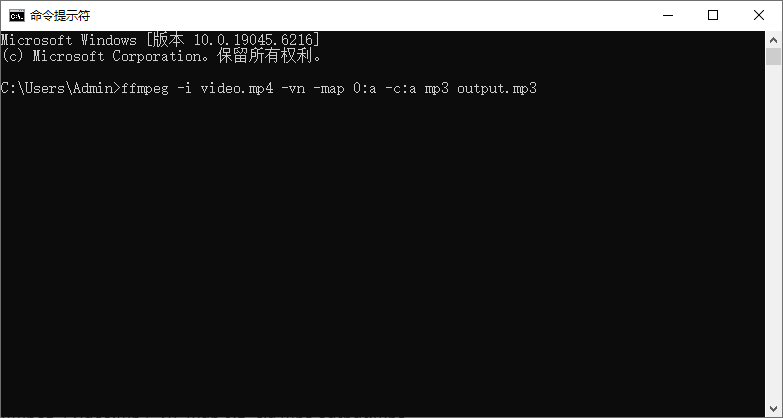
ffmpeg -i video.mp4 -vn -map 0:a -c:a mp3 output.mp3
Q2:视频有多个音轨,如何选择?
查看音轨信息:
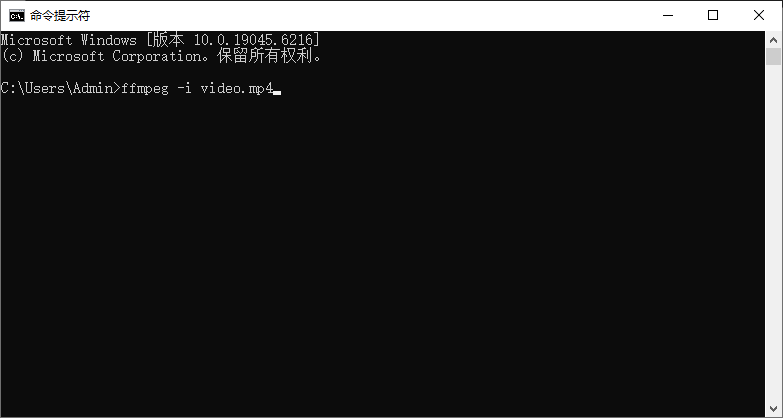
ffmpeg -i video.mp4
输出中会显示 Stream #0:1(audio) 等信息。提取指定音轨:
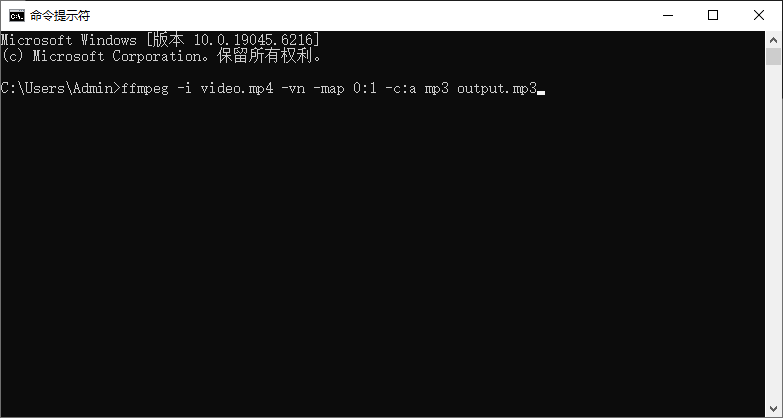
ffmpeg -i video.mp4 -vn -map 0:1 -c:a mp3 output.mp3
Q3:能只提取视频中某一段时间的音频吗?
可以!使用 -ss(开始时间)和 -t(持续时间):
# 从第 30 秒开始,提取 60 秒音频
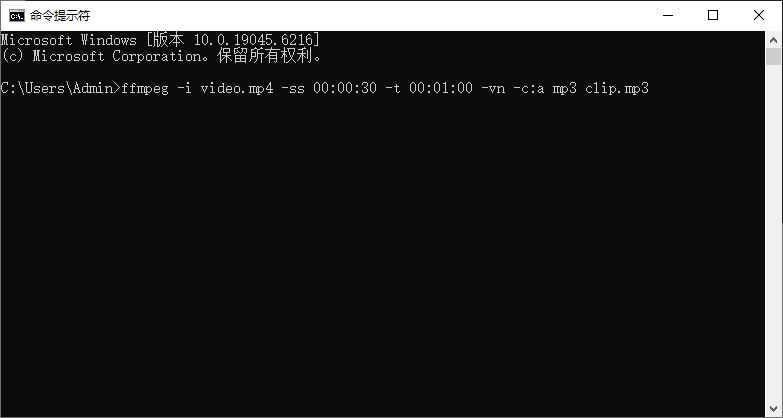
ffmpeg -i video.mp4 -ss 00:00:30 -t 00:01:00 -vn -c:a mp3 clip.mp3
FFmpeg 虽然是命令行工具,但一旦掌握,效率远超图形软件。无论是日常使用还是批量处理,它都能帮你快速、精准、无损地提取视频中的声音。
喜欢这篇技术教程?欢迎点赞、收藏、分享给需要的朋友!关注简鹿办公,获取更多 FFmpeg 实用技巧、音视频处理干货!













