


使用 FFmpeg 从视频中提取音频并转换为 MP3 教程



在多媒体处理领域,FFmpeg 是一款极为强大且灵活的开源工具,它能够处理几乎所有类型的音频、视频和字幕流。对于想要从视频文件中提取音频,并将其转换为更通用的 MP3 格式的人来说,FFmpeg 提供了一个简单而高效的方法。无论你是希望创建个人音乐库,还是为了方便分享和播放,通过 FFmpeg 进行音频提取和格式转换都能满足你的需求。本教程将指导你如何使用 FFmpeg 轻松完成这项任务。
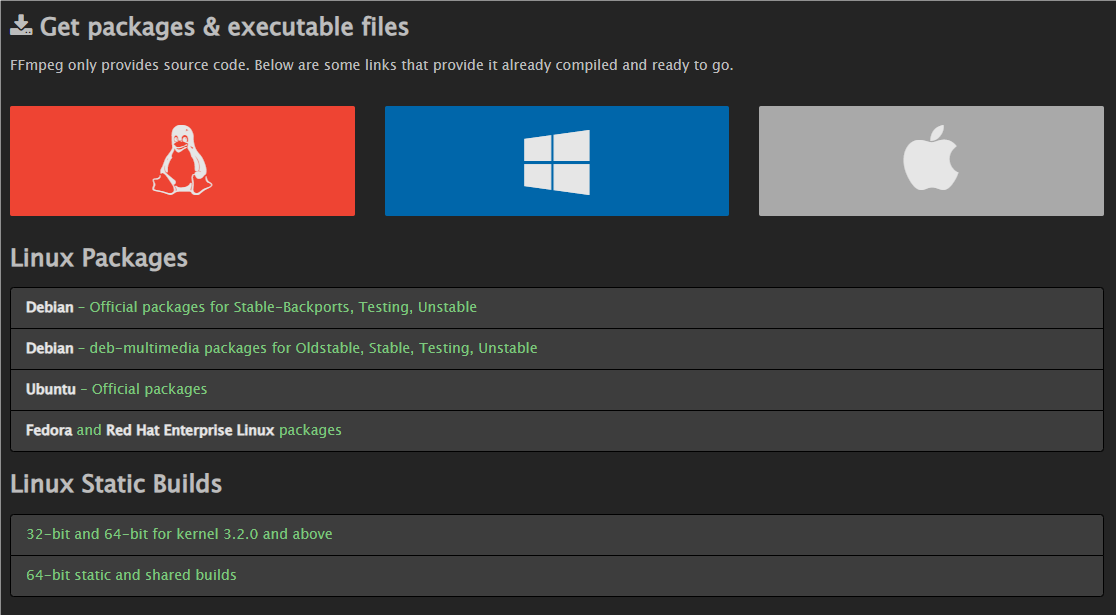
确保你已经安装了最新版本的 FFmpeg。如果尚未安装,请访问 FFmpeg 官方网站下载适用于你操作系统的版本,并按照指引完成安装。安装完成后,你可以通过命令行或终端验证安装是否成功,例如,在 Windows 命令提示符中输入 ffmpeg -version,或者在 macOS/Linux 的终端中执行相同命令来检查版本信息。
步骤一:了解基本命令结构
FFmpeg 的基本命令结构如下:
ffmpeg [全局选项] {[输入文件选项] -i 输入文件} ... {[输出文件选项] 输出文件} ...
对于从视频中提取音频并转换为 MP3 格式的任务,我们将主要关注以下几部分:
-i 后面跟随的是输入视频文件的路径。
-vn 表示不复制视频流,只处理音频。
-acodec 或 -codec:a 用于指定音频编码器,这里我们选择 libmp3lame 来生成MP3格式的音频。
-b:a 可以用来设置音频比特率,默认值通常是128k,但你可以根据需要调整(如320k)以获得更好的音质。
最后是输出文件名,通常带有.mp3扩展名。
步骤二:提取音频并转换为MP3
假设你有一个名为 example.mp4 的视频文件,想从中提取音频并保存为 output.mp3。你可以使用以下命令:
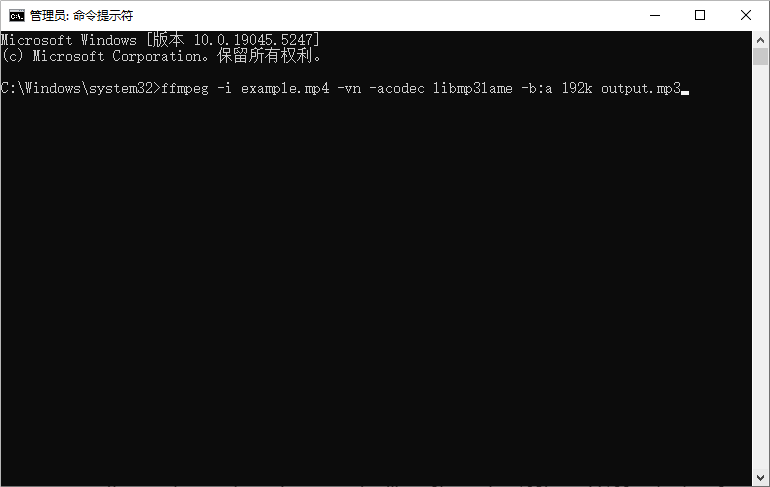
ffmpeg -i example.mp4 -vn -acodec libmp3lame -b:a 192k output.mp3
这条命令的具体含义如下:
-i example.mp4 指定输入视频文件为example.mp4。
-vn 忽略视频流。
-acodec libmp3lame 使用LAME编码器将音频转换为MP3格式。
-b:a 192k 设置音频比特率为192kbps,以保证较高的音质。
output.mp3 是输出文件名,即最终生成的MP3音频文件。
高级选项
调整采样率
如果你想改变输出音频的采样率,可以添加 -ar 参数,例如:
ffmpeg -i example.mp4 -vn -acodec libmp3lame -b:a 192k -ar 44100 output.mp3
这会将音频的采样率设置为 44.1kHz,这是 CD 品质的标准。
提取特定时间段的音频
如果你只想提取视频中某个特定时间段的音频,可以使用 -ss 和 -t 参数:
ffmpeg -i example.mp4 -vn -acodec libmp3lame -b:a 192k -ss 00:01:00 -t 00:00:30 output.mp3
这段命令会从第1分钟开始,提取30秒长的音频片段。
批量处理多个文件
如果你有多个视频文件需要批量处理,可以编写一个简单的脚本来自动执行上述命令。例如,在 Linux/macOS 上,你可以创建一个包含以下内容的 shell 脚本(假设所有视频文件都位于同一目录下,并且都是 .mp4 格式):
#!/bin/bash
for file in *.mp4; do
ffmpeg -i "$file" -vn -acodec libmp3lame -b:a 192k "${file%.mp4}.mp3"
done
然后给这个脚本赋予可执行权限,并运行它:
chmod +x your_script.sh
./your_script.sh
GUI 的视频提取 MP3 工具推荐
对于 FFmpeg 命令可能很多新手并不知道如何使用,不过也没有关系,大家可以下载由简鹿办公开发的适用于 Windows 和 Mac 系统的简鹿音频格式转换器,该软件支持常见的音频转换以及视频转音频等等功能。
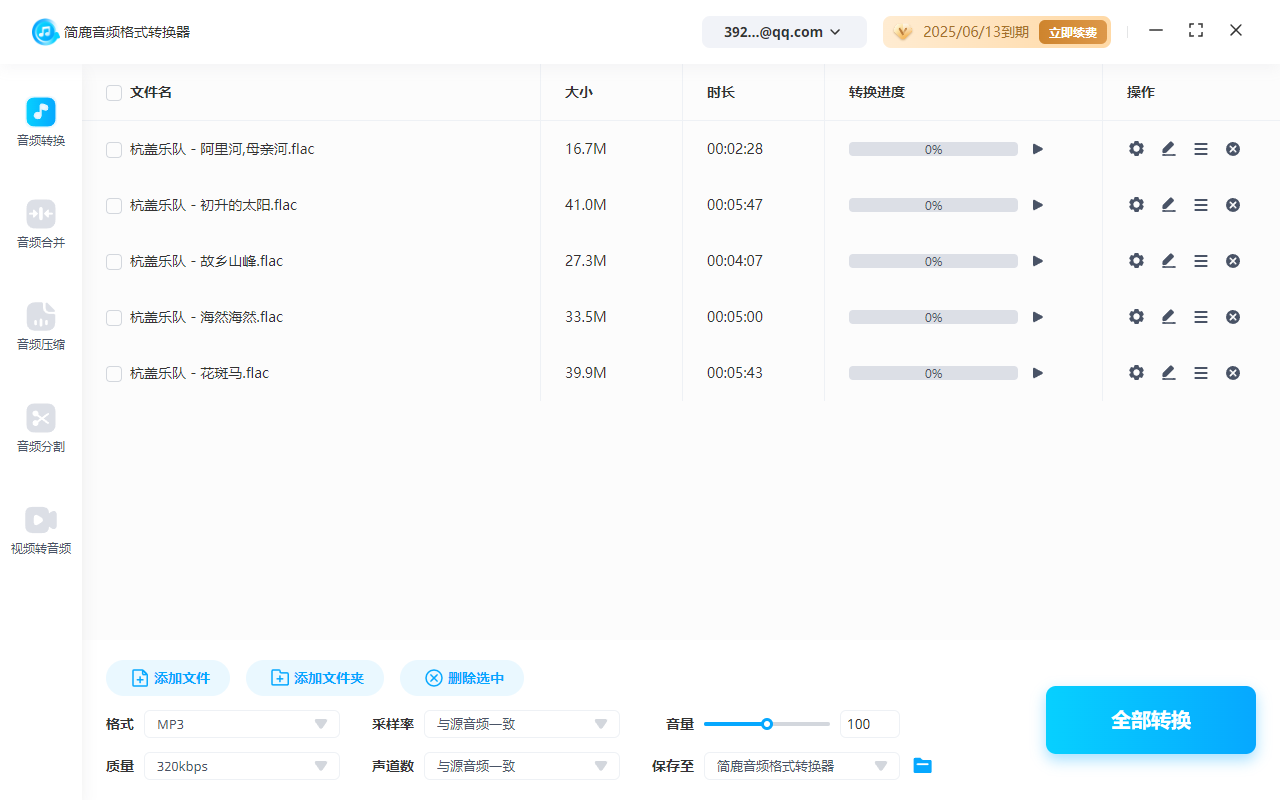
通过以上步骤,你应该能够熟练地使用 FFmpeg 从视频中提取音频并转换为 MP3 格式。FFmpeg 的强大之处不仅在于其广泛的格式支持,还在于高度定制化的参数配置能力,允许用户根据自己的需求精确控制输出质量。希望这篇教程能帮助你在多媒体处理方面更加得心应手。













