


重装 Windows 系统后电脑没声音?别慌,手把手教你快速解决!



辛辛苦苦重装完Windows系统,满心欢喜地打开音乐或视频,却发现一点声音都没有?屏幕画面在动,进度条在走,但就是“哑巴”了!
别着急,这其实是重装系统后非常常见的问题。大多数情况下,并不是你的音箱或耳机坏了,而是系统缺少了关键的“声音通行证”声卡驱动,或者音频设置出了点小问题。
今天,我们就来一步步帮你排查并解决“重装系统后没声音”的难题,即使是电脑“小白”也能轻松搞定!
一、为什么会重装系统后没声音?
重装系统相当于给电脑“洗了个澡”,把原来所有的软件、设置、驱动都清空了。虽然 Windows 自带了一些通用驱动,但往往不够完善,尤其是声卡驱动这类硬件专用程序,系统可能无法自动安装最匹配的版本。
没有正确的声卡驱动,电脑就无法“指挥”音响设备发声,自然就“失声”了。
解决方法一:检查并更新声卡驱动(最常见有效)
方法1:使用驱动工具自动安装(推荐新手)
对于不熟悉硬件型号的用户,使用专业的驱动管理工具是最省心的方式。推荐工具:360驱动大师、驱动精灵、驱动人生等(选择正规渠道下载,避免捆绑软件)。
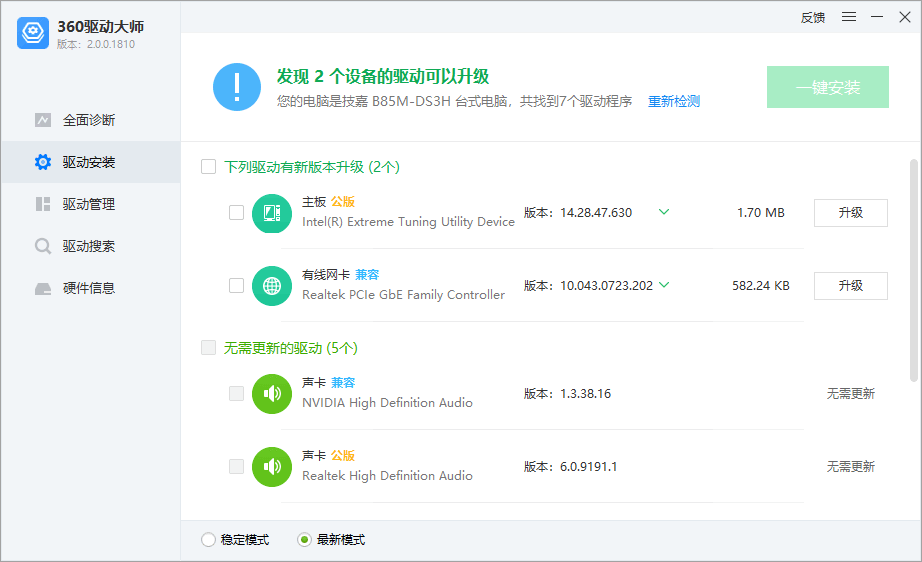
打开软件,它会自动扫描你电脑中所有需要更新或未安装的驱动。在扫描结果中,找到与“音频”、“声卡”、“Audio”或“Realtek”相关的驱动项。点击“更新”或“安装”,软件会自动下载并安装合适的声卡驱动。安装完成后,建议重启电脑,然后测试是否有声音。
三、解决方法二:检查音频管理设置(驱动已装但仍无声)
有时候,声卡驱动已经安装成功,但声音还是出不来,这可能是音频管理软件的设置问题。很多电脑使用的是 Realtek 高清晰音频管理器,它的默认设置可能会“屏蔽”某些音频输出。
🔧 操作步骤:
点击 Windows 左下角“开始”按钮,在搜索栏输入 “控制面板”,并打开它。将右上角的“查看方式”改为 “大图标”。
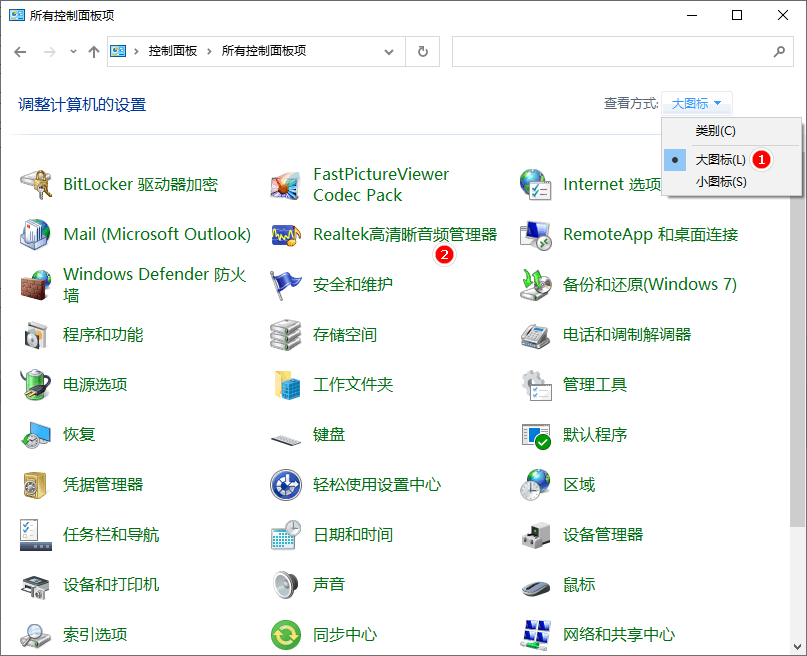
在列表中找到并点击 “Realtek高清晰音频管理器”(如果没有,说明驱动未正确安装,请返回方法一)。打开后,点击左上角的 文件夹图标(或“设备高级设置”)。
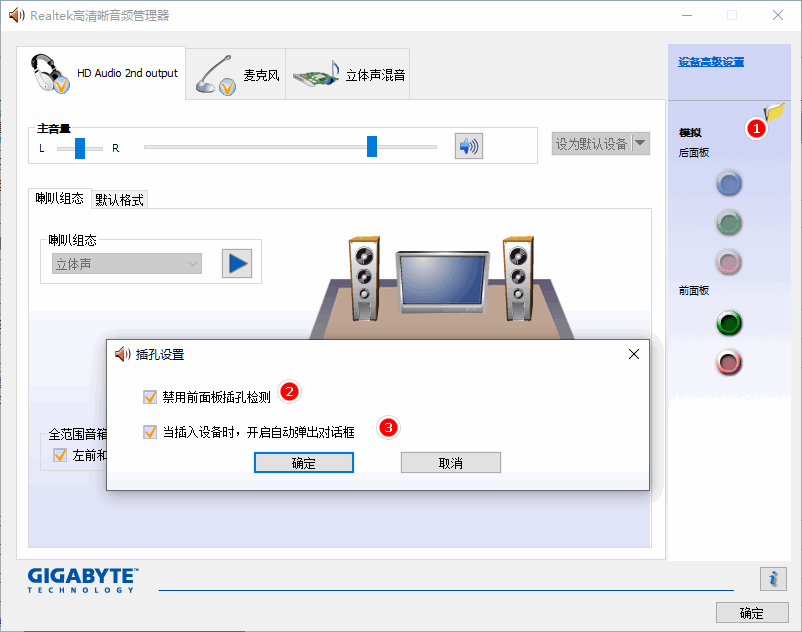
在弹出的窗口中,勾选以下两个选项:
禁用前面板插孔检测
当插入设备时,开启自动弹出对话框
点击“确定”保存设置。
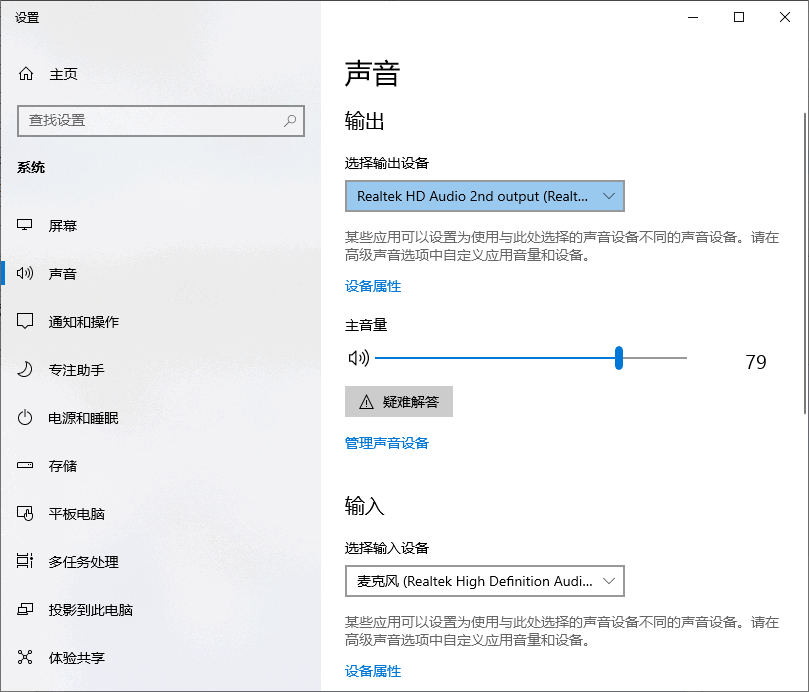
为什么这么做?
勾选“禁用前面板插孔检测”可以防止系统误判耳机/音响未插入,从而强制启用后置音频输出(即你插在机箱后面的音箱)。这个设置特别适用于台式机用户。
最后提醒
重装系统后出现没声音的问题,90%以上都是驱动问题,不必惊慌。按照上述步骤一步步排查,基本都能解决。













