


什么是安全模式?电脑安全模式怎么切换到正常模式?



在使用 Windows 电脑时,有时会因为系统故障、驱动冲突或软件异常而进入安全模式(Safe Mode)。安全模式是一种诊断环境,仅加载最基本的系统程序和驱动,用于排查和修复问题。但一旦问题解决,就需要退出安全模式,切换回正常模式,以正常使用所有功能和应用程序。
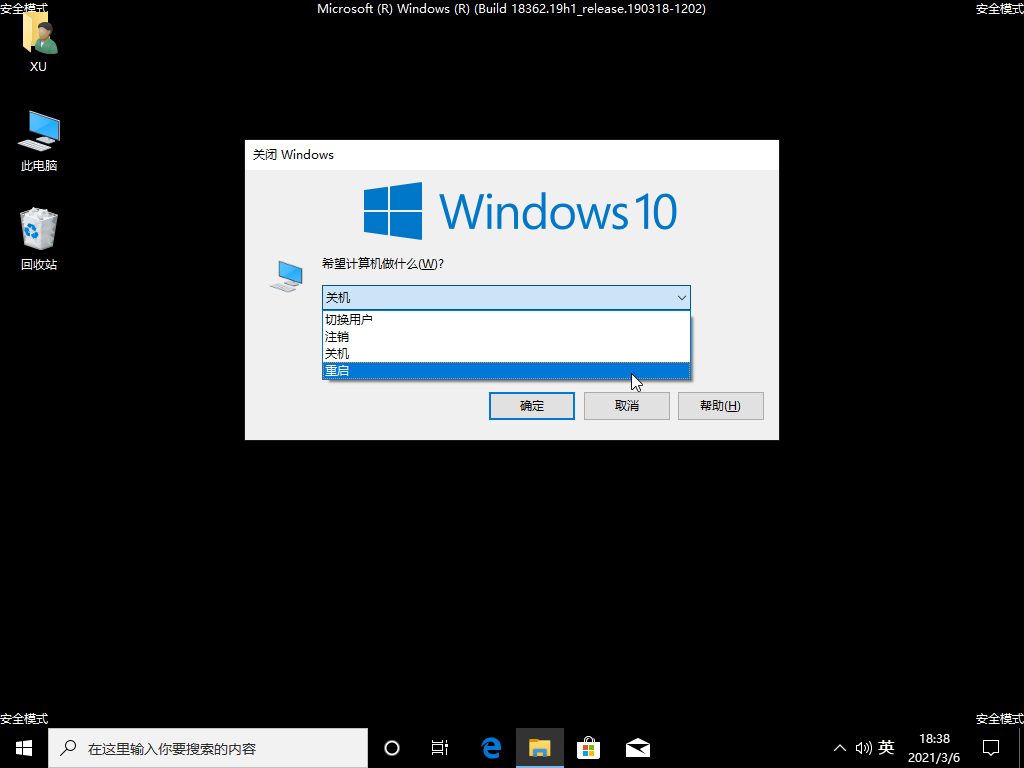
本文中简鹿办公将手把手教你如何从安全模式切换回正常模式,适用于 Windows 10 和 Windows 11 系统。
一、什么是安全模式?
安全模式是Windows系统的一种启动方式,其特点包括:
仅加载核心驱动和服务
不启动第三方软件(如杀毒软件、输入法、后台程序等)
桌面分辨率较低,显示“安全模式”水印
适用于查杀病毒、卸载问题驱动、修复系统错误
当你看到屏幕角落显示“安全模式”字样,说明当前正处于该模式下。
二、如何从安全模式切换到正常模式?
以下是 4种有效方法,推荐优先使用方法一。
方法一:通过【系统配置】工具(msconfig)退出(最常用)
在安全模式下,按下键盘上的 Win + R 键,打开“运行”窗口,输入命令:msconfig,然后按回车或点击【确定】。
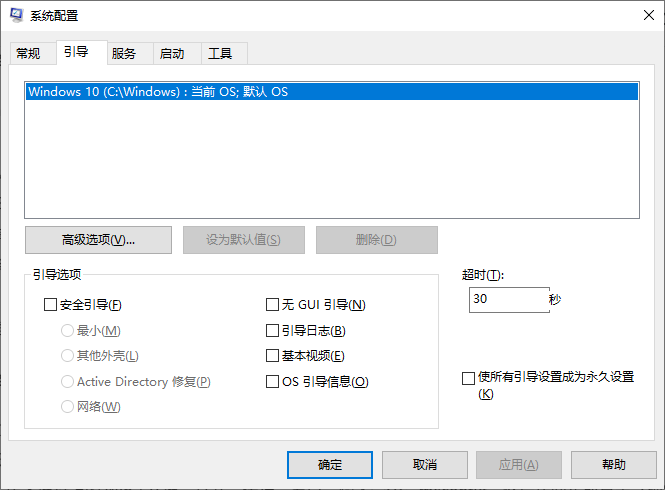
在弹出的“系统配置”窗口中,切换到【引导】选项卡,在“引导选项”区域,取消勾选“安全引导”,点击【应用】→【确定】。
系统会提示你重启电脑,选择【重新启动】,电脑重启后,将自动进入正常模式,不再进入安全模式。
提示:如果你之前是通过“启用带网络的安全模式”进入的,此方法同样适用。
方法二:通过【设置】应用退出(适用于Win10/Win11)
按下 Win + I 打开【设置】,进入【更新和安全】→【恢复】(Win10)或【系统】→【恢复】→【高级启动】(Win11),在“高级启动”下方,点击【立即重新启动】。
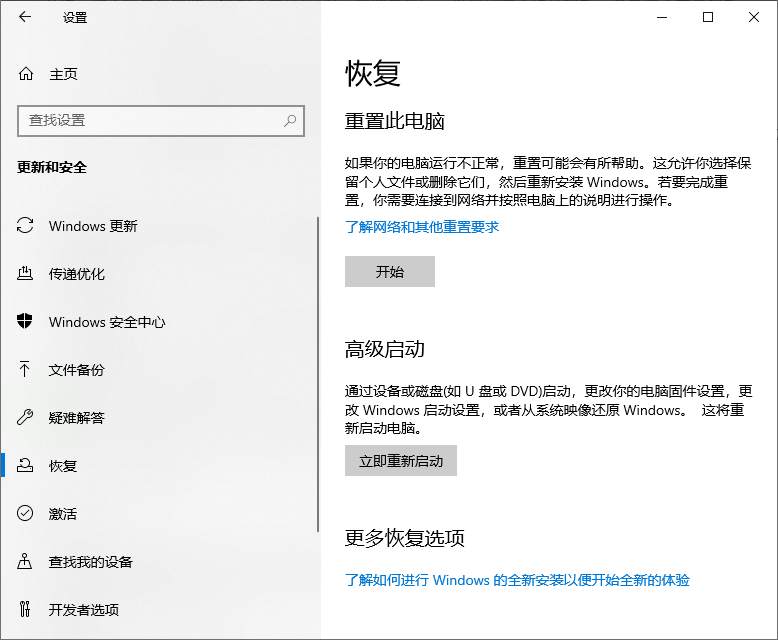
电脑重启后进入蓝色“选择选项”界面,依次选择:【疑难解答】→【高级选项】→【启动设置】,点击【重启】。

电脑再次重启后,会看到一个列表,按键盘上的 F5 键或 5 键选择:正常启动,系统将正常启动,进入桌面。
方法三:通过命令提示符(管理员)操作
按下 Win + X,选择【Windows PowerShell(管理员)】或【命令提示符(管理员)】,输入以下命令并回车:
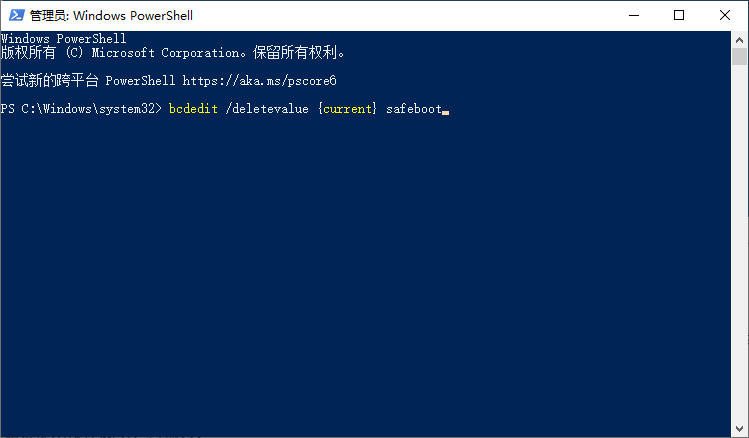
bcdedit /deletevalue {current} safeboot
如果提示操作成功,再输入:shutdown /r /t 0,电脑将立即重启,重启后即进入正常模式。
注意:此命令仅对当前系统配置生效,不会影响其他启动项。
方法四:直接重启(仅适用于“临时”进入安全模式)
如果你是开机时连续按 F8 或 Shift + F8(部分电脑支持)使用“高级启动”选项进入,那么,直接重启电脑一次,通常就会自动回到正常模式。
但如果安全模式是通过 msconfig 设置的“永久安全引导”,则必须按方法一取消勾选,否则重启后仍会进入安全模式。
三、常见问题解答
Q1:退出安全模式后黑屏或卡住怎么办?
可能是显卡驱动未正常加载。尝试重启电脑,或进入安全模式重新安装显卡驱动。
Q2:如何确认已退出安全模式?
正常模式下,屏幕不会显示“安全模式”水印,所有软件可正常运行,网络、声音、外设均可使用。
Q3:不小心设置了安全引导,但无法进入桌面怎么办?
可尝试使用U盘启动PE系统,或联系专业人员修复引导。
从安全模式切换回正常模式并不复杂,关键在于取消“安全引导”设置。最推荐的方法是使用 msconfig 工具,操作简单、一步到位。
只要按照本文步骤操作,无论是 Windows 10 还是 Windows 11,都能轻松退出安全模式,恢复正常办公、娱乐和上网体验。好了,如果你还有更多想了解关于电脑音视频转换、文件批量重命名等方面的办公小技巧,可以持续关注简鹿办公。












