


电脑屏幕字体大小怎么设置?电脑字体大小原来可以这样调整



长时间盯着电脑屏幕,是否觉得字体太小,眼睛容易疲劳?或者屏幕分辨率很高,但所有内容都显得过于“迷你”?在 Windows 10 中,您可以轻松调整屏幕字体大小,让文字显示得更大、更舒适。本文将为您详细介绍几种在 Windows 10 中调整字体大小的方法,满足不同需求。
方法一:使用“缩放与布局”功能
这是最常用、最推荐的方法。它通过“缩放”整个桌面界面来改变所有元素(包括文字、图标、窗口等)的大小,操作简单且效果显著。
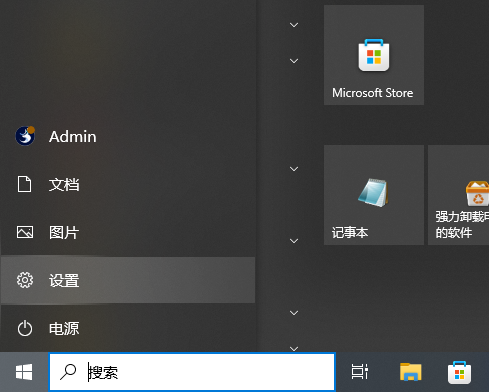
1、打开设置:
点击左下角的“开始”按钮(Windows 徽标)。选择“设置”(齿轮图标)。
2、进入显示设置:
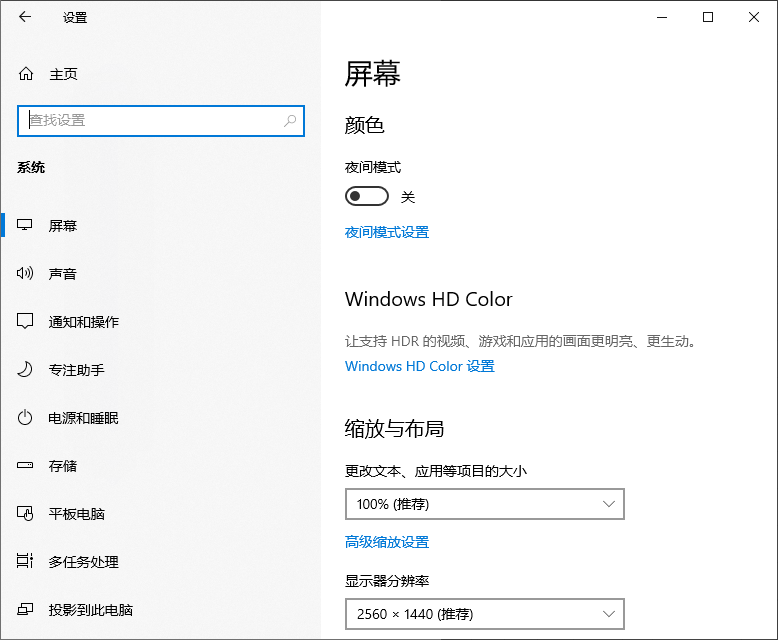
在“设置”窗口中,点击“系统”。在左侧菜单中选择“屏幕”。
调整缩放比例:
在“缩放与布局”部分,您会看到一个名为“更改文本、应用等项目的大小”的下拉菜单。点击下拉箭头,选择一个预设的缩放百分比。常见的选项有:
100%:适用于 1080p (1920x1080) 分辨率的显示器,为标准大小。
125%:适合 2K (2560x1440) 分辨率的显示器,能显著增大文字和图标。
150%:适合 4K (3840x2160) 或更高分辨率的显示器,让内容更加清晰易读。
175% / 200%:适用于非常高分辨率的显示器或有特殊视觉需求的用户。
选择后,系统会立即应用更改。如果桌面看起来不正常,系统会提示您是否保留更改,通常建议点击“保留更改”。
提示:如果您觉得预设选项不够精确,可以点击“高级缩放设置”链接,在“自定义缩放”中输入一个介于 100% 到 500% 之间的自定义百分比。
方法二:使用“放大镜”工具(临时查看)
如果您只是偶尔需要看清楚某个小字,可以使用“放大镜”这个便捷工具。
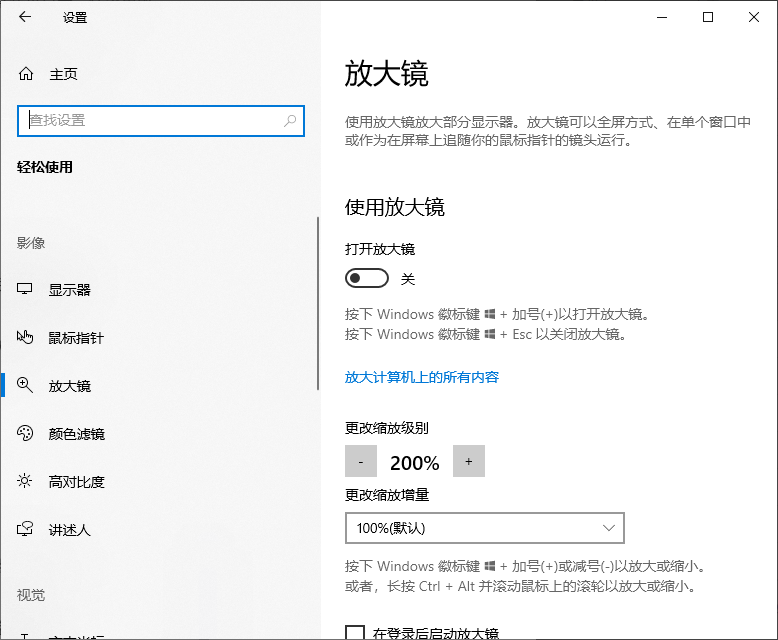
快速打开:同时按下键盘上的 Windows键 + 加号 (+) 即可启动放大镜并放大屏幕。
关闭或缩小:按下 Windows键 + 减号 (-) 可缩小视图,按下 Windows键 + Esc 可完全关闭放大镜。
您可以通过“设置 > 轻松使用 > 放大镜”来配置放大镜的模式(全屏、停靠、镜头)和放大倍数。
小贴士与注意事项
调整缩放比例后,部分已打开的应用程序可能需要重新启动才能正确显示新的字体大小。如果您使用的是 2K 或 4K 高分辨率显示器,强烈建议使用“缩放与布局”功能(方法一)来获得最佳视觉体验。
极少数老旧的应用程序在高缩放比例下可能出现界面错位或模糊。如果遇到此类问题,可以尝试在该程序的快捷方式上右键 > 属性 > 兼容性 > 更改高DPI设置,勾选“替代高DPI缩放行为”并选择“应用程序”。
通过以上方法,您可以根据自己的显示器、视力和使用习惯,轻松地将 Windows 10 的屏幕字体调整到最舒适的状态,让您的数字生活更加轻松愉悦。如果您还想了解更多关于电脑日常办公等方面的使用小技巧,可持续关注简鹿办公哦。












