


如何从 MP4 视频文件中提取音频详细教程



在很多情况下,我们需要从视频文件中提取音频,无论是为了制作铃声、获取音乐原声带还是保存讲座的音频部分,这项技能都非常实用。简鹿视频格式转换器是一款功能强大的多媒体工具,它不仅能够转换视频格式,还提供了从视频中提取音频的功能。下面是一篇详细的教程,教你如何使用简鹿视频格式转换器从 MP4 文件中提取音频。
一、启动简鹿视频格式转换器并选择功能
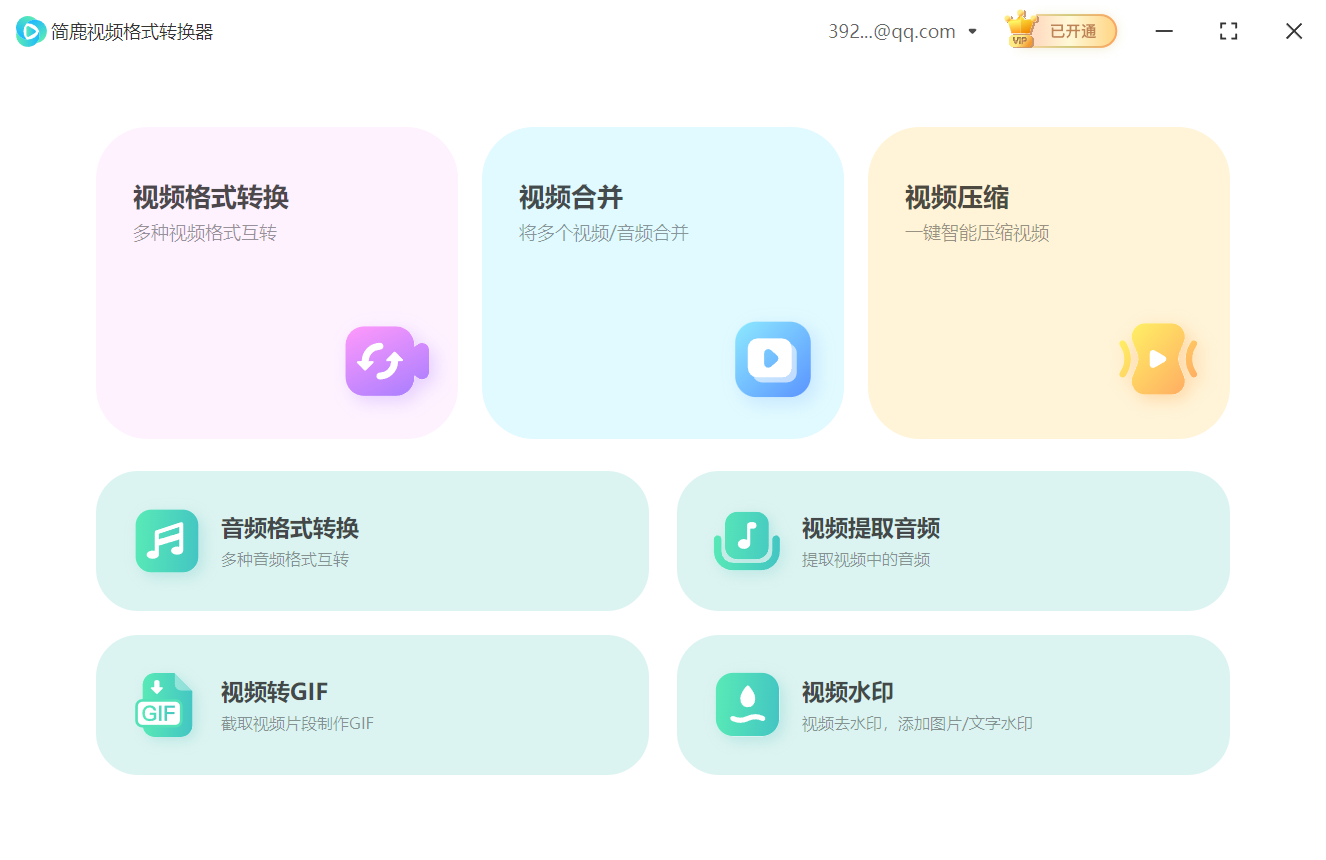
打开简鹿视频格式转换器,在主界面上,您可以看到多种转换功能,如视频格式转换、视频压缩等。点击“视频提取音频”选项进入音频提取界面。
二、添加 MP4 文件
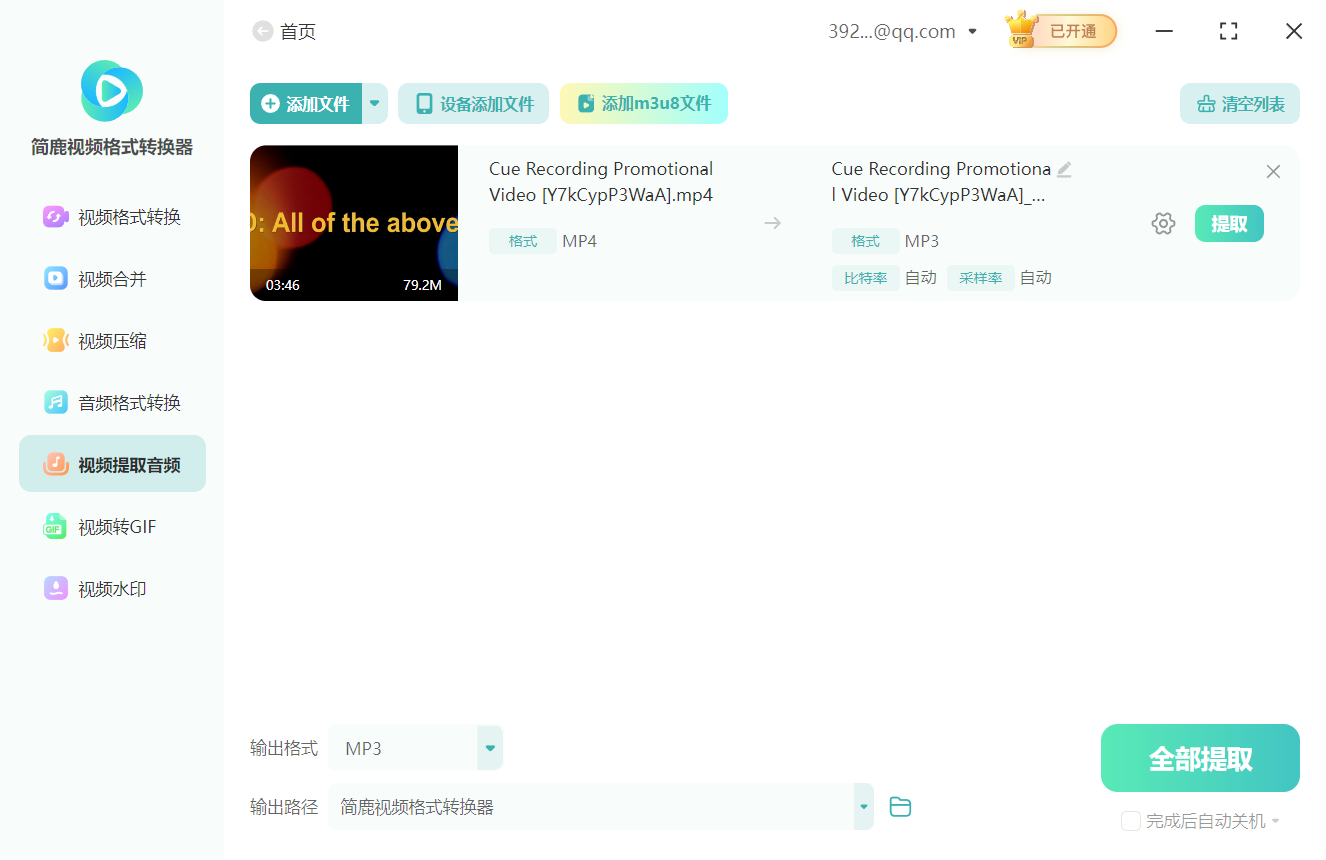
点击“添加文件”按钮,从您的计算机中选择您想要从中提取音频的 MP4 文件。支持批量添加多个文件。在添加了 MP4 文件之后,您可以在预览窗口中查看视频的基本信息和预览画面。
三、设置输出格式
在添加文件后,简鹿视频格式转换器会自动为您选择一个默认的音频输出格式。如果您需要更改格式,可以在“输出格式”下拉菜单中选择 MP3 或其他支持的音频格式。
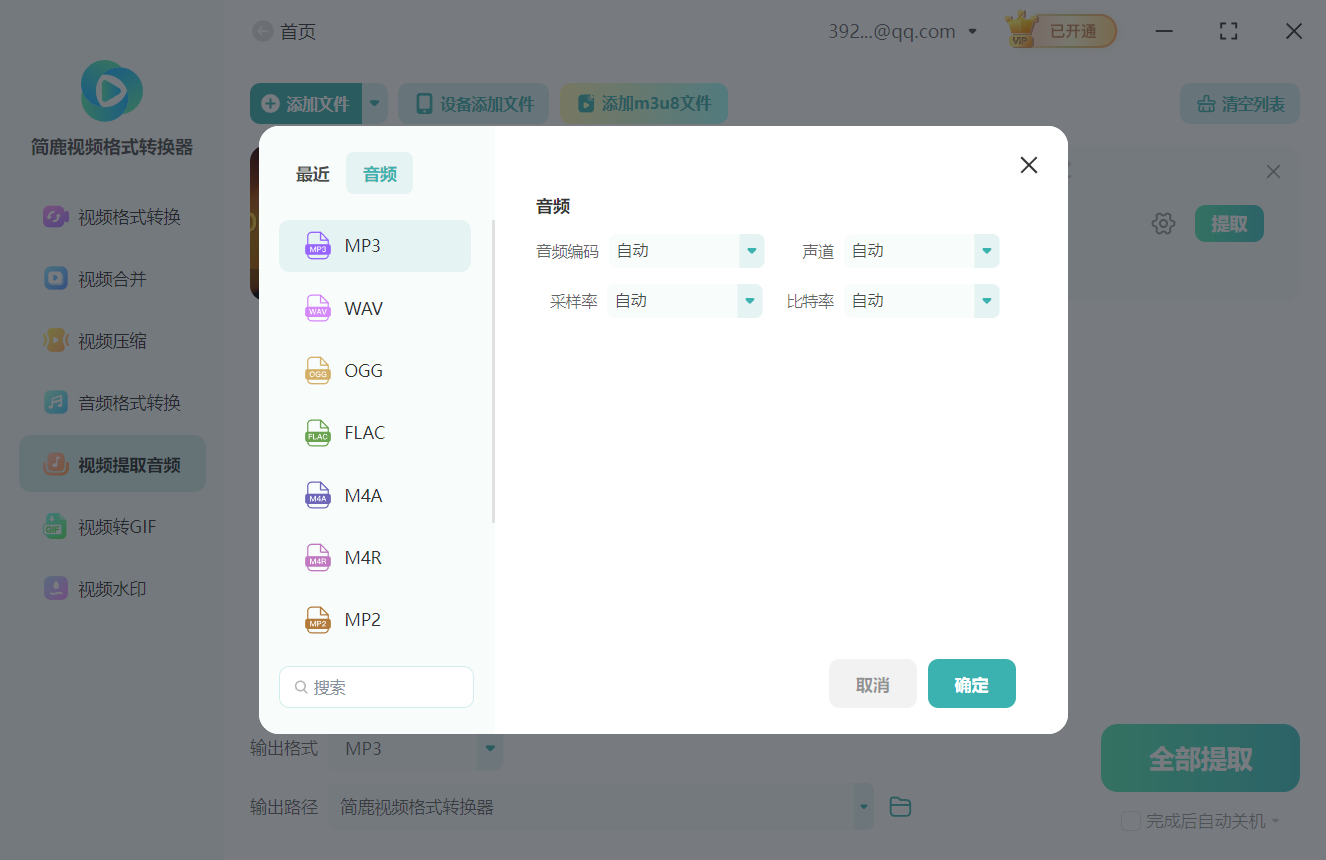
如果您需要进一步调整音频的质量或其他参数,可以点击“设置”按钮进入高级设置界面。在这里,您可以调整比特率、采样率等参数。
四、开始提取音频
在设置完输出格式和其他参数后,点击“确定”按钮保存设置。返回主界面,点击“全部提取”按钮开始从 MP4 文件中提取音频。提取过程中,您可以在界面下方看到进度条。
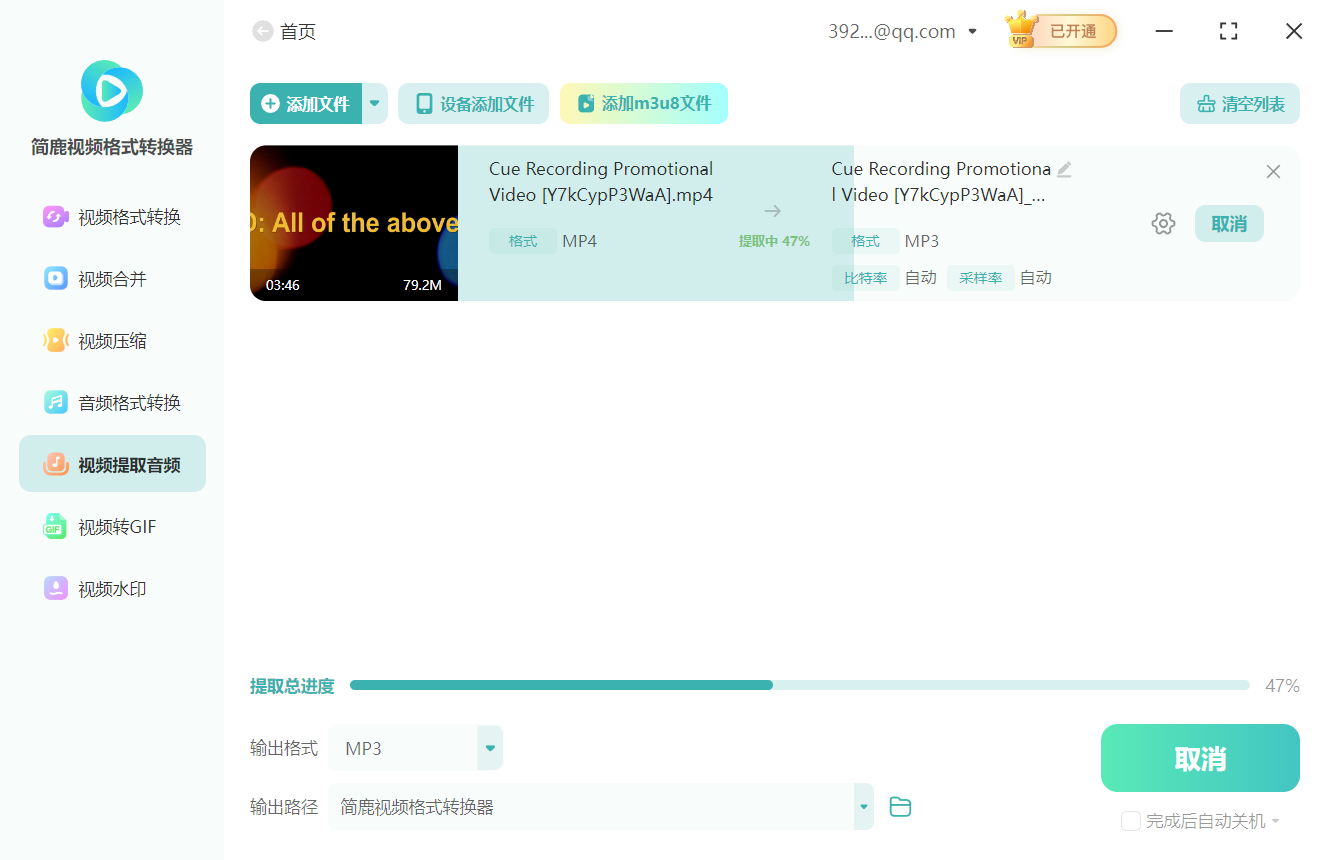
提取可能需要几分钟时间,具体取决于视频长度和计算机性能。请耐心等待直至提取完成。
小贴士
MP3 是最常见的音频格式,但根据您的需求,您也可以选择其他格式,如 WAV、AAC 等。通过调整比特率和采样率,您可以控制输出音频的质量。较高的比特率和采样率通常意味着更好的音质,但也可能导致文件体积增大。
如果您需要从多个视频文件中提取音频,简鹿视频格式转换器支持批量处理,可以一次性完成多个文件的音频提取。
通过以上步骤,您可以轻松使用简鹿视频格式转换器从 MP4 文件中提取音频。无论是为了制作铃声还是保存重要的音频内容,这项技能都非常实用。希望这篇教程能够帮助您更好地利用简鹿视频格式转换器的功能,完成您的音频提取任务。













