


简鹿办公教你怎样使用 Copicseal 给照片轻松添加精美边框



你是否想让自己的照片看起来更有质感、更具艺术感?一张简单的照片,加上合适的边框和文字,就能瞬间变身朋友圈、小红书或摄影作品中的“高级感”大片。今天,简鹿办公就来教你如何使用 Copicseal 这款实用工具,快速为照片添加个性化边框,操作简单,效果出众!
为照片添加白色边框详细操作步骤
第一步:打开 Copicseal 并导入照片
在手机上打开 Copicseal 应用,点击主界面上的「添加图片」按钮。从相册中选择你想要添加边框的照片,支持单张或多张批量添加。
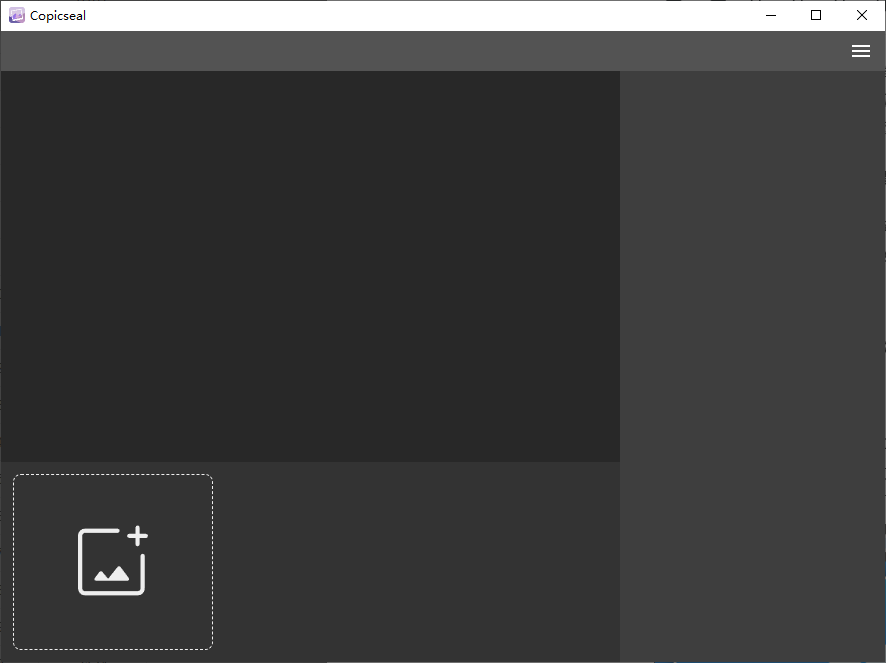
提示:建议选择构图清晰、主体突出的照片,这样加边框后效果更佳。
第二步:查看默认边框效果
导入照片后,Copicseal 会自动为照片添加一个默认的白色边框。这是最基础的模板,适合简约风格的照片。
你可以先预览一下效果——照片四周多出一圈白色留白,整体看起来更有“相框感”,也更适合后续添加文字说明。
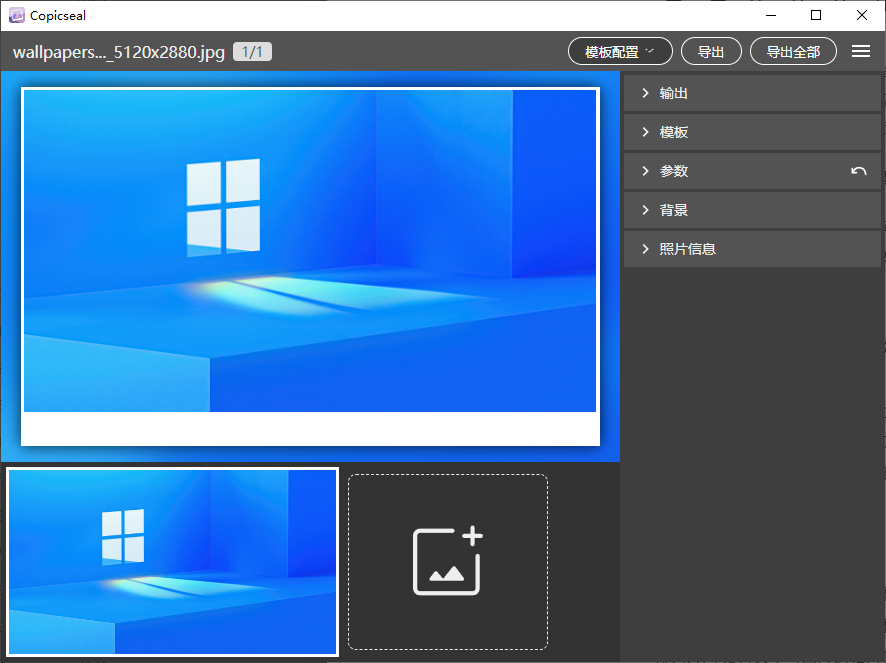
第三步:自定义边框样式(关键步骤)
如果你想要更个性化的边框效果,可以点击界面右侧的「模板」选项,进入高级设置页面。在这里,你可以自由调整以下参数:
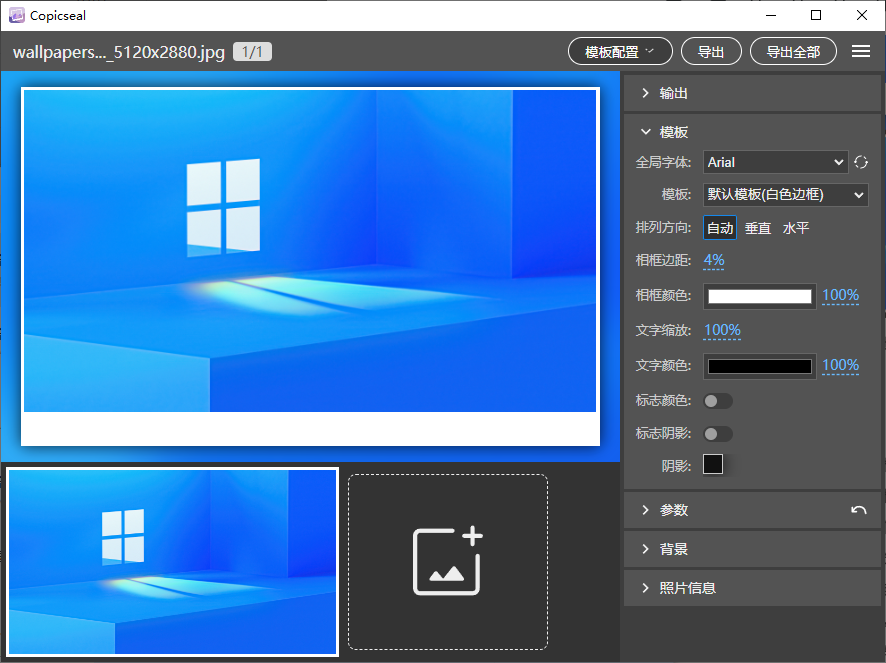
全局字体:设置边框内文字的字体样式,支持多种艺术字体。
模板选择:切换不同风格的边框模板,如纯色、复古、胶片、极简等。
排列方向:设置文字与图片的相对位置,如文字在下、在右、环绕等。
相框边距:调整边框的宽度,以百分比形式控制,数值越大边框越宽。
相框颜色:更改边框背景色,支持自定义颜色选择,不再局限于白色。
文字缩放:调整边框内文字的大小,确保清晰可读又不喧宾夺主。
文字颜色:设置说明文字的颜色,与边框形成和谐搭配。
小技巧:
想要复古胶片风?选择“胶片模板”,设置黑色边框 + 白色文字,边距调大一些。
想要清新文艺感?使用浅灰或米色边框,搭配手写字体,文字放在照片下方。
想要专业摄影作品感?使用宽白边框(边距设为15%-20%),底部添加拍摄时间与地点。
第四步:导出保存你的作品
所有设置完成后,点击屏幕上的「导出」或「保存」按钮,Copicseal 将会生成一张带有精美边框的新照片,并自动保存到你的手机相册中。
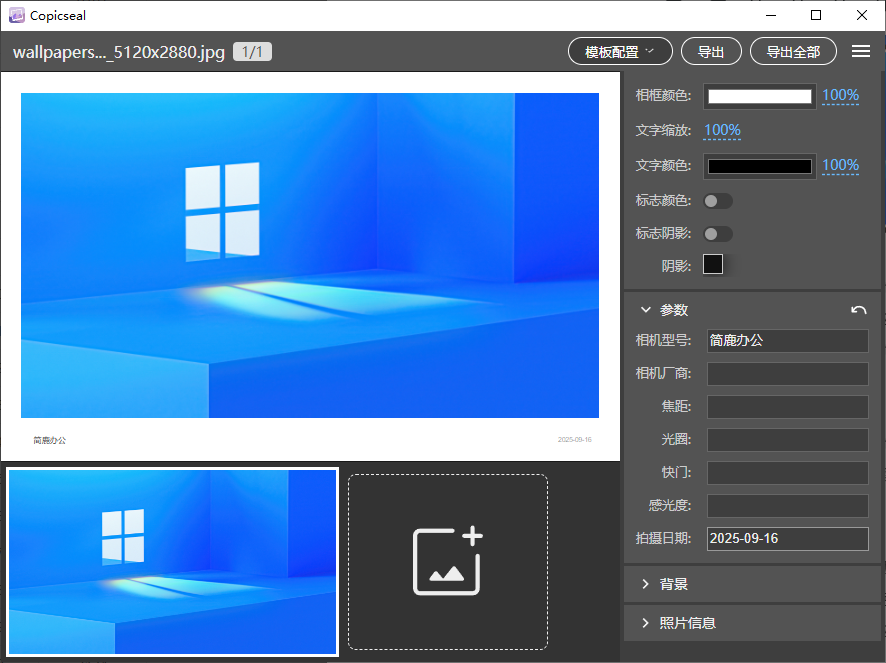
你可以随时将这张照片分享到朋友圈、微博、Instagram 或用于打印装裱,瞬间提升视觉档次!
总结:三步搞定照片边框
添加照片 → 2. 选择并自定义模板 → 3. 导出保存
Copicseal 让加边框这件事变得既简单又专业,无需复杂的修图知识,也能轻松打造属于你的个性化影像风格。
现在就打开 Copicseal,给你的照片穿上“新衣”,让每一张回忆都更有仪式感吧!好了,如果你想了解更多关于电脑日常办公或文件批量重命名等方面的使用小技巧,可以持续关注简鹿办公哦。












