


AAC是什么音频格式?AAC是什么音频格式可以转换MP3格式吗?



AAC(Advanced Audio Coding)是一种专为高效存储和传输高质量音频而设计的音频编码标准。作为 MP3 格式的继任者,AAC 在保持较小文件大小的同时提供了更好的音质表现。它广泛应用于各种多媒体应用中,包括在线流媒体、数字广播以及 iTunes 等音乐服务平台。
尽管 AAC 具有诸多优点,但在某些情况下,您可能需要将其转换为更通用的 MP3 格式。例如,某些旧设备或软件可能不支持 AAC 格式,或者您希望确保最大兼容性。本文将详细介绍如何使用简鹿音频格式转换器轻松地将 AAC 文件转换为 MP3 格式。
使用简鹿音频格式转换器将 AAC 转换为 MP3
简鹿音频格式转换器是一款功能强大且易于使用的工具,能够帮助您快速高效地进行音频格式转换。以下是详细的操作步骤:
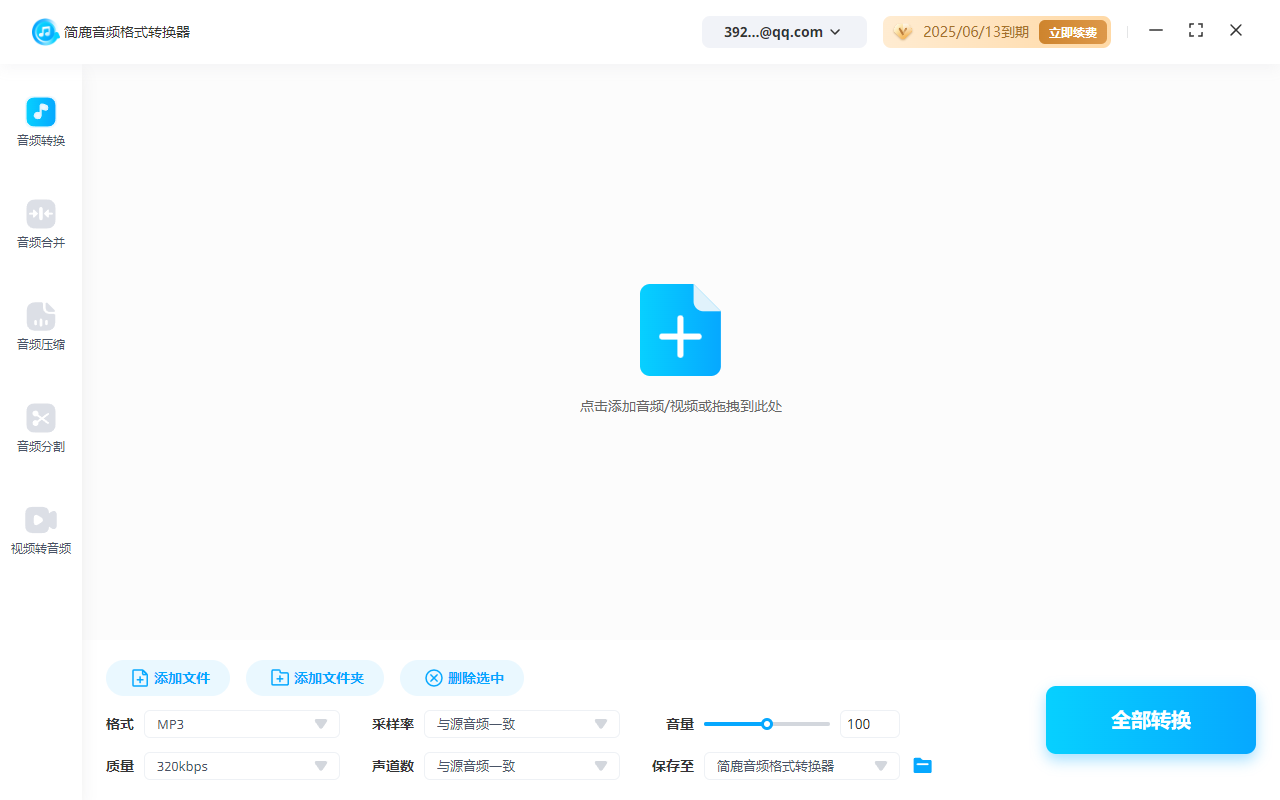
步骤一:打开简鹿音频格式转换器
启动简鹿音频格式转换器后,您将看到简洁明了的用户界面。在主界面上,找到并点击“音频转换”选项。这将引导您进入音频转换的具体操作页面。
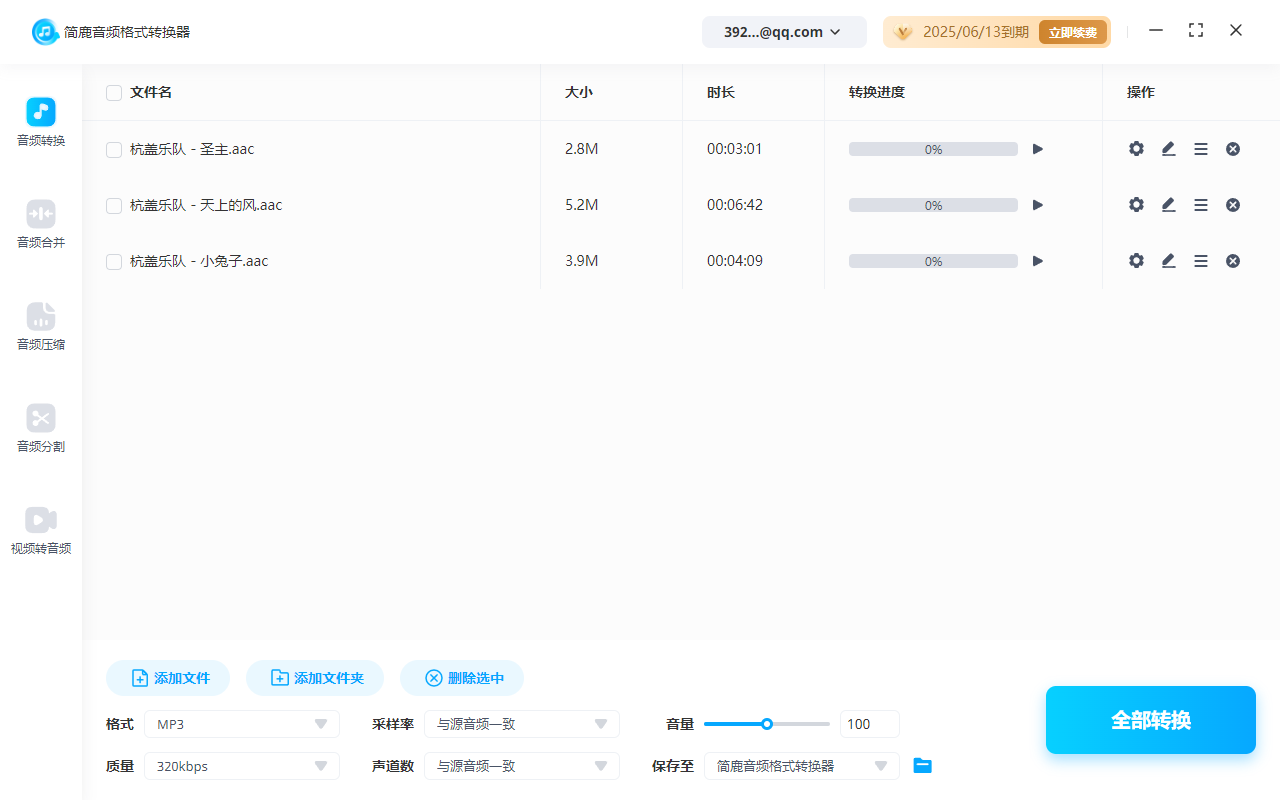
步骤二:添加 AAC 音频文件
点击“添加音频文件”按钮,从您的电脑中选择需要转换的 AAC 文件。您可以一次性添加多个文件进行批量转换。
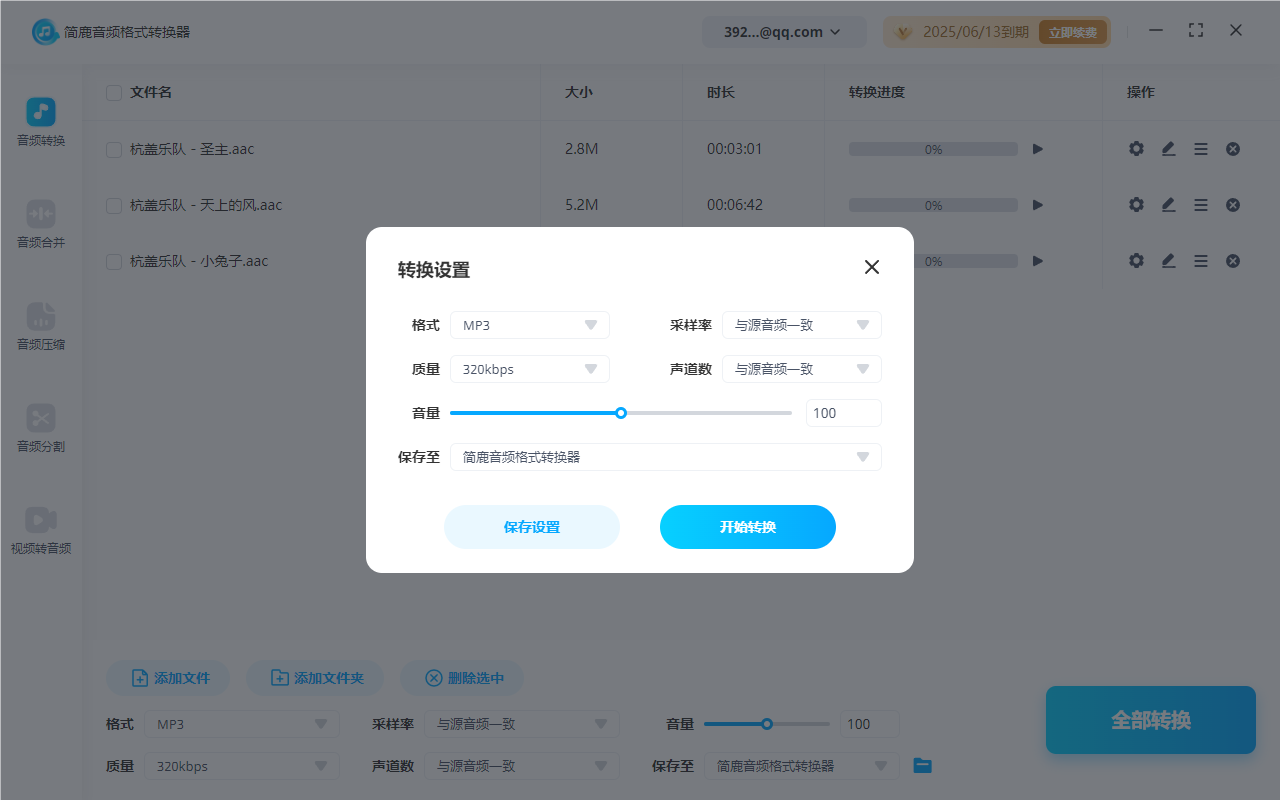
步骤三:设置输出格式为 MP3
在文件列表下方,您会看到一个“输出格式”选项。点击下拉菜单,选择“MP3”作为目标格式。此时,您还可以根据需要调整其他参数,如比特率、采样率等。
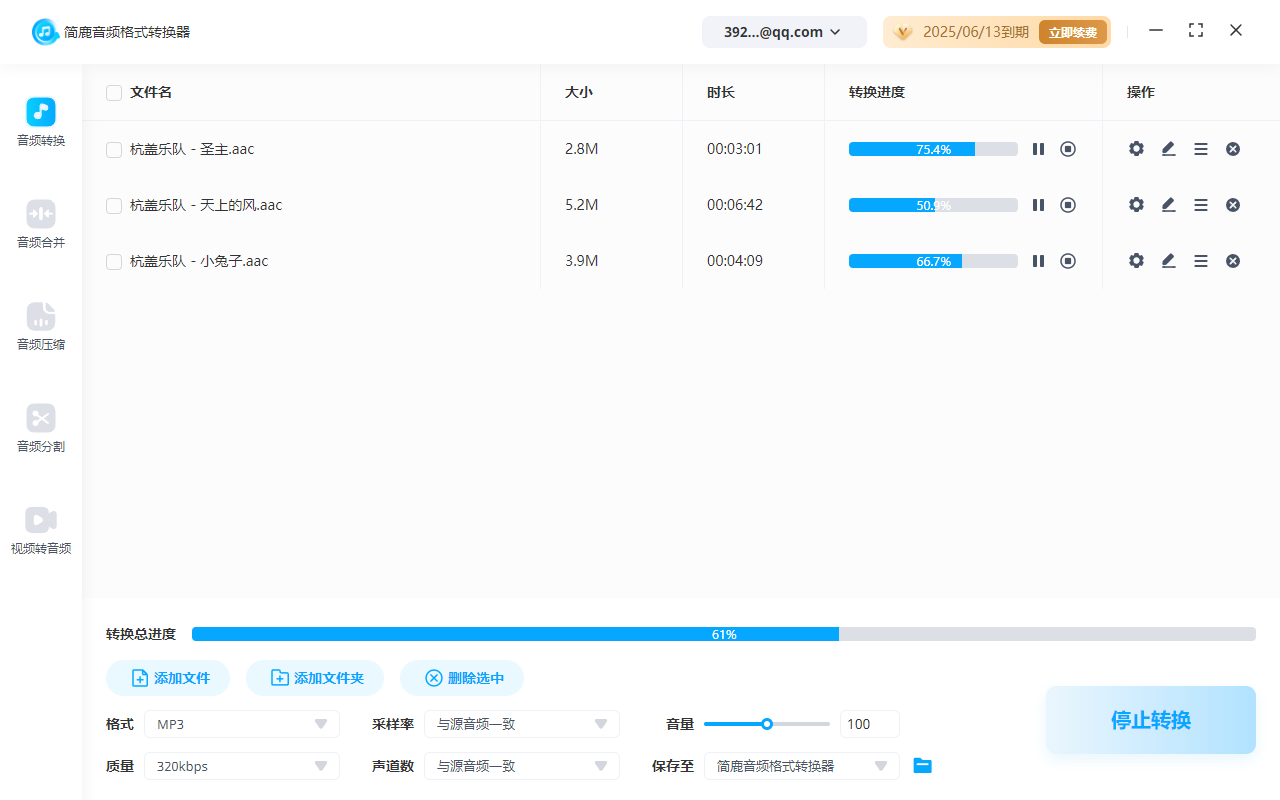
步骤四:开始转换
确认所有设置无误后,点击“全部转换”按钮。简鹿音频格式转换器将自动开始处理您的文件,并将其转换为MP3格式。
小贴士
简鹿音频格式转换器通常提供预览功能,允许您在转换前播放音频文件,以确保文件正确无误。
利用批量处理功能,您可以一次性转换多个文件,极大地提高工作效率。
除了 AAC 到 MP3 的转换,简鹿音频格式转换器还支持多种其他格式之间的转换,如 WAV、FLAC 等。
通过上述简单步骤,您可以轻松使用简鹿音频格式转换器将 AAC 文件转换为 MP3 格式。无论您是专业音频工作者还是普通用户,这款工具都能为您提供极大的便利。希望这篇教程能帮助您顺利完成音频格式转换,享受更加丰富多彩的音频体验。













