


两种可行的方法教你有水印的照片怎么去水印教程



使用手机或电脑浏览、保存图片时,我们常常会遇到带有水印的照片。这些水印可能是平台Logo、作者署名或广告信息,虽然有其存在的意义,但在某些情况下会影响图片的美观或使用效果。那么,如何快速有效地去除照片上的水印呢?本文将为您详细介绍一种简单易行的方法,并提供进阶建议。
简单三步去除图片水印(以“简鹿水印助手”为例)
对于大多数普通用户而言,使用专业的去水印工具是最高效的选择。下面以“简鹿水印助手”为例,教您如何快速去除照片水印。
第一步:导入图片
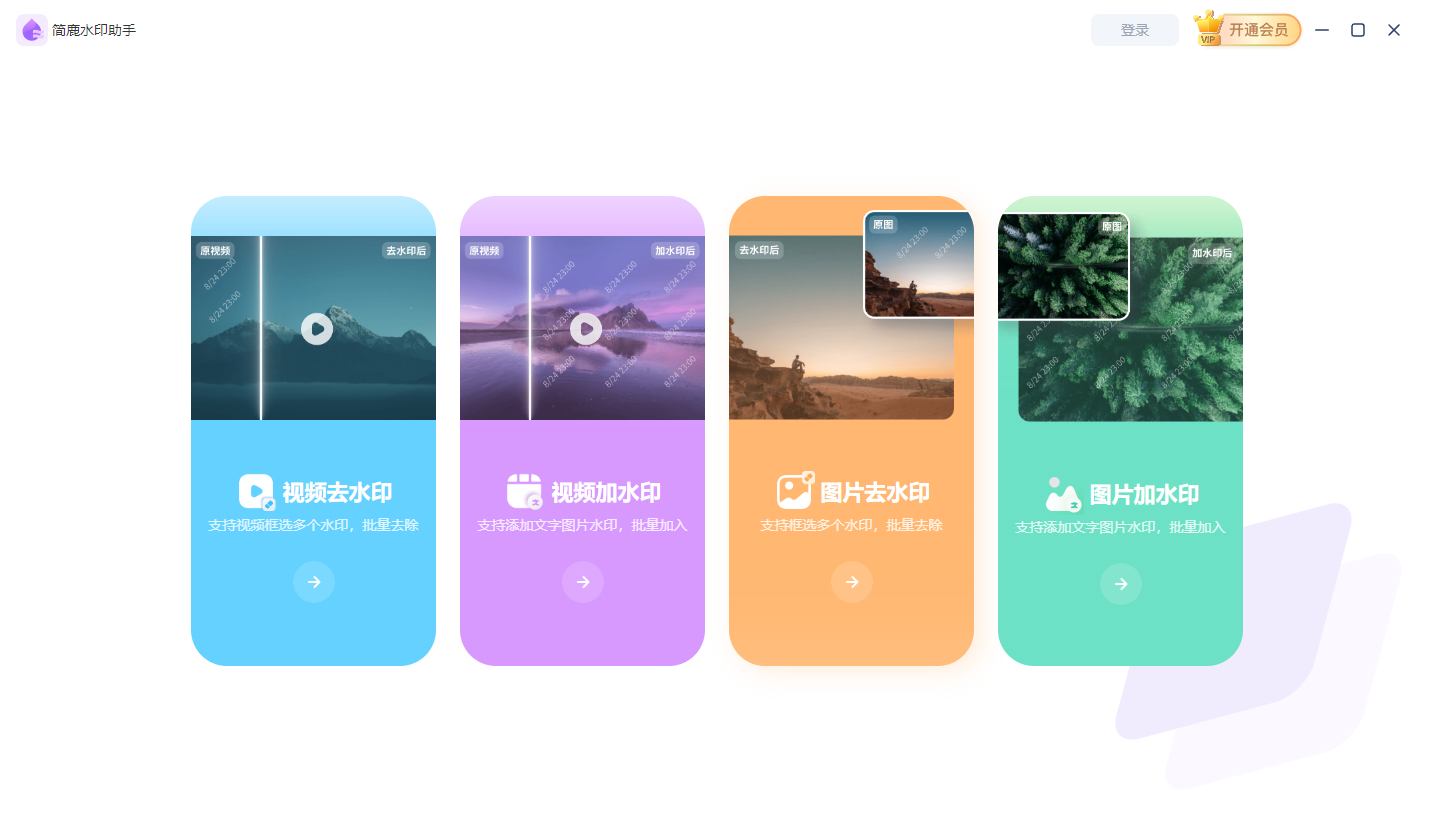
打开“简鹿水印助手”软件,在主界面选择「图片去水印」功能。点击“添加图片”按钮,从相册或文件夹中选择需要处理的照片。支持批量导入,可一次性处理多张带水印的图片。
第二步:标记水印区域
软件提供三种智能标记工具,可根据水印形状和位置灵活选择:

涂抹工具:适用于不规则形状的水印,像用笔刷一样直接涂抹水印区域
矩形工具:适合方形或长条形水印,拖动鼠标框选即可
套索工具:用于复杂轮廓的水印,可自由绘制选区
小贴士:尽量精准覆盖水印区域,但可稍作扩展,确保完全包含水印边缘。
第三步:一键导出无水印图片
完成标记后,点击“开始导出”按钮,软件将自动分析周围像素,智能填充选区,整个过程无需专业技能,几分钟即可完成,即使是新手也能轻松上手。

复杂水印处理建议
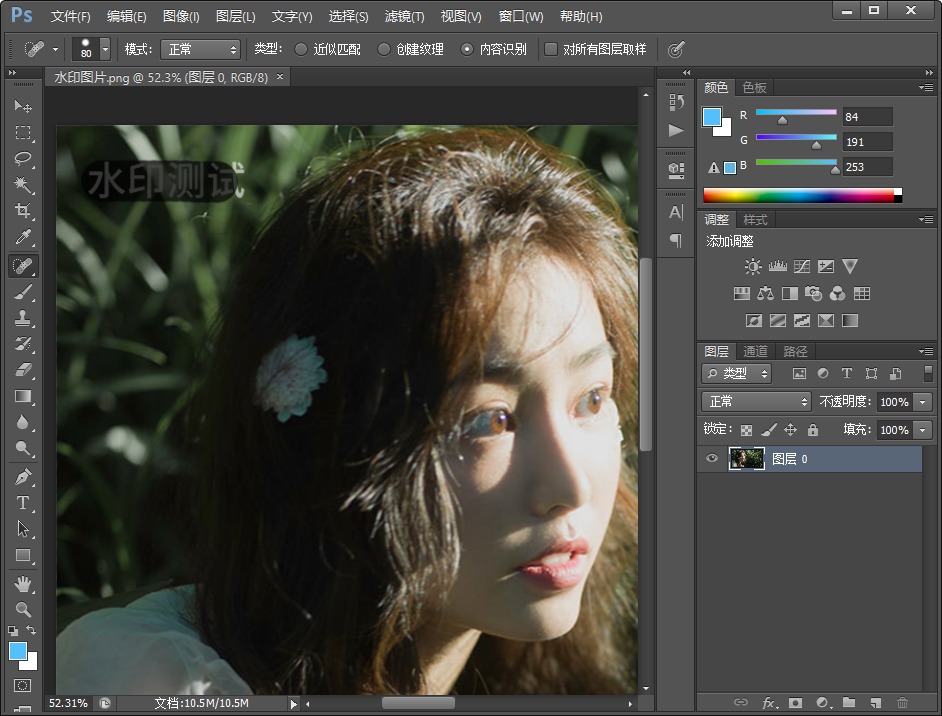
对于以下情况,建议使用更专业的图像处理工具,推荐工具:Adobe Photoshop。我们可以使用“内容识别填充”、“仿制图章工具”或“修补工具”进行精细处理,也可以可手动调整填充区域的纹理和颜色,达到更自然的效果;适合对图像质量要求较高的专业用户。
注意事项
去水印后图片可能会有轻微画质损失,建议保留原图备份,复杂水印建议多次尝试不同工具,以获得最佳效果。
总结
去除照片水印并非难事。通过“简鹿水印助手”这类便捷工具,普通用户只需三步即可完成去水印操作:添加图片 → 标记水印 → 导出结果。而对于更复杂的场景,则可借助 Photoshop 等专业软件进行精细化处理。
掌握这项技能,不仅能提升图片的视觉效果,还能让您的工作和创作更加高效。赶快试试吧,让您的每一张照片都干净清爽!












