


怎样使用 Flash Renamer 批量删除文件名中的指定字符



使用电脑的过程中,我们经常会遇到需要批量修改文件名的情况。比如从某些网站下载的图片或文档,文件名中常常带有“水印_”、“广告-”等不需要的前缀或后缀。手动一个个重命名既费时又容易出错。这时,Flash Renamer 这款强大的批量重命名工具就能帮上大忙。
本文将手把手教你如何使用 Flash Renamer 批量删除文件名中的指定字符(例如“水印_”),操作简单、高效、安全。
一、准备工作
如果你尚未安装该软件,请前往其官方网站下载最新版本并完成安装。同时将所有需要批量重命名的文件放在同一个文件夹中,便于统一操作。
二、批量删除文件名中指定字符操作步骤详解
步骤 1:打开 Flash Renamer 并选择目标文件夹
启动 Flash Renamer 软件。在软件右侧的“浏览”标签页中,点击文件夹图标或直接在路径栏输入路径,选择包含待重命名文件的文件夹。软件会自动列出该文件夹中的所有文件,供你预览和操作。
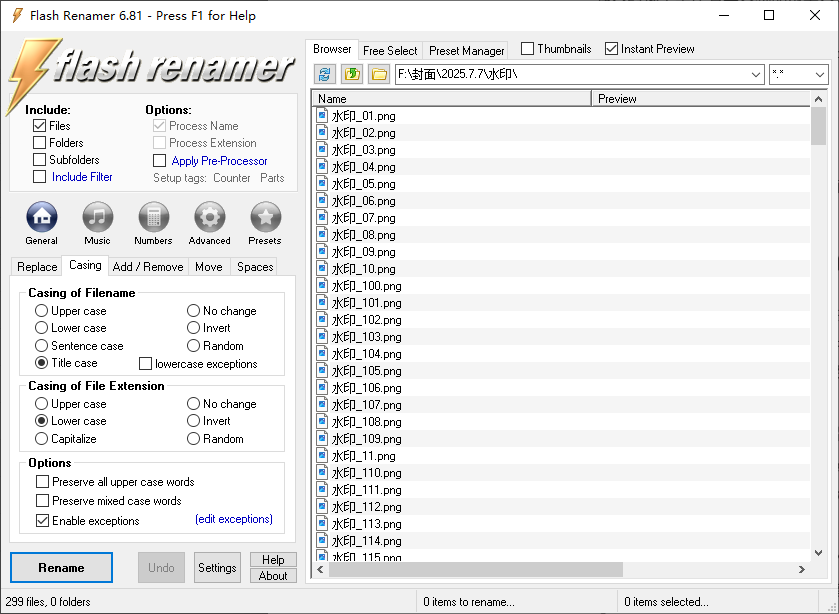
步骤 2:设置“替换”规则以删除指定字符
在软件左侧的功能面板中,找到并点击 “替换” 选项。在 “查找”输入框中,输入你想要删除的字符内容。例如:水印_
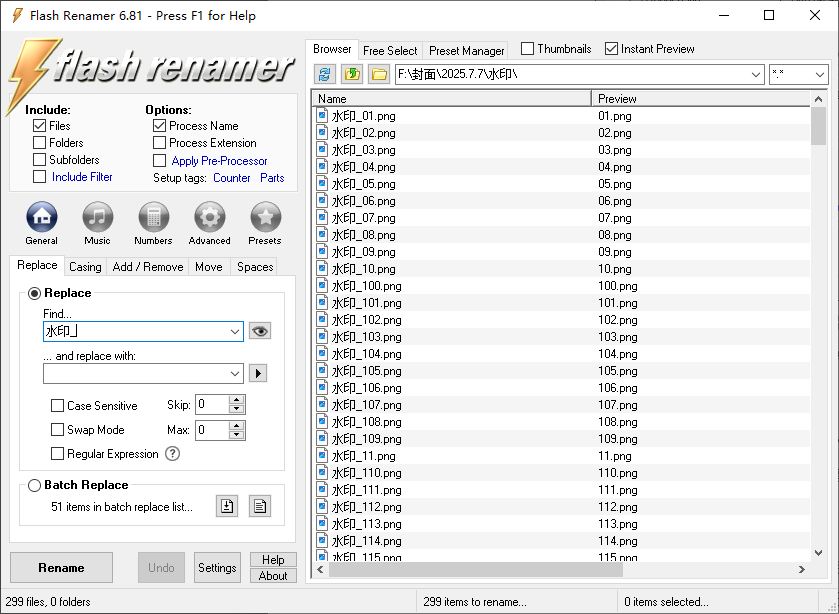
在 “替换为”输入框中,留空(即不输入任何内容)。这样设置的效果是:将“水印_”替换成“空”,从而实现删除该字符串的目的。
步骤 3:预览重命名结果
设置完成后,右侧的文件列表会立即更新,显示重命名后的预览效果。请仔细检查预览结果,确保没有误删或格式错误。
步骤 4:执行重命名操作
确认无误后,点击软件底部的“重命名”按钮。Flash Renamer 会立即对所选文件执行批量重命名操作。
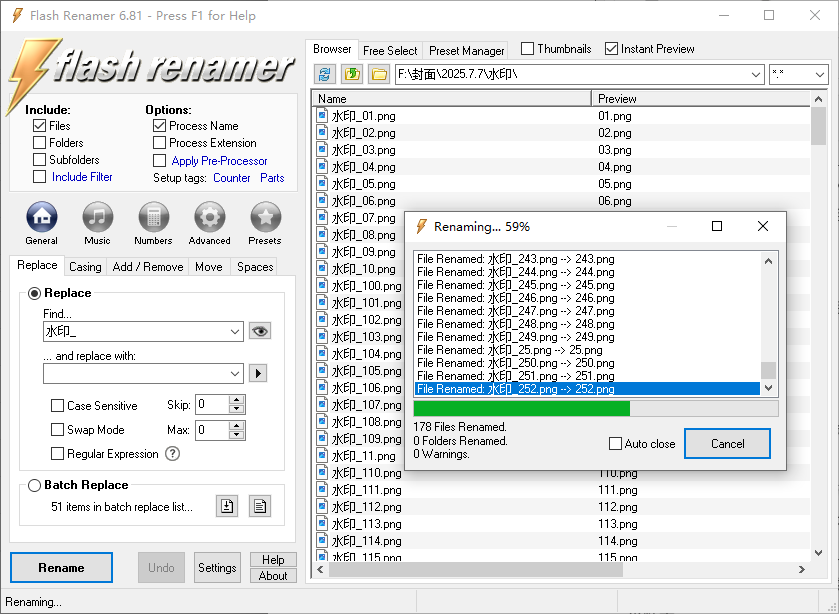
步骤 5(可选):撤销操作(后悔药)
如果发现重命名结果不符合预期,不要慌!Flash Renamer 提供了 “撤销”功能。点击底部的 “撤销”按钮,即可一键恢复上一次重命名前的文件名。
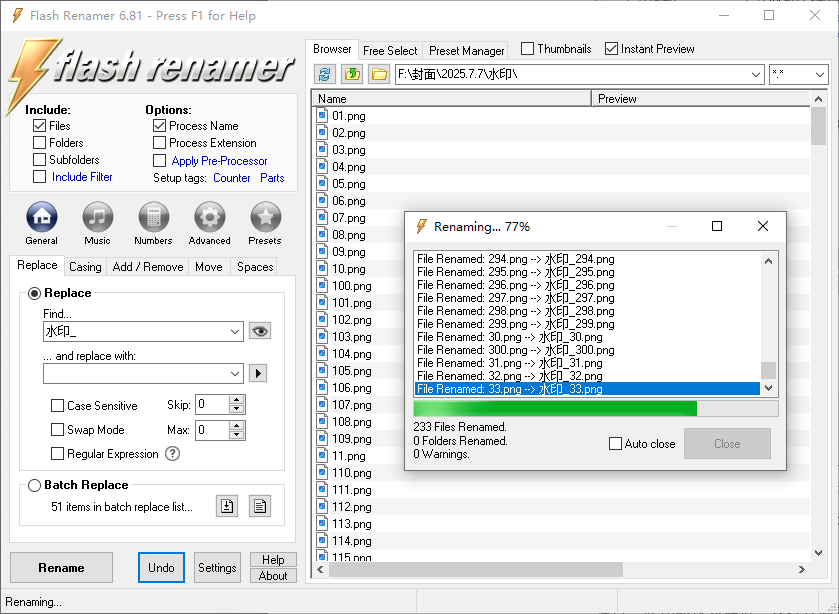
注意:此功能仅对最近一次操作有效,请及时使用。
通过以上几步,你已经掌握了使用 Flash Renamer 批量删除文件名中指定字符的核心技巧。无论是清理下载文件、整理照片,还是规范文档命名,这项技能都能大幅提升你的工作效率。












