


如何用简鹿格式工厂批量转换 MOD 音频为 WAV 格式


 Win下载
Win下载
 Mac下载
Mac下载
MOD 是一种常用于电子音乐、游戏音效中的模块音频格式,但在日常播放或音频编辑中兼容性较差。如果你需要将多个 MOD 文件转换为更通用的 WAV 格式(无损、高保真、广泛支持),推荐使用操作简单、功能强大的 简鹿格式工厂。
在这篇文章中简鹿办公编辑将手把手教你如何使用简鹿格式工厂,批量、高效、无损地将 MOD 音频文件转换为 WAV 格式。
为什么选择简鹿格式工厂?
支持多种音频格式转换,包括 MOD、WAV、MP3、FLAC 等
支持批量处理,一次可转换上百个文件
操作界面简洁,新手也能快速上手
转换过程保留原始音质,支持自定义输出路径
支持 Windows 和 macOS 系统
MOD 音频文件详细转 WAV 操作步骤
第一步:打开软件,选择音频转换功能
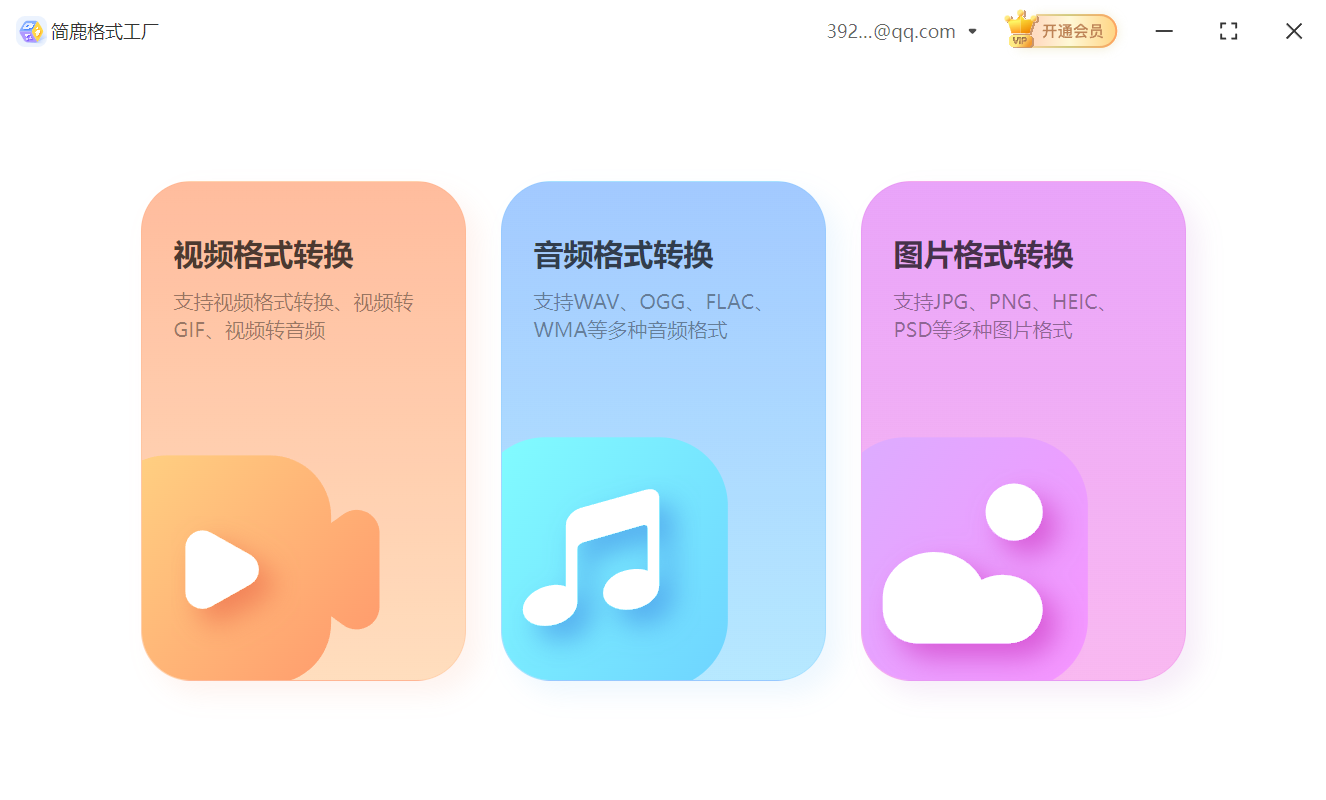
启动简鹿格式工厂,在主界面中找到并点击【音频格式转换】功能。
第二步:添加 MOD 音频文件
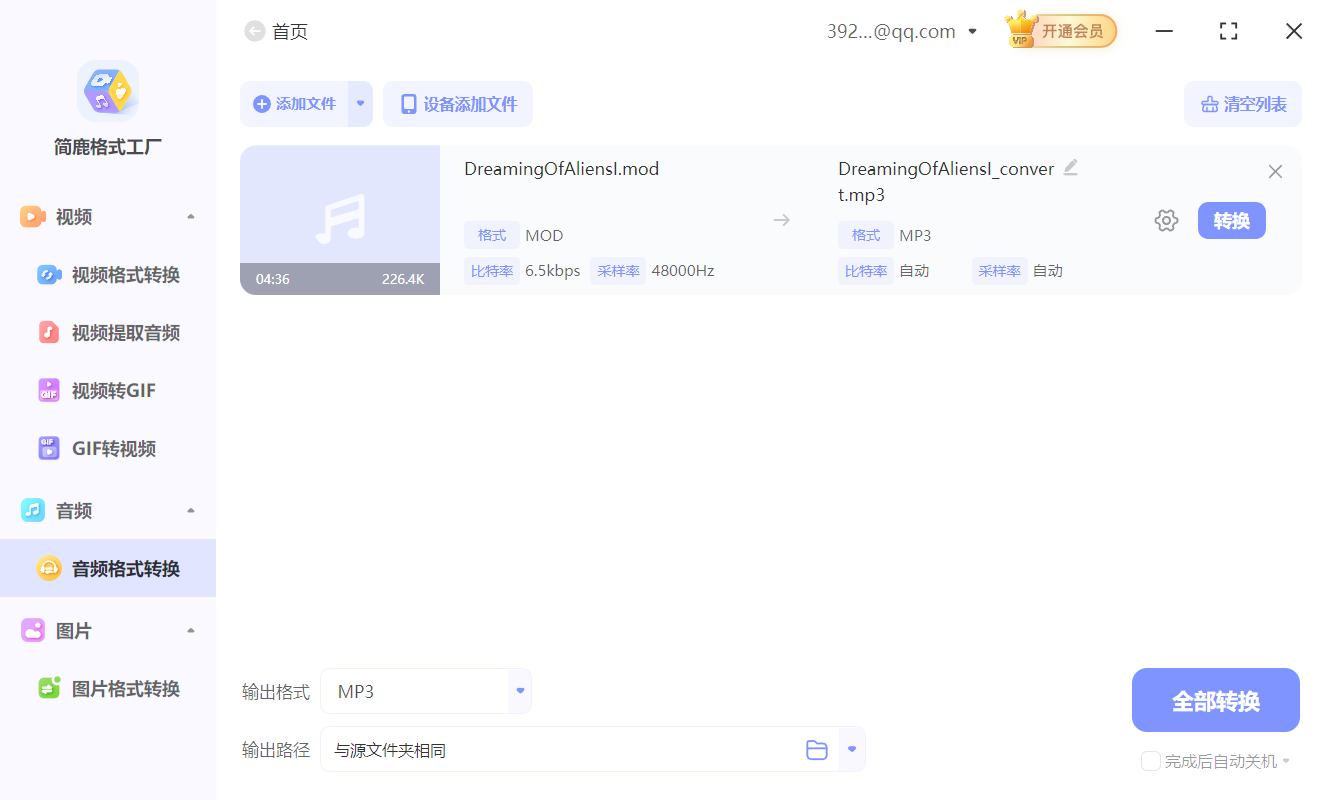
点击【添加文件】按钮,选择你存放 MOD 文件的文件夹;按住 Ctrl 键可多选文件,或按 Ctrl+A 全选,点击【打开】,所有选中的 MOD 文件将被导入到转换列表中。
第三步:设置输出格式和保存路径
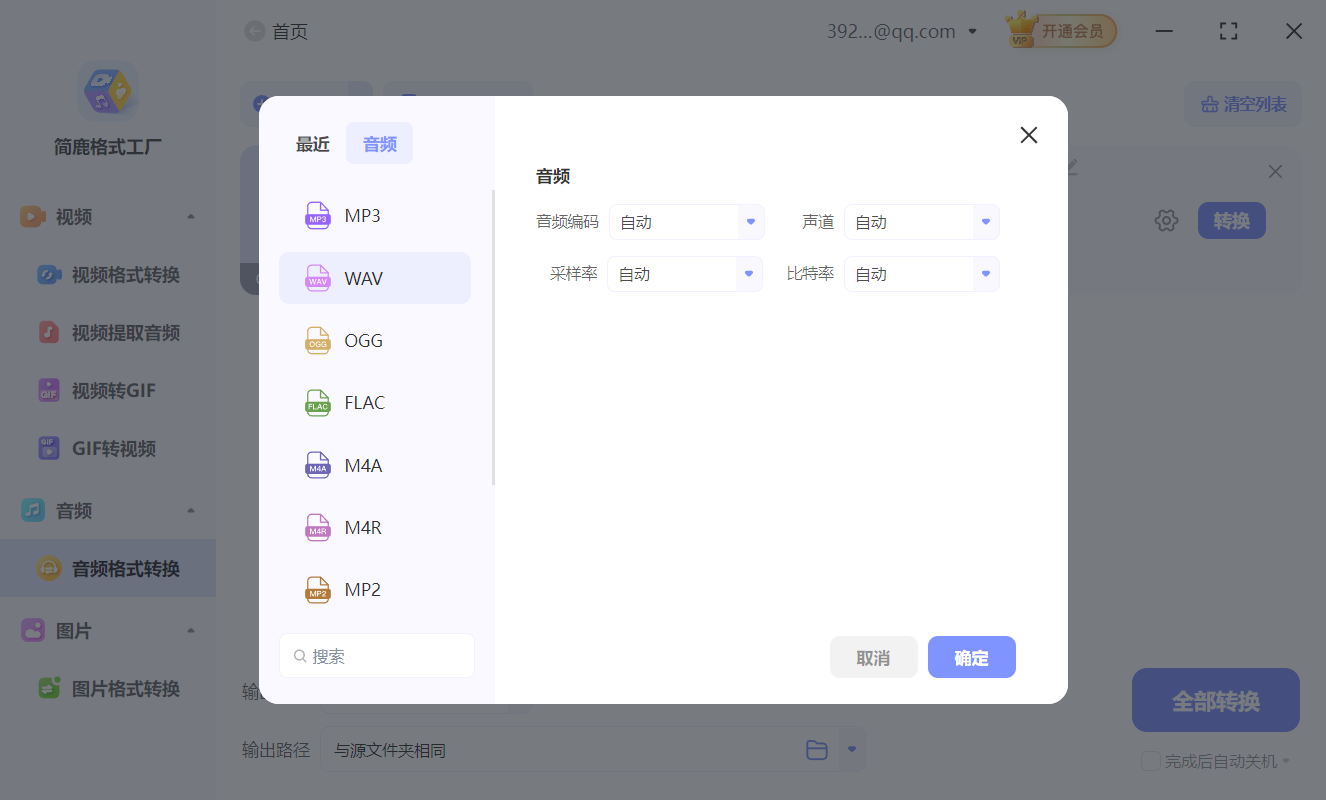
在“输出格式”下拉菜单中,选择 WAV,WAV 是无损音频格式,适合后期编辑、归档或专业播放。
设置输出路径(可选)
选择“自定义路径”,指定一个新文件夹(如“D:\MOD转WAV”)或选择“与源文件夹相同”,转换后的文件将保存在原文件夹中。建议选择自定义路径,避免文件混乱。
第四步:开始批量转换
确认所有设置无误,点击底部的【全部转换】按钮,软件将自动开始批量转换,转换完成后,软件通常会弹出“转换成功”提示;点击【打开输出目录】或手动进入你设置的输出路径

常见问题解答
Q:简鹿格式工厂支持哪些 MOD 格式?
A:支持常见的 MOD、S3M、XM、IT 等模块音乐格式,兼容性良好。
Q:转换后的 WAV 文件太大怎么办?
A:WAV 是无损格式,文件较大。如需压缩,可后续转为 MP3 或 FLAC。
Q:可以修改采样率或比特率吗?
A:部分高级版本支持自定义音频参数,可在“高级设置”中调整。
Q:转换失败怎么办?
A:检查文件是否损坏,或尝试更新软件版本。个别 MOD 文件可能因编码特殊无法解析。
高效、稳定、无损,无论是音乐爱好者、游戏开发者还是音频归档用户,都能轻松完成批量转换任务。现在就动手,一键将你的经典 MOD 音乐转换为通用 WAV 格式吧!简鹿格式工厂除了可以批量转换 MOD 音频文件名,还可以转换其他常见的音频格式。












