


笔记本怎么关闭触摸板?多种方法教你快速关闭触摸板



在使用笔记本电脑时,你是否遇到过这样的困扰:打字时手掌不小心碰到触摸板,导致光标突然跳转、误触点击,甚至删掉刚写好的内容?这不仅影响效率,还让人十分恼火。为此,临时或永久关闭触摸板是一个实用的解决方案。
在这篇教程中简鹿办公将为你详细介绍 在 Windows 和 macOS 系统下关闭笔记本触摸板的多种方法,操作简单,安全可靠,适合所有用户。
方法一:通过快捷键快速关闭
许多笔记本品牌提供了一键禁用触摸板的快捷键,无需进入设置,操作最快。
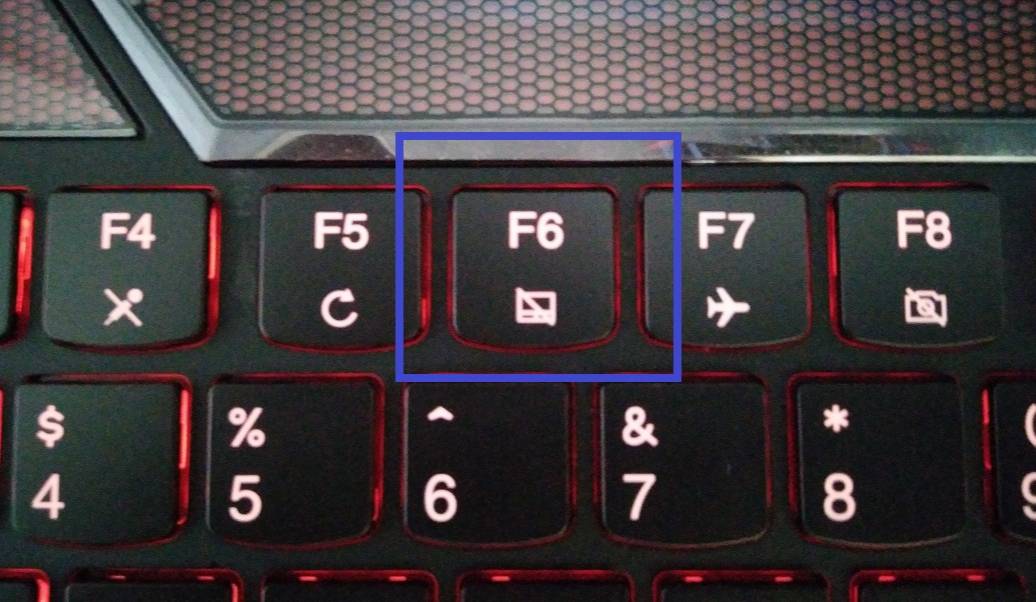
常见快捷键组合:
联想(Lenovo):Fn + F6 或 Fn + F8 键上通常有触摸板图标
戴尔(Dell):Fn + F3 或 Fn + F5 图标为矩形加斜线
惠普(HP):Fn + F9 部分机型支持
华硕(ASUS):Fn + F9 支持“智能禁用触摸板”
宏碁(Acer):Fn + F7 可循环切换状态
提示:观察功能键(F1-F12)上的图标,带有“触摸板+斜线”的键就是开关键。
方法二:通过系统设置关闭(Windows 10/11)
适用于所有 Windows 笔记本,操作直观。
步骤如下:
打开 「设置」(Win + I),进入 「蓝牙和其他设备」 → 点击 「触摸板」;向下滚动,找到 「相关设置」 下的 「更多触摸板设置」。在弹出的窗口中,选择 「装置设置」 或 「硬件」 选项卡,选中当前触摸板设备,点击 「禁用」 或 「停止设备」。
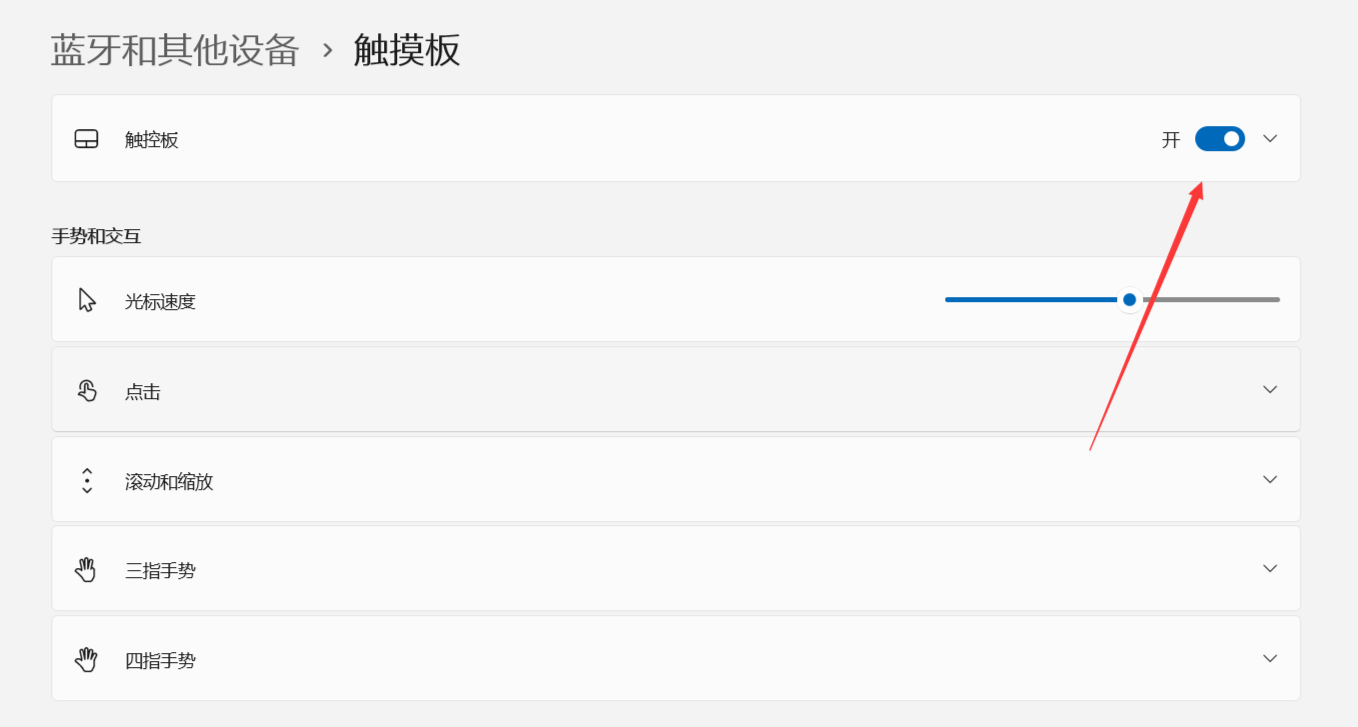
注意:不同品牌(如 Synaptics、Elan、Precision)界面略有差异,但操作逻辑相似。
方法三:通过设备管理器禁用(高级用户推荐)
如果你希望彻底关闭触摸板,可通过设备管理器实现。
操作步骤:
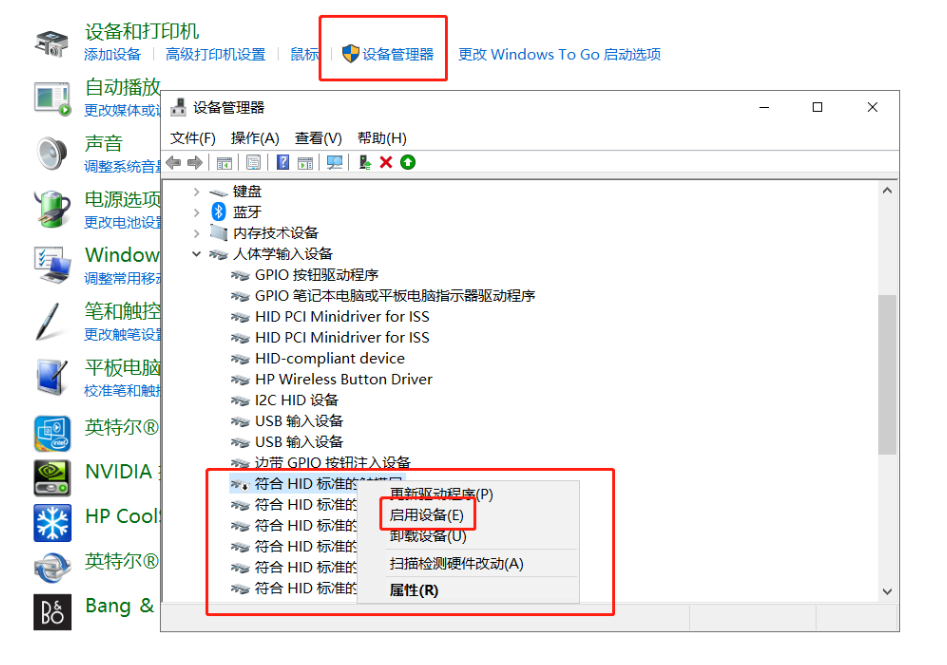
右键点击「开始菜单」→ 选择 「设备管理器」,展开 「鼠标和其他指针设备」;找到带有 “TouchPad”、“Synaptics”、“Elan” 或 “I2C Device” 的设备,右键点击 → 选择 「禁用设备」。
方法四:MacBook 用户如何关闭触摸板?
macOS 系统不支持直接关闭触摸板,但可通过以下方式减少干扰:
方案 1:连接外接鼠标/触控板
可在 「系统设置」→「鼠标与触控板」 中调整灵敏度。
方案 2:使用第三方工具
推荐:BetterTouchTool 或 Karabiner-Elements,可设置“打字时自动禁用触控板”。
注意:不建议完全禁用,Mac 触控板手势体验优秀,建议合理利用而非关闭。
关闭笔记本触摸板是一个简单却非常实用的操作,尤其适合使用外接鼠标的用户。无论是通过快捷键一键关闭,还是在系统设置中永久禁用,都能有效提升你的使用体验。












