


电脑硬盘空间越来越小,如何清理QQ占用的内存你需要了解



你是否发现QQ越用越卡,启动变慢,甚至提示“磁盘空间不足”?这很可能是QQ长期运行积累的缓存、聊天记录和临时文件占用了大量磁盘空间所致。
虽然我们常说清理内存,但准确来说,QQ占用的主要是磁盘存储空间,而非运行时的RAM内存。本文将手把手教你如何通过QQ内置的“存储管理”功能,高效清理冗余数据,释放硬盘空间,让QQ运行更流畅。
清理QQ占用空间的详细步骤
第一步:打开QQ并进入设置
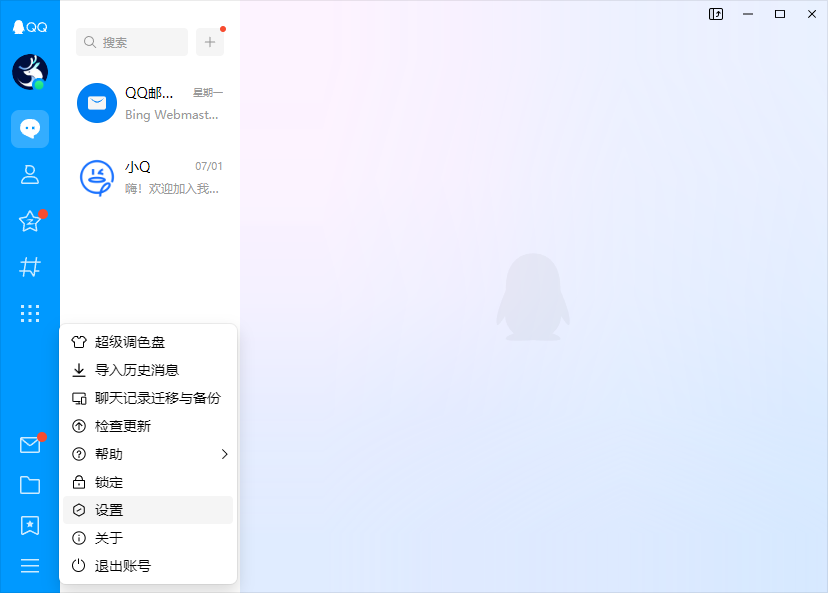
启动电脑版QQ并登录账号。在QQ主界面的左下角,找到并点击 “汉堡菜单”(三条横线图标)。在弹出的菜单中,选择 “设置” 选项。
第二步:进入“存储管理”功能
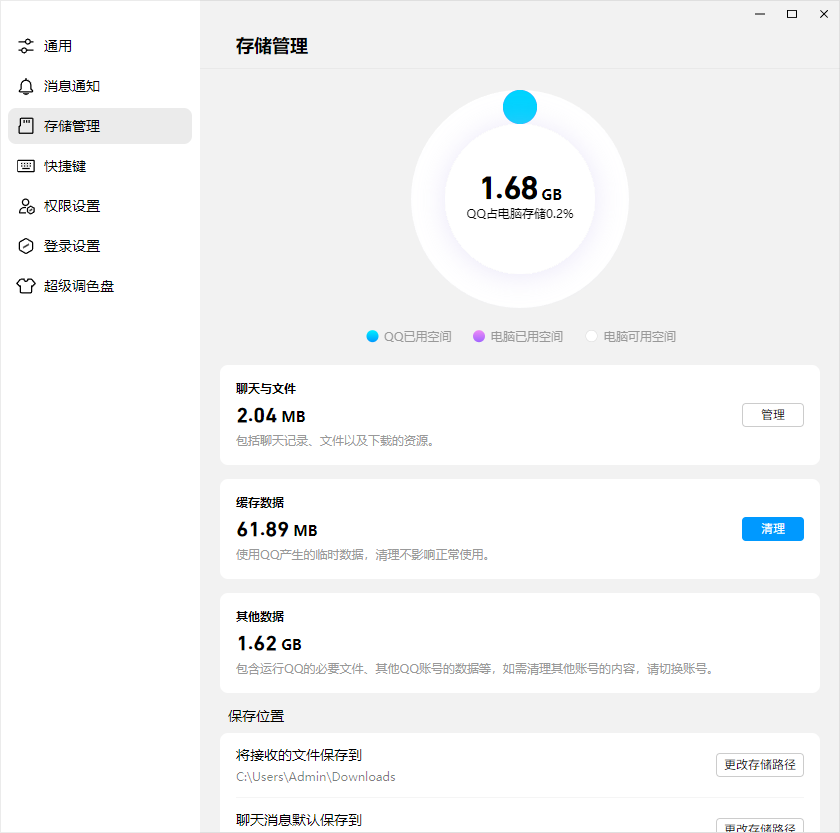
在设置窗口中,点击左侧菜单的“存储管理” 按钮。
第三步:分析QQ存储占用情况
进入存储管理界面后,你会看到QQ数据的详细分类:
聊天与文件:包含所有聊天记录中的图片、视频、文件等,通常占用空间最大。
缓存数据:临时文件、缩略图、日志等,清理后不影响聊天记录。
其他数据:包括配置文件、插件数据等,一般不建议随意清理。
系统会显示每类数据的具体大小,帮助你判断清理重点。
第四步:清理“聊天与文件”(重点推荐)
点击 “聊天与文件” 右侧的 “管理” 按钮。进入文件管理界面,你可以:
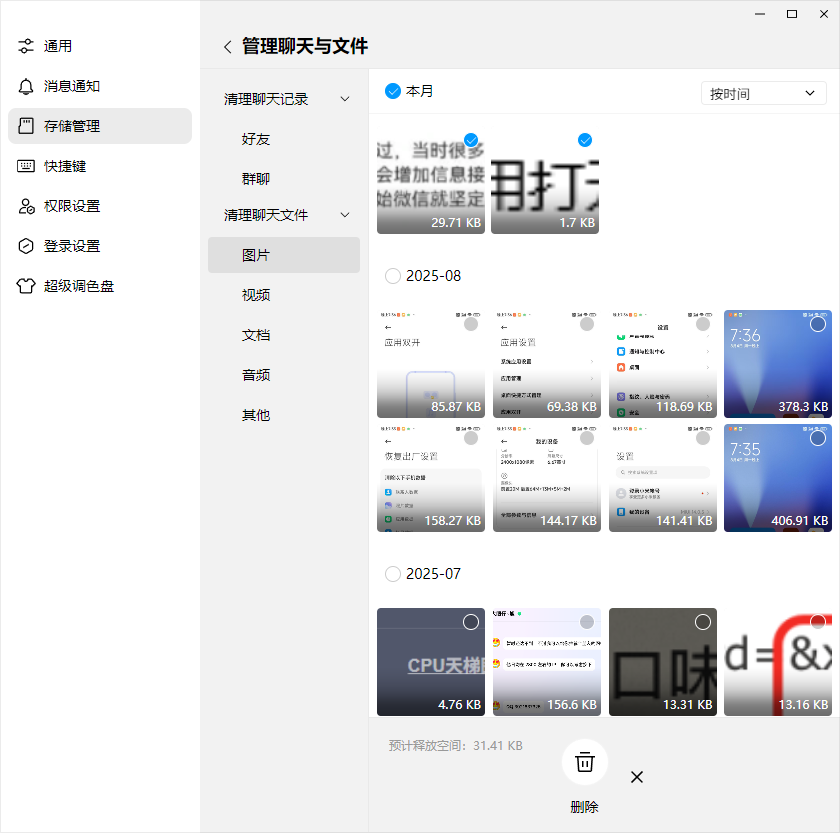
按联系人、群聊、时间筛选文件
勾选不需要的图片、视频、文件(如过期的安装包、重复下载的内容)
支持按大小排序,优先清理大文件
选择完成后,点击 “删除” 按钮,确认即可清除。
第五步:清理“缓存数据”
返回存储管理主界面,点击 “缓存数据” 右侧的 “清理” 按钮。系统会自动扫描并清除临时文件、缩略图、日志等无用数据。清理完成后,可释放数百MB至数GB空间。
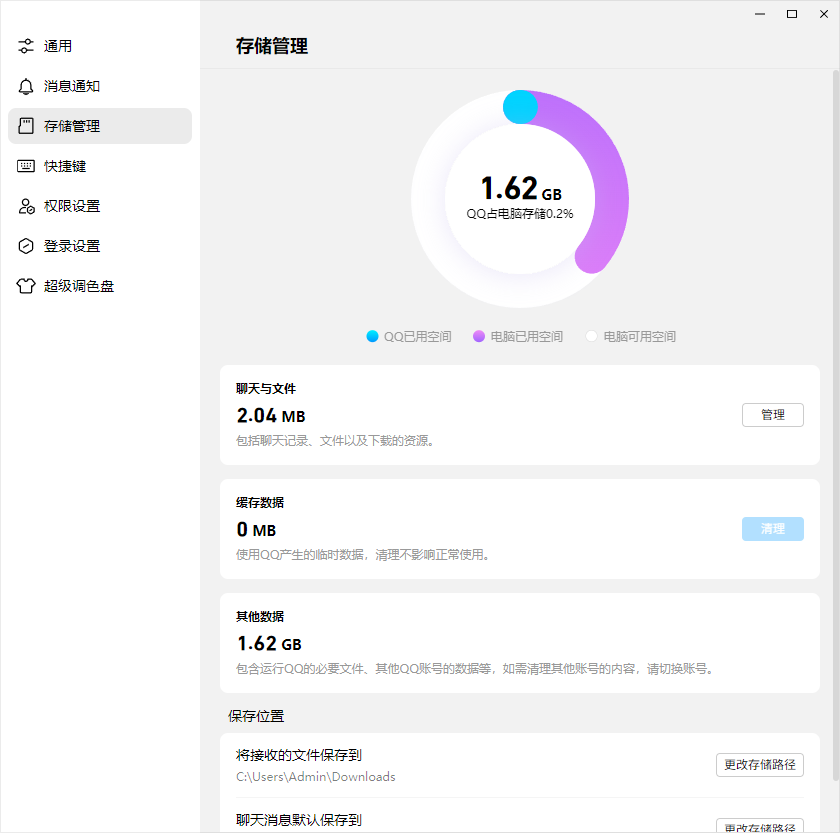
注意:清理缓存不会删除聊天记录,但首次重新打开聊天窗口时,图片可能需要重新加载。
三、额外优化建议
更改文件保存位置:在“存储管理”设置中,可将文件保存路径改为其他磁盘(如D盘),避免C盘爆满
使用手机QQ清理:手机端QQ也有“清理缓存”功能,可同步释放空间
完成上述操作后,你将看到 QQ占用的磁盘空间显著减少,软件启动和消息加载速度提升,系统整体运行更流畅。赶快动手清理,让你的QQ和电脑都“轻装上阵”吧!
如果你还想了解更多关于电脑文件批量重命名、音频格式转换、视频格式转换等方面的小技巧,可以持续关注简鹿办公。













