


Word文档怎样批量转换为PDF文档详细操作教程


 Win下载
Win下载
 Mac下载
Mac下载
在日常办公中,我们经常需要将多个Word文档(.doc/.docx)转换为PDF格式,以便于发送、打印或归档。手动逐个另存为PDF不仅耗时,还容易出错。本文将详细介绍如何使用专业工具 PDF-XChange Office2PDF,快速实现Word文档的批量转换为PDF,提升工作效率。
在使用 PDF-XChange Office2PDF 进行转换前,请确认你的电脑上已安装 Microsoft Word(Word 2007 或更高版本)。
该工具依赖Word的后台组件来读取和渲染文档内容。如果没有安装Word,即使软件运行也会提示“无法打开源文件”或转换失败。
Word 文档批量转 PDF 详细操作步骤
第一步:打开 PDF-XChange Office2PDF 工具
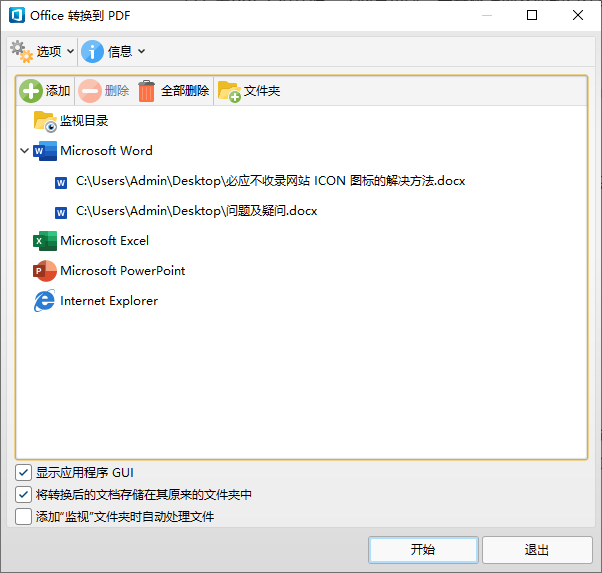
安装并启动 PDF-XChange Office2PDF 软件。软件界面简洁,主窗口会显示待转换的文件列表。
第二步:添加需要转换的Word文档
点击软件界面上的 “添加” 按钮(或使用快捷键 Ctrl+A)。可以按住 Ctrl 键多选多个Word文件;也可以直接选中一个包含多个Word文档的文件夹,点击“打开”批量导入。添加成功后,所有Word文件会按顺序显示在文件列表中。
第三步:设置转换参数(可选)
如果你对输出的PDF有特殊要求,可以点击 “选项” 按钮进行高级设置:
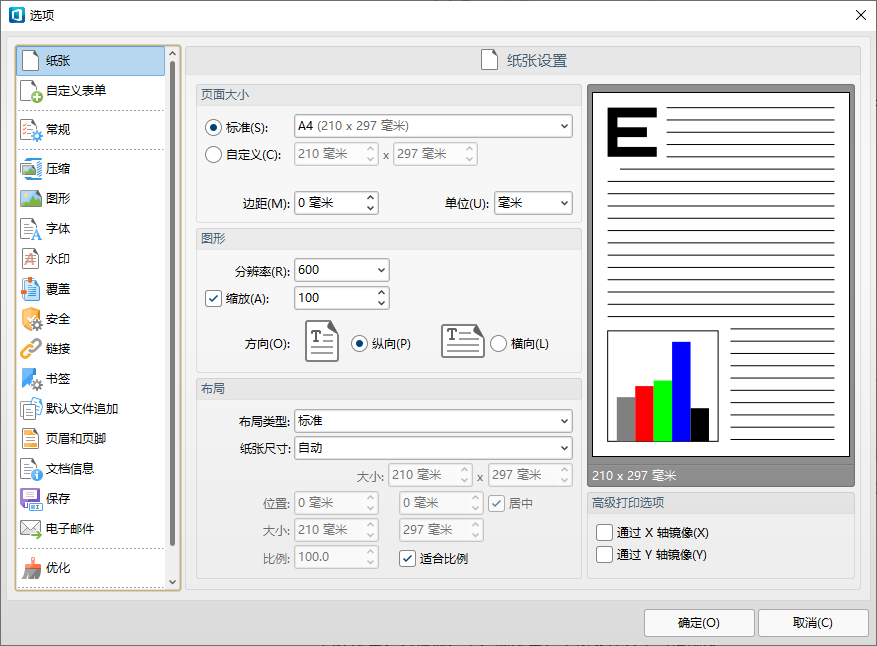
常见可设置参数包括:
PDF质量:选择低、中、高质量,平衡文件大小与清晰度
PDF版本:如 PDF 1.5、PDF/A(归档标准)等
安全性设置:可设置打开密码、禁止编辑/打印等权限
元数据信息:添加作者、标题、关键词等
输出路径:自定义PDF保存位置,避免文件混乱
如果只是普通转换,使用默认设置即可,无需更改。
第四步:开始批量转换
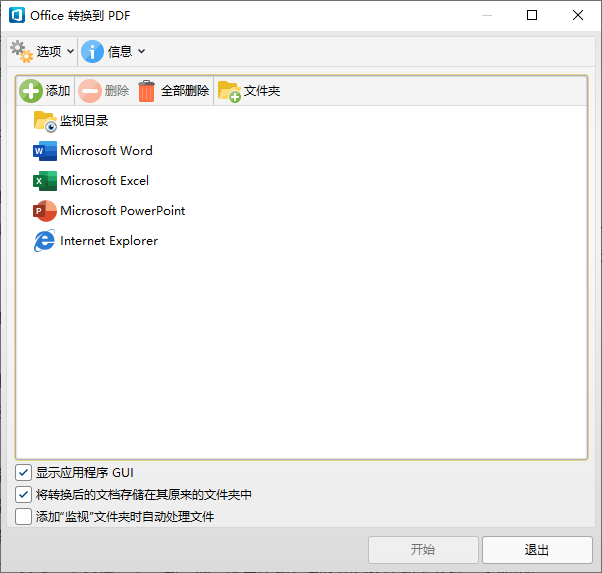
确认所有文件和设置无误后,点击主界面的 “开始” 按钮。软件将自动调用Word引擎,逐个将Word文档转换为PDF格式。转换过程中会显示进度条和当前处理的文件名。全部完成后,会弹出“转换成功”提示。
第五步:查看转换结果
转换完成后,默认它会自动保存在和 Word 原文件目录的位置,并生成文件名与原Word文档一致(仅扩展名变为 .pdf)
四、常见问题解答
Q1:转换后的PDF文件太大怎么办?
A:在“选项”中选择“中”或“低”质量压缩,或使用PDF压缩工具进一步优化。
Q2:中文乱码或字体显示异常?
A:确保原Word文档中使用的字体已正确嵌入。可在“选项”中勾选“嵌入字体”选项。
Q3:部分文档转换失败?
A:检查该Word文件是否损坏,或尝试单独转换。也可能是未安装Word或Office组件异常。
Q4:支持.docm(含宏的Word)文件吗?
A:支持,但宏功能不会保留在PDF中(PDF本身不支持宏)。
使用 PDF-XChange Office2PDF 批量转换Word为PDF,无论是处理合同、报告、简历还是教学资料,掌握这一技巧都能让你的文档管理工作事半功倍!除了使用这种方式外,目前支持 Word 转 PDF 的方法和工具都有很多,大家可以根据自己的需要来选择适合自己的 PDF 文档转换工具。












