


如何使用 GoldWave 去除音频中的杂音详细教程



GoldWave 是一款功能强大的音频编辑软件,它可以帮助用户轻松编辑、录制、播放和转换音频文件。无论是专业的音频工程师还是初学者,GoldWave 都提供了丰富的工具来满足各种音频处理需求。以下是使用 GoldWave 去除音频中杂音的详细步骤:
介绍 GoldWave
GoldWave 是一款适用于 Windows 操作系统的音频编辑软件,支持多种音频格式,如 WAV、MP3、OGG 等。它具有直观的用户界面,集成了录音、编辑、播放、转换等功能于一体。GoldWave 内置了多种特效和滤镜,可以帮助用户去除音频中的杂音,提高音频质量。
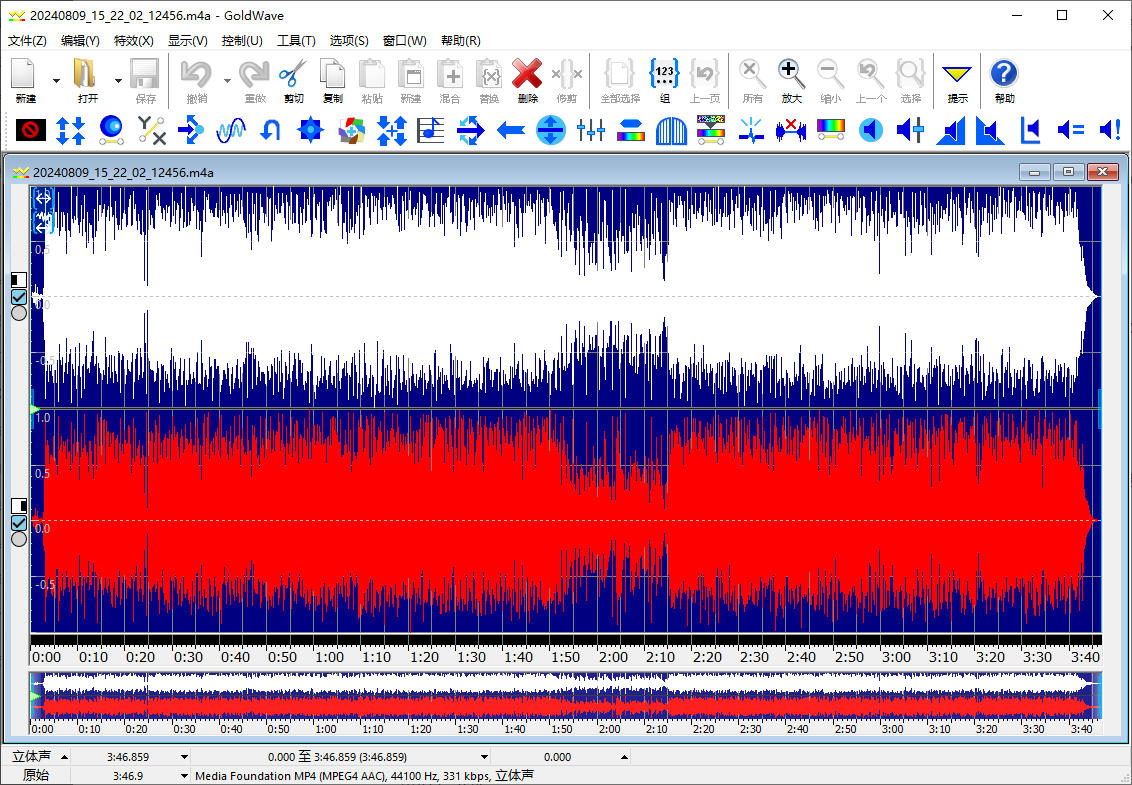
第一步:打开 GoldWave 并加载音频文件
启动 GoldWave 应用程序。点击菜单栏上的“文件”>“打开”,或者直接使用快捷键 Ctrl+O。选择你要编辑的音频文件,点击“打开”。
第二步: 使用降噪功能
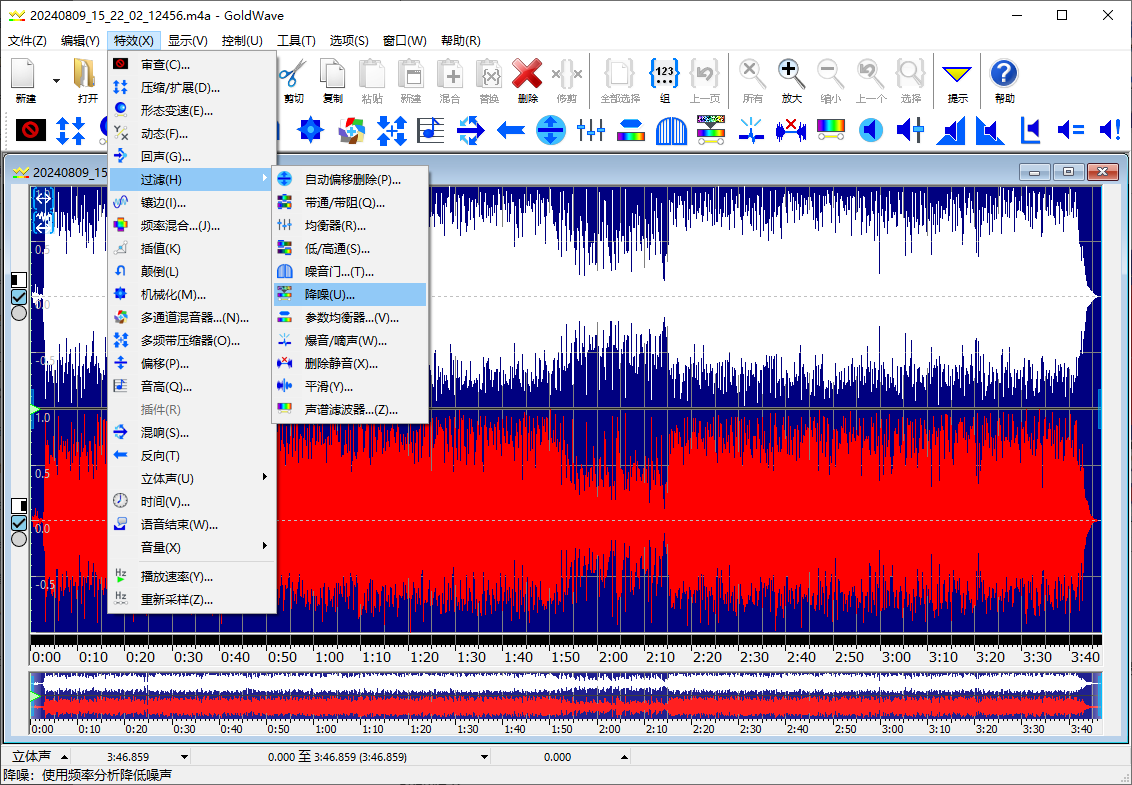
在菜单栏中找到“效果”>“过滤”>“降噪”,点击进入降噪设置界面。
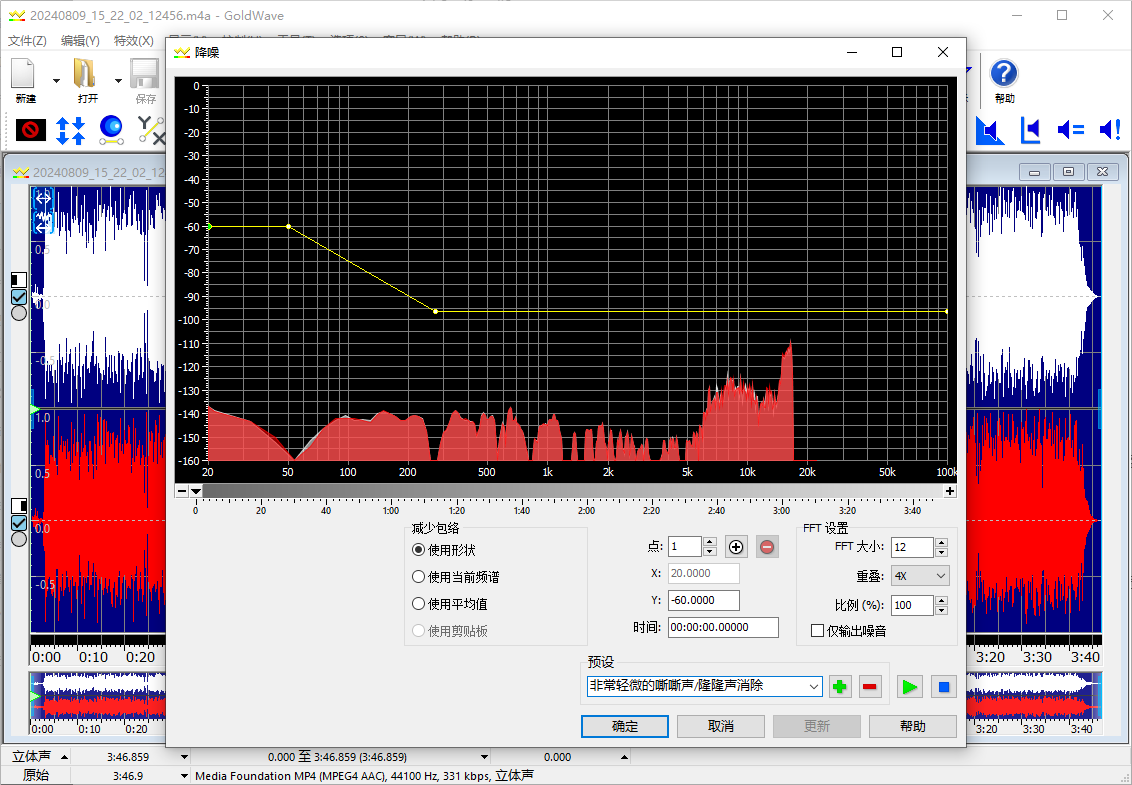
在打开的降噪窗口中,你可以选择不同的预设来快速处理当前音频中的杂音。GoldWave 提供了多种预设选项,适用于不同的杂音情况:
-70dB 的噪底
-80dB 的噪底
初始噪音
非常轻微的嘶嘶声/隆隆声消除
减少嗡嗡声
剪贴板噪音打印
黑犬认
频率峰值限制器,-60dB
平均为 75%
去除轻微嘶嘶声
去除嘶嘶声
输出初始噪声
根据音频文件中的杂音类型选择一个合适的预设。例如,如果音频中有轻微的嘶嘶声,可以选择“去除轻微嘶嘶声”预设。
第三步: 调整降噪参数
在选择了预设之后,可以进一步调整参数来优化效果。例如,调整“平均”滑块来控制降噪的程度。预览效果,确保降噪后的音频质量符合要求。
第四步: 导出音频文件
当你对降噪后的效果满意时,点击“确定”应用效果。点击菜单栏上的“文件”>“另存为”,或者使用快捷键 Ctrl+S。选择保存位置,设置文件名和格式,然后点击“保存”。
注意事项
谨慎调整降噪参数,过度降噪可能会导致音频质量下降,甚至影响到音频中的细节部分。实际操作中,可能需要多次尝试不同的预设和参数组合,才能获得最佳的降噪效果。
通过上述步骤,你可以使用 GoldWave 有效地去除音频中的杂音,提高音频的整体质量。无论是处理录音中的背景噪音,还是修复老化的音频文件,GoldWave 都能为你提供强大的支持。












