


如何在手机上将视频转换成MP4格式?其实你只需要用视频编辑器


 Win下载
Win下载
 Mac下载
Mac下载
使用手机拍摄或保存视频时,你可能会遇到这样的问题:视频格式不兼容、无法上传到社交平台,或者电脑无法播放。其实,绝大多数情况下,将视频转换为 MP4 格式 就能完美解决这些问题。
MP4 是目前最主流、最通用的视频格式,几乎所有的设备、软件和平台都支持它。那么,如何在手机上将各种格式的视频(如 MOV、AVI、M4V 等)快速转换为 MP4 呢?
今天,我们就以一款功能强大且操作简单的视频编辑工具 —— ShotCut 为例,教你如何通过“视频编辑导出”方式,轻松实现格式转换。
一、为什么选择 MP4 格式?
MP4 目前支持安卓、iOS、Windows、Mac、微信、抖音、B站等几乎所有平台,它文件适中,画质损失小,是目前网络视频和移动设备的“默认语言”,即使你的手机原生录制的是 MOV(如iPhone),转成 MP4 后也能更方便地分享与播放。
二、使用 ShotCut 将视频转为 MP4 的详细步骤
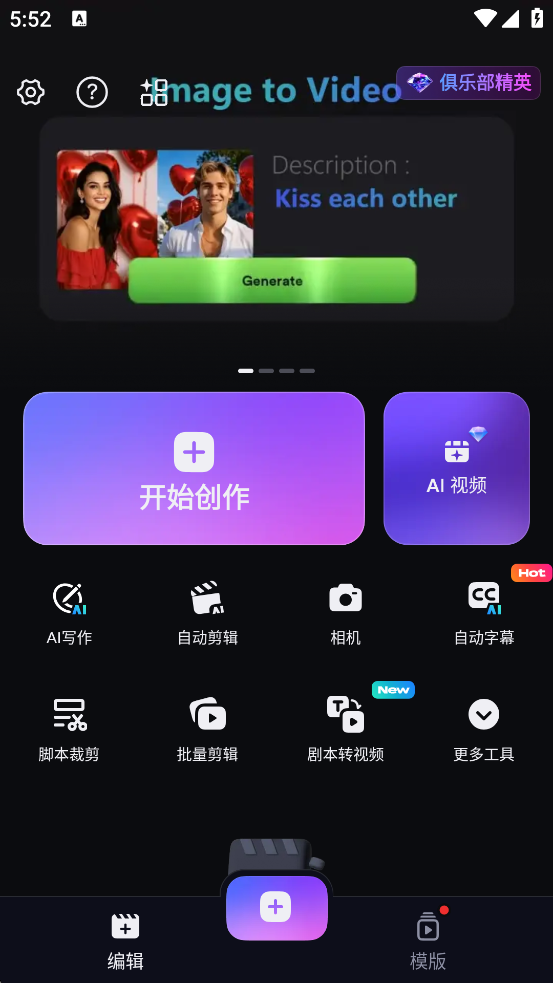
第1步:打开 ShotCut,开始创作
在手机上安装并打开 ShotCut。进入主界面后,点击【开始创作】。
第2步:添加需要转换的视频
系统会提示你从相册或文件夹中选择视频。找到你想转换格式的视频文件(无论原格式是 MOV、AVI 还是其他),点击选中并添加。
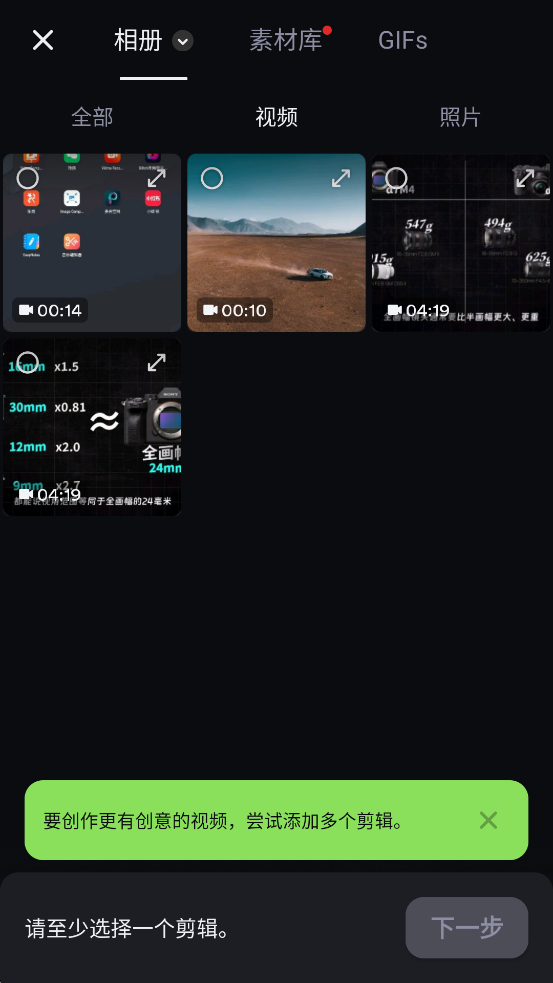
注意:即使你不做任何剪辑,这一步也能触发“重新编码导出”,从而实现格式转换。
第3步:可选 —— 简单编辑(裁剪/调整)
你可以对视频进行基础编辑,例如:
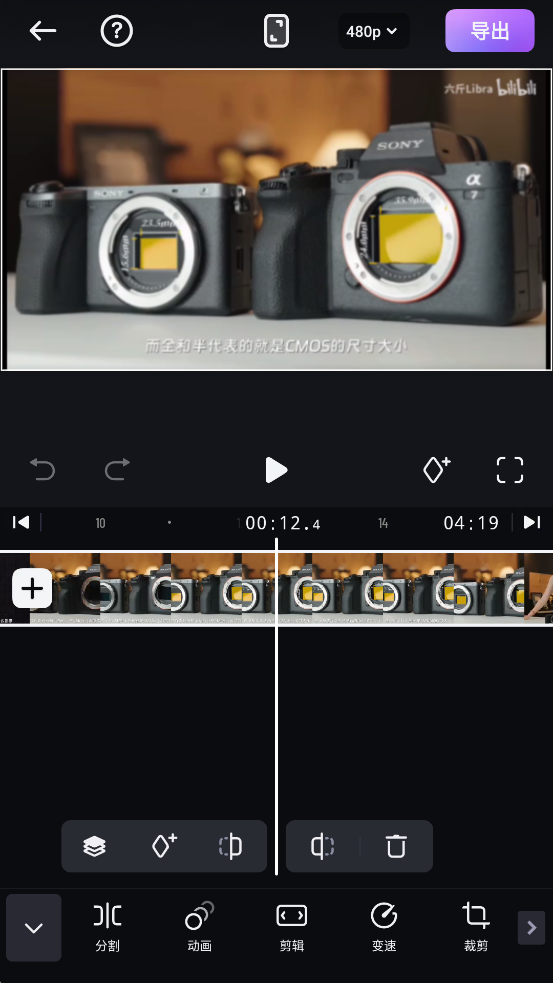
裁剪片段
调整比例(9:16、16:9 等)
添加字幕或背景音乐
第4步:导出视频为 MP4
编辑完成后,点击右上角的【导出】按钮。ShotCut 默认输出格式为 MP4(H.264 编码 + AAC 音频),无需额外设置。
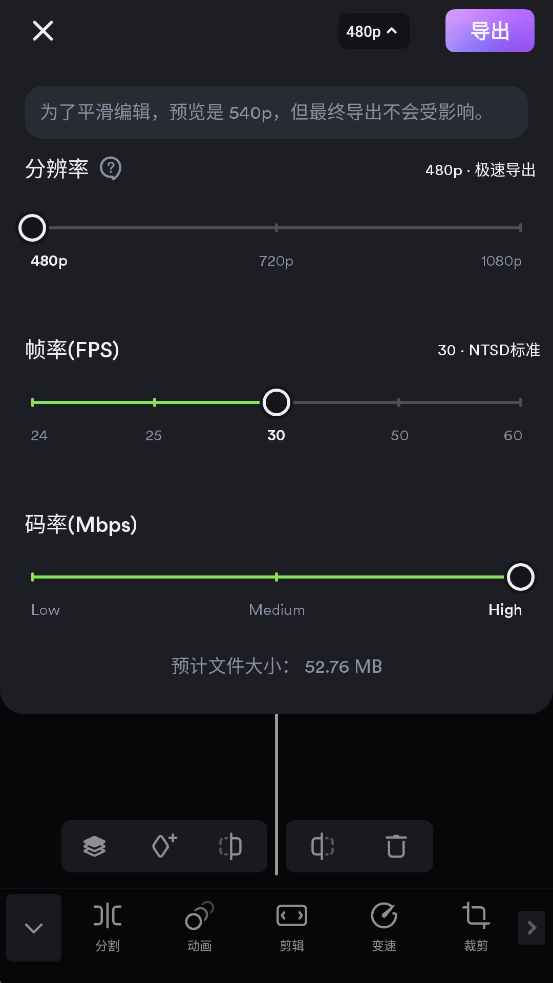
导出完成后,视频会自动保存到手机相册或 ShotCut 的输出文件夹中。你可以在相册中直接播放、分享,或通过文件管理器查看其格式,确认已成功转为 .mp4。
三、常见问题解答
转换会影响画质吗?
只要选择与原视频相近的分辨率和帧率,肉眼几乎看不出差异。
必须用 ShotCut 吗?还有其他工具吗?
ShotCut 是一款付费应用,类似软件还有:InShot、CapCut(剪映)、KineMaster(巧影) 等,它们导出时也默认生成 MP4 文件。
转换需要多长时间?
通常为视频时长的 1/3 到 1/2(例如 1 分钟视频约需 20-30 秒导出)。
耗电吗?
视频编码较耗资源,建议在充电状态下操作,尤其是处理长视频时。
电脑上如何转换视频为 MP4?
如果您使用的是 Windows 或 macOS 系统,那么你可以借助简鹿格式工厂、简鹿视频格式转换器等工具,轻松快速的对不同视频格式进行批量转换。
总结
在手机上将视频转换为 MP4,其实非常简单,核心思路就是:通过视频编辑软件“重新导出”。
再也不用担心格式不兼容的问题了。现在就动手试试,让你的视频真正“一播就通”!温馨提示:转换前建议保留原视频,以防需要再次使用原始素材。












