


安卓手机给图片加水印最简单的方法来了



在社交媒体和网络上分享照片时,给图片添加水印是一种常见的做法,既可以保护版权,又能增加个人品牌效应。 Add WaterMark APP 是一款专门为移动设备设计的水印添加工具,它操作简便,功能丰富。以下是使用 Add WaterMark APP 给手机图片加水印的简单教程。
一、下载并安装APP
首先,你需要从应用商店下载 Add WaterMark APP。打开应用商店(如苹果 App Store 或安卓 Google Play),搜索“Add WaterMark”,找到对应的应用后点击安装。
二、打开APP并选择图片
安装完成后,打开 Add WaterMark APP。在主界面,你会看到几个选项,选择“适用于图像”功能。接着,浏览你的手机相册,选择一张你想要添加水印的照片。

三、选择或编辑水印模板
在选择了要添加水印的图片后,Add WaterMark APP 会显示一系列预设的水印模板供你选择。这些模板涵盖了文字、图案等多种样式,你可以直接使用这些模板,也可以根据需要进行编辑。

如果你想自定义水印,可以点击“编辑水印模板”。在这里,你可以输入自定义的文字作为水印,调整字体、颜色、透明度等属性,甚至还可以上传自定义的图片作为水印。
四、调整水印参数
选择好水印模板或编辑完毕后,你可以进一步调整水印的位置、大小以及平铺方式。例如,你可以选择让水印只出现在图片的一角,或者在整个图片上均匀分布。此外,还可以调整水印的颜色以及透明度,使其更好地与图片背景融合。
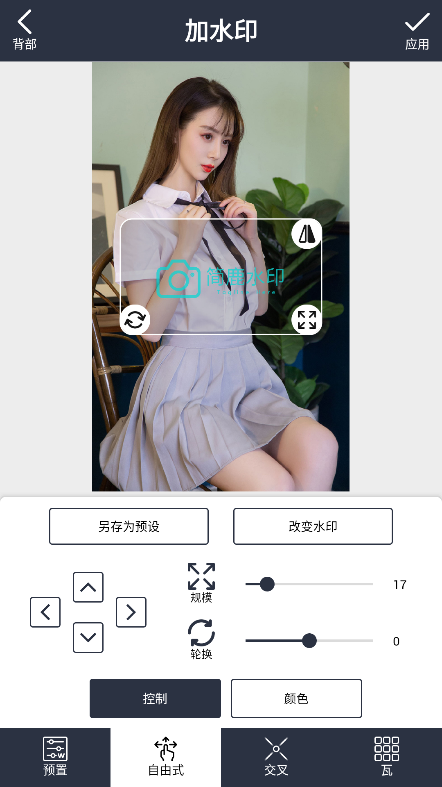
五、应用水印并保存
完成所有设置后,点击屏幕右上角的“应用”按钮。这时,Add WaterMark APP会将你设定好的水印添加到图片上。你可以预览添加水印后的效果,并决定是否满意。如果一切看起来都很完美,点击保存,水印图片就会被保存到你的手机相册中。

六、小贴士
在添加水印之前,确保你已经仔细检查了水印的内容和位置,因为一旦保存,修改起来会比较麻烦。
如果你经常需要添加相同的水印,可以将常用的水印保存为模板,下次使用时直接选择即可。
不同的图片可能需要不同的水印设置,尝试调整不同的参数,找到最适合的效果。
通过以上步骤,即使是新手也能轻松使用 Add WaterMark APP 为自己的图片添加个性化的水印。这款应用不仅功能强大,而且操作直观,非常适合希望在移动设备上快速处理图片的用户。
对于 PC 或 Mac 上的用户如果想为自己的照片或图片添加水印,也可以搜索下载适用于 Windows 和 Mac 系统的简鹿水印助手,该工具支持图像水印处理和视频水印处理。












