


手把手教你如何在手机上将MKV视频转换为MOV格式



你是否曾遇到这样的情况?下载了一个MKV格式的高清视频,想在iPhone或某些编辑软件中使用,却发现不兼容。别担心,其实只需几步,就能在手机上轻松将MKV视频转换为MOV格式,无需电脑,随时随地完成转换。
本文将为你详细介绍如何通过手机APP实现这一操作。
为什么需要将 MKV 转为 MOV?
MOV 格式是苹果设备(如 iPhone、iPad)常用的视频格式,尤其适合用于 iMovie、Final Cut 等视频编辑软件。MKV 格式虽然画质优秀、功能强大,但部分手机系统或应用不支持直接播放或编辑。将MKV转为MOV,可以提升在苹果生态或特定软件中的兼容性。
如何在手机上将MKV转换为MOV?
第一步:下载并打开视频转换器APP
在手机应用商店搜索“视频转换器”或“格式转换”等关键词,下载安装一款支持多种格式转换的APP(如“视频转换大师”、“格式工厂手机版”、“Media Converter”等)。
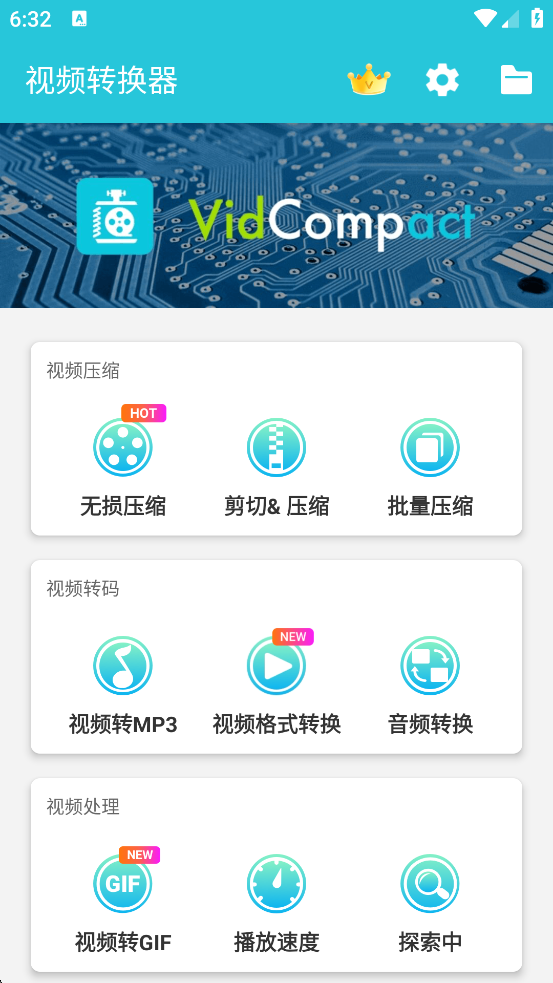
打开APP后,通常会看到主界面提供多种功能,如“视频压缩”、“格式转换”、“视频合并”等。在主界面中找到并点击【视频格式转换】功能(有的APP可能叫“格式转换”或“转换”)。
第二步:导入MKV视频文件
点击【选择视频】或【添加文件】按钮,系统会自动扫描手机中的视频文件。在文件列表中找到你想要转换的MKV格式视频,点击选中它。
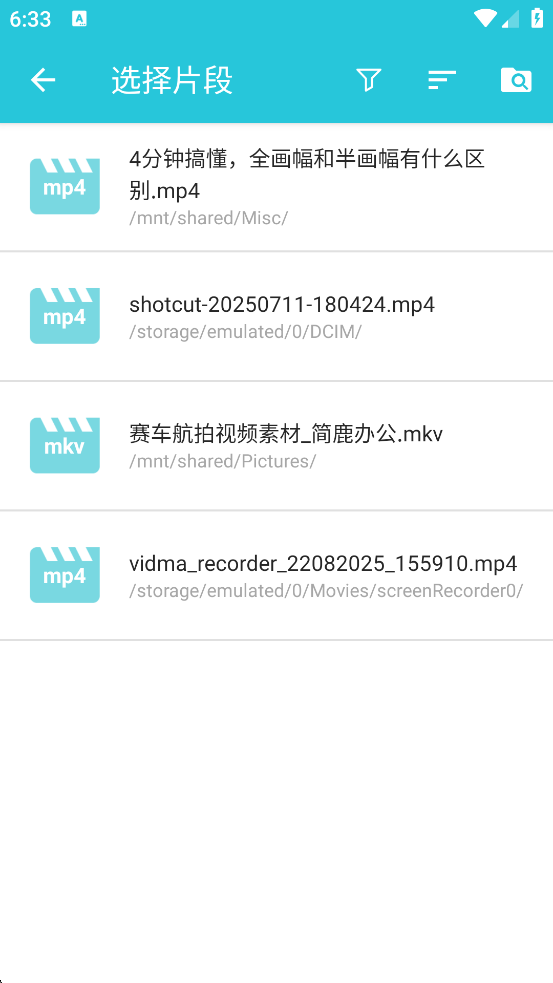
注意:确保该APP支持MKV格式的读取。如果无法识别MKV文件,说明该APP不支持此格式输入,需更换其他工具。
第三步:设置输出格式为MOV
进入“转换设置”页面后,你会看到“输出格式”中“目标格式”选项。点击后,从下拉菜单中选择 MOV 格式。

除了MOV,大多数APP还支持:
MP4(最通用)
AVI(兼容老设备)
WMV(微软格式)
3GP(小文件,适合低配手机)
根据你的需求选择即可,但本次我们选择 MOV。
第四步:开始转换并导出
确认设置无误后,点击右上角的【导出】图标。APP将开始处理视频,转换完成后,系统会提示“转换成功”,并自动保存到手机相册或APP的“已转换”文件夹中。

总结
只需五步,你就能轻松将 MKV 视频转换为 MOV 格式,让视频在 iPhone、iMovie 或其他支持 MOV 的软件中顺畅使用。不过目前该软件不支持批量视频转换,如果手机中有多个视频文件,那么将需要一个个手动转换。
如果你不想手动单独转换该视频格式,推荐你在电脑上使用简鹿格式工厂中的视频格式转换功能进行批量转换,软件提供了 Windows 和 macOS 版本,非常适合日常对视频格式转换有需要的用户。













