


二种方法教你如何在 Windows 10 系统中激活 Windows 系统教程


 Win下载
Win下载
 Mac下载
Mac下载
激活 Windows 10 是确保你能够充分利用系统所有功能的重要步骤。未激活的系统可能会限制个性化设置、安全更新等功能的使用。下面,简鹿办公将详细介绍如何在 Windows 10 中激活你的操作系统。
方法一:通过产品密钥激活
如果你是从微软官方或授权零售商购买的新电脑,通常会预装有 Windows 10,并附带一个有效的产品密钥。
如果你是自己安装的 Windows 10,则需要购买一个合法的产品密钥。
1、打开设置
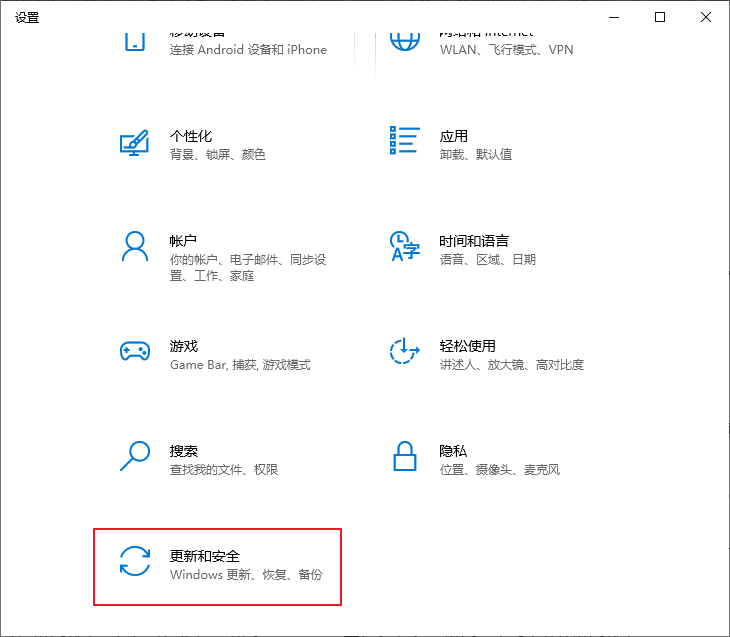
点击屏幕左下角的“开始”按钮,选择“设置”(齿轮图标)。在设置窗口中,点击“更新和安全”。
2、选择激活
在左侧菜单中,选择“激活”。这里你会看到当前 Windows 10 的激活状态以及是否需要输入产品密钥。
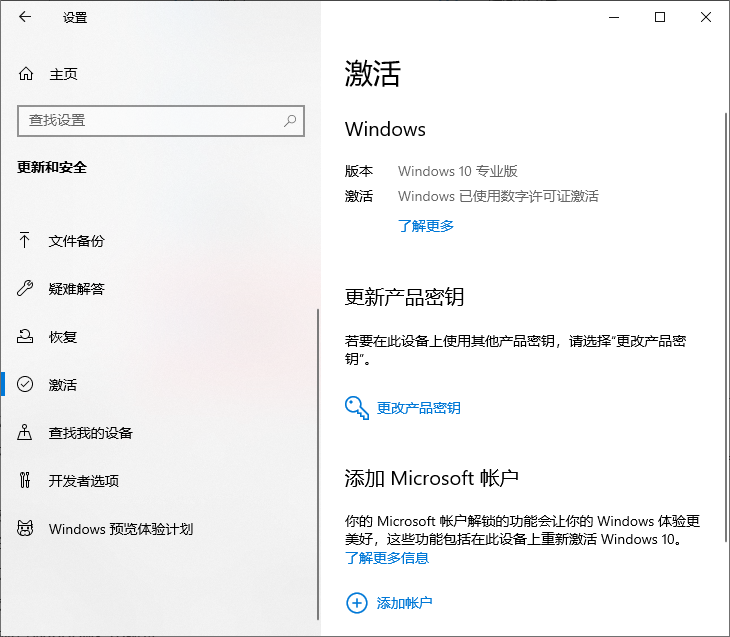
如果显示未激活,请点击“更改产品密钥”,然后输入你的 25 位产品密钥。输入完成后,点击“下一步”,按照提示完成激活过程。
方法二:通过数字许可证激活(针对符合条件的设备)
对于一些符合条件的设备,你可以通过数字许可证自动激活 Windows 10,而无需输入产品密钥:
1、检查 Windows 10 版本
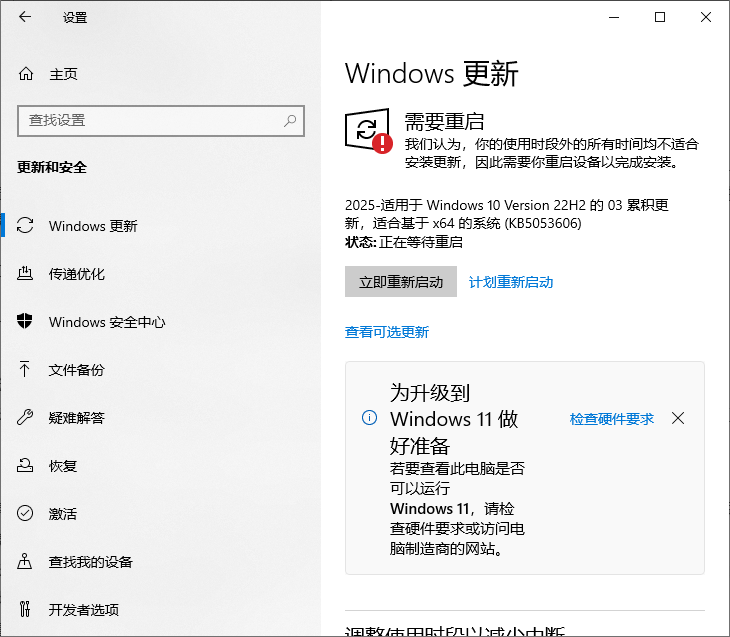
确保你的 Windows 10 版本是最新的。前往“设置 > 更新和安全 > Windows 更新”,检查并安装所有可用更新。
2、登录 Microsoft 账户
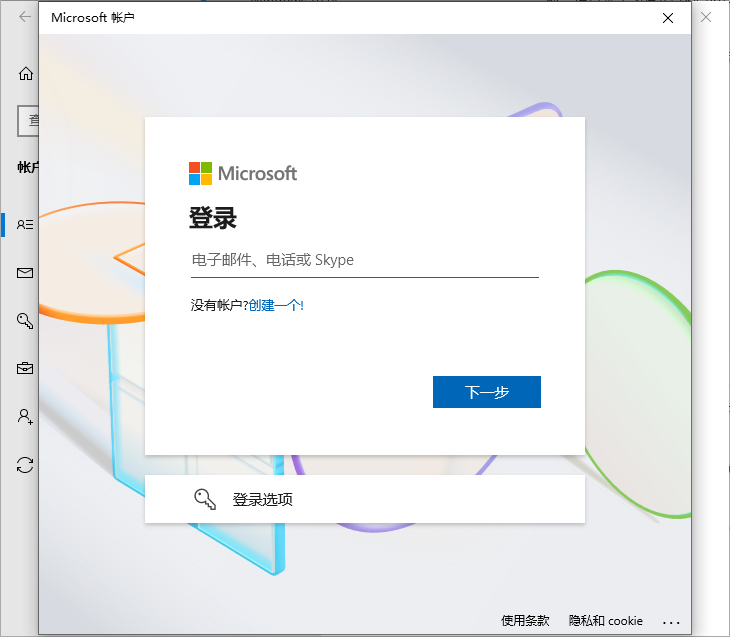
对于某些情况,特别是当你升级到 Windows 10 时,可能需要登录与你的设备关联的 Microsoft 账户来完成激活。
如果你的设备符合数字许可证的要求,系统将自动尝试激活 Windows 10。这通常适用于已经激活了先前版本的 Windows 并且进行了免费升级的情况。
注意事项
任何时候你都可以返回“设置 > 更新和安全 > 激活”查看当前的激活状态。使用正版软件不仅能获得最佳体验,还能确保系统的安全性及稳定性。
遵循上述步骤,你应该能够成功激活 Windows 10。如果遇到任何问题,建议访问微软官方网站寻求更多帮助或者联系客户服务支持。希望这篇指南对你有所帮助!更多电脑办公方面的小技巧请持续关注简鹿办公哦。












