


什么是8K和4K?如何将8K视频转换为4K?


 Win下载
Win下载
 Mac下载
Mac下载
如今,越来越多的旗舰手机、高端相机和运动相机都支持拍摄8K分辨率视频。然而,高画质的背后也带来了新的问题:文件体积巨大、剪辑卡顿、播放兼容性差、上传平台受限...这时,一个实用的需求应运而生:如何将8K视频降级为4K?
今天,我们就来深入聊聊 8K与4K的区别,并手把手教你使用专业工具——简鹿格式工厂,轻松实现8K转4K,兼顾画质与效率。
一、什么是8K和4K?它们有什么区别?
简单理解:8K的分辨率是4K的 4倍(横向×2,纵向×2),画面细节更丰富,适合大屏影院或VR场景。
一段1分钟的8K视频(H.265编码):约1.5~3GB,同等时长的4K视频:约300~600MB;8K视频体积是4K的4~5倍,对存储、传输、剪辑设备都提出了极高要求。
虽然你拍了8K,但大多数日常使用场景根本用不到8K。将其转换为4K,既能保留高画质,又能大幅提升兼容性和处理效率。
二、如何将8K视频转换为4K?
面对“8K转4K”的需求,市面上有许多工具可供选择,但很多在线转换器存在限制文件大小、压缩画质、上传隐私风险等问题。
我们推荐使用一款专业、安全、高效的本地软件 —— 简鹿格式工厂。
第一步:打开软件并选择功能
打开软件后,选择【视频格式转换】功能。
第二步:添加8K视频文件
点击【添加文件】按钮,选择你要转换的8K视频。支持单个添加,也支持批量导入多个8K视频也可直接将视频文件拖拽到软件窗口
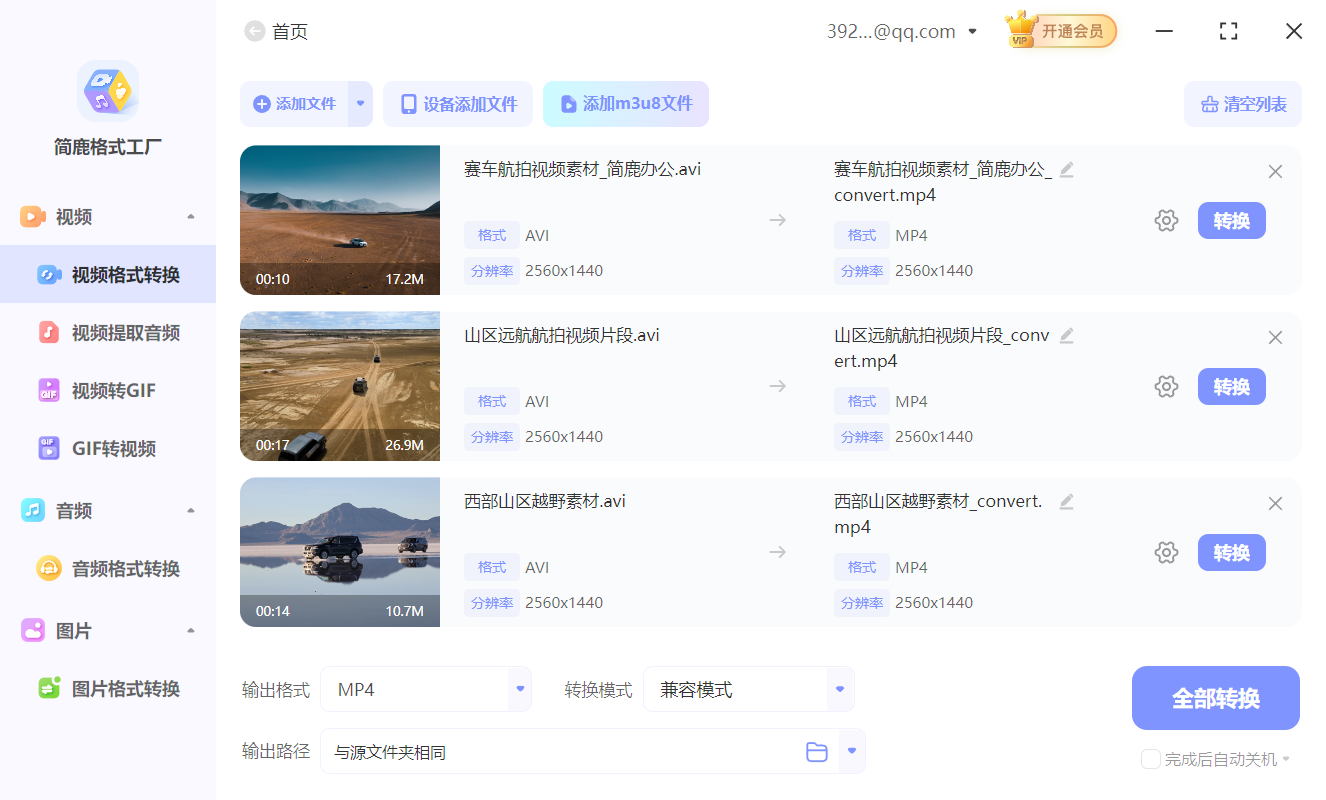
支持格式:MP4、MOV、MKV、M4V、AVI、TS 等常见8K视频格式
第三步:设置输出分辨率为4K
在输出格式中选择视频格式。同时在这里我们就可以自己定义视频分辨率。
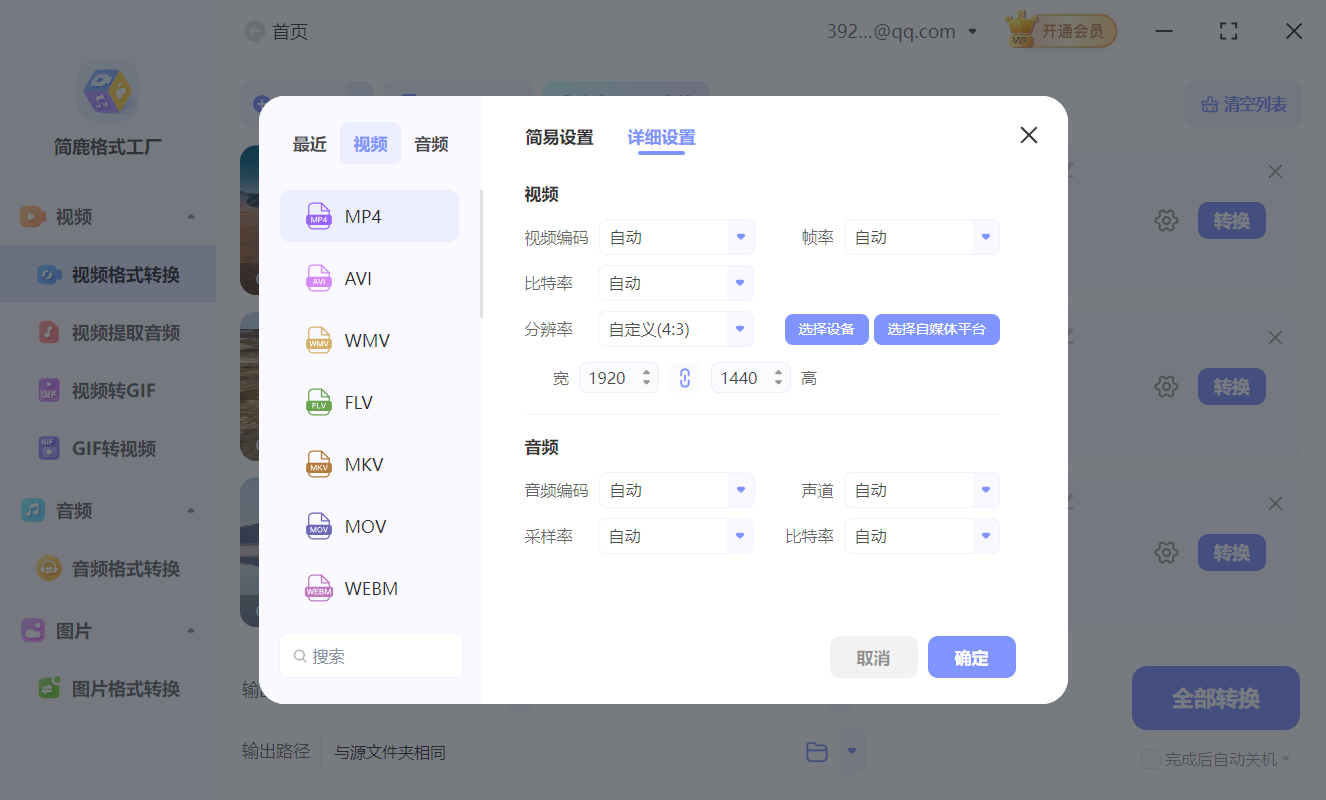
在弹出的参数设置窗口中:
视频分辨率:选择 3840×2160(即4K)
编码格式:推荐 H.264(兼容性好)或 H.265(体积更小)
码率:建议设置为 20~50 Mbps(平衡画质与文件大小)
帧率:保持与原视频一致(如25fps、30fps、60fps)
第四步:开始转换
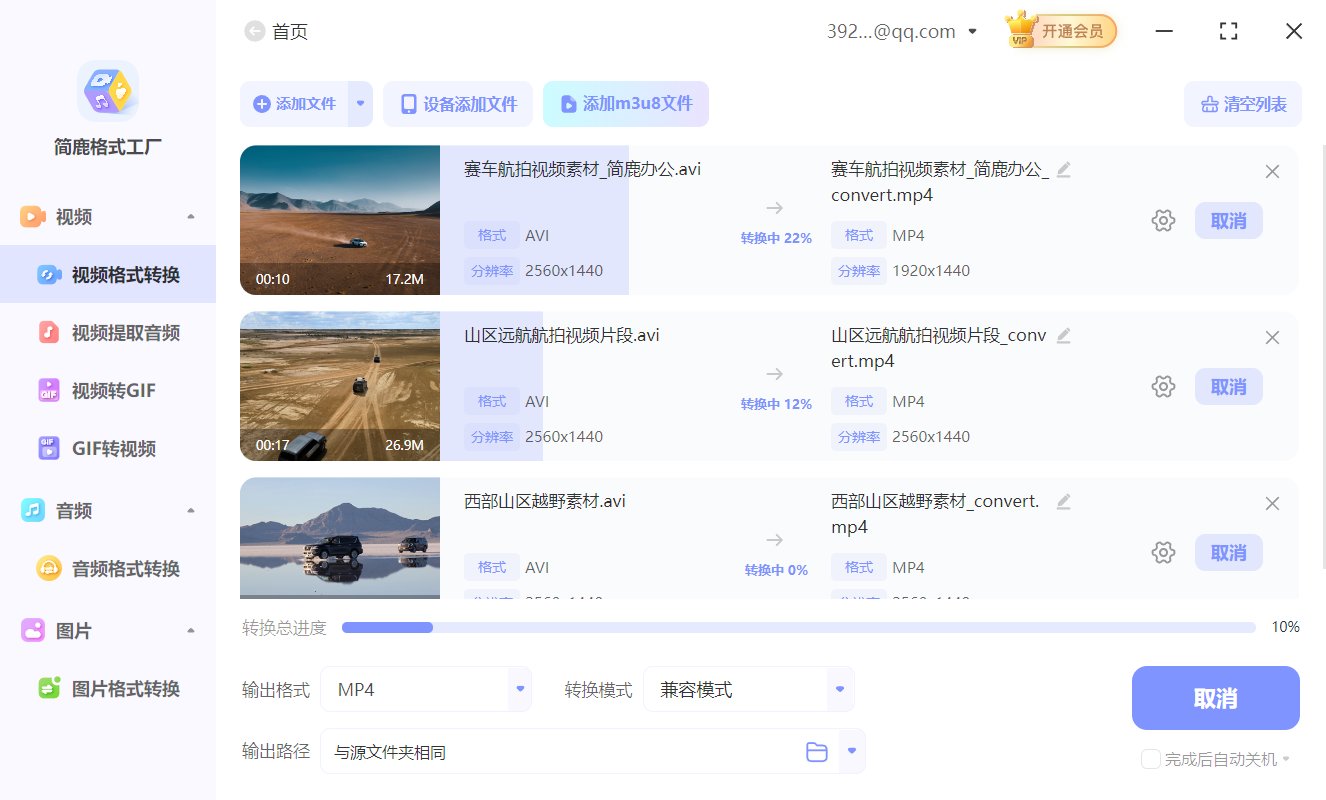
确认所有设置无误后,点击【全部转换】按钮。软件将调用GPU加速,快速完成8K到4K的降分辨率转换。转换完成后,自动弹出保存文件夹,即可查看生成的4K视频。
常见问题解答
Q1:转换后画质会变差吗?
A:不会明显变差。从8K降到4K属于“超采样”,相当于用更高精度的信息生成更清晰的4K画面,反而可能比原生4K更细腻。
Q2:可以批量转换多个8K视频吗?
A:可以!简鹿格式工厂支持批量添加、统一设置、一键转换,非常适合处理多段8K素材。
Q3:转换过程会损坏原文件吗?
A:不会!软件采用源文件读取+新文件输出模式,原始8K视频不会被修改或删除。
Q4:需要高性能电脑才能运行吗?
A:建议使用独立显卡(NVIDIA/AMD)的电脑以获得最佳加速效果,但集成显卡也能正常运行,只是速度稍慢。
8K很酷,但4K更实用!简鹿格式工厂让你轻松驾驭超高清视频,享受高效剪辑与流畅分享的双重体验!












