


产品帮助中心
欢迎来到简鹿技术支持中心,我们可以为您提供哪些帮助?
如何让 Windows 11 应用始终以最大化状态打开
时间:2026-09-23
来源:简鹿办公



随着 Windows 11 24H2/25H2 九月可选更新 KB5124010 的推送,微软为系统加入了一项实用的辅助功能“打开应用时自动最大化”。该功能允许用户在开启应用时,窗口自动全屏显示,无需手动点击最大化按钮,尤其适合小屏幕设备、平板模式用户,或习惯全屏工作的场景。
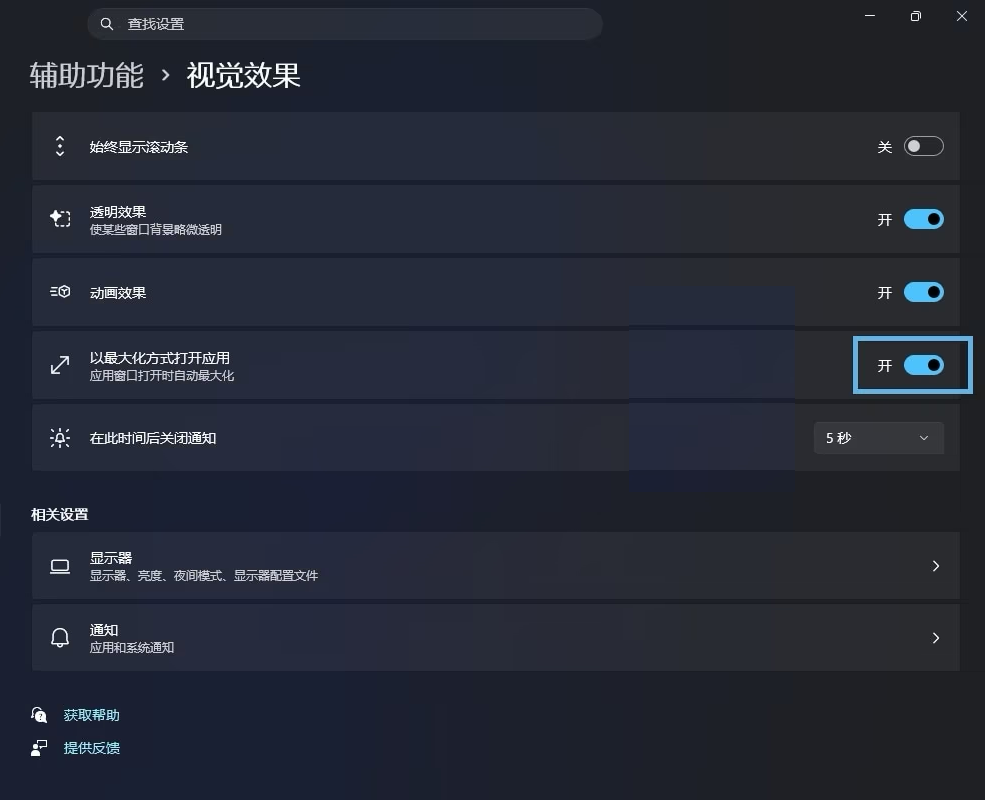
最大化方式打开应用功能开启教程
常规开启方式:
打开 设置 > 辅助功能 > 视觉效果;
找到 “打开应用时自动最大化” 选项,将开关打开即可。
由于该功能采用分阶段推送策略,部分用户安装更新后可能无法立即看到该选项。
功能设计初衷与适用场景
微软表示,该功能最初是为使用屏幕阅读器、放大镜的视障用户,以及平板模式用户设计的,旨在减少日常操作中的“摩擦感”。不过,即使不使用辅助功能,普通用户若希望应用启动时直接占满屏幕,也可通过此设置实现,尤其适合以下场景:
小尺寸笔记本或平板设备,窗口浮动会占用过多桌面空间;
需要频繁切换应用的全屏工作模式(如视频剪辑、编程);
避免应用窗口记忆上次关闭时的大小,保持统一的视觉体验。
更新注意事项
更新版本:KB5124010 为可选更新,需手动在 设置 > Windows 更新 > 高级选项 中开启“接收可选更新”后检查安装,安装后系统版本号升至 26100.9550(24H2)或 26200.9550(25H2)。
兼容性问题:部分用户反馈安装该更新后,依赖 Easy Anti-Cheat 或 EA Javelin 反作弊系统的游戏(如《战地 6》《战狗》)可能出现启动崩溃问题,若遇到此类情况,可尝试在 设置 > Windows 更新 > 更新历史记录 中卸载 KB5124010 回滚。
功能扩展:此次更新还同步优化了放大镜工具栏 UI、新增 Emoji 17.0 支持、改进蓝牙音频稳定性等,用户可根据需求选择性安装。


猜你喜欢
热门教程
年
月
周
1
怎么查自己电脑型号?五种方法教你快速查询电脑型号
2
微信电脑截图快捷键是哪个?微信电脑版截图快捷键教程
3
Windows 微信怎么设置回车键发送消息详细设置教程
4
如何使用简鹿多开自带的截图工具快速对桌面进行截图
5
微信到底能不能双设备同步?看完你就明白了!
6
电脑版微信黑色的屏幕怎么调成白色的设置方法
7
磁力链接怎么打开?手把手教你用 qBittorrent 轻松下载!
8
微信有什么快捷键吗?如何自定义电脑版微信的快捷键?
9
身份证照片加水印写什么内容最合适?原来添加文字水印也有讲究
10
电脑屏幕保护怎么设置?Windows 10/11详细图文教程
11
一个微信可以在两台设备上同时登录吗?微信这样登录才可以
12
如何两个手机登录同一个微信?微信官方允许两个手机同时使用吗
13
微信滚动截屏怎么截长图?微信电脑版滚动截图教程来了
14
电脑怎么滚动截长图?用微信电脑版也能轻松搞定长截图
15
抖音直播伴侣声音设置详细步骤,一步到位帮你提升直播音质

热门标签
更多










