


还在用 MPEG?是时候升级到 MP4 了!超简单转换指南


 Win下载
Win下载
 Mac下载
Mac下载
您是否还保留着一些老旧的 .mpeg 或 .mpg 格式的视频文件?这些由 MPEG-1 或 MPEG-2 标准编码的视频,曾是 VCD 和 DVD 时代的主流。然而,它们通常体积庞大,且在现代设备上的兼容性不如新兴格式。将这些 MPEG 视频转换为更现代、更高效的 MP4 格式,不仅能显著减小文件体积,还能提升在手机、平板、网页和社交媒体上的播放体验。
本文将为您介绍如何使用一款功能强大的工具 —— 简鹿格式工厂,快速完成 MPEG 到 MP4 的转换。
为什么选择将 MPEG 转换为 MP4?
MP4 容器通常采用 H.264 或 H.265 等先进编码,能在保持高清画质的同时,将文件大小压缩到原 MPEG 文件的几分之一。
MP4 是当今互联网和移动设备的“通用语言”,无论是 Windows、macOS、Android、iOS,还是各大视频网站,都完美支持。
MP4 支持多音轨、多字幕、章节信息等,提供更佳的观看体验。
使用简鹿格式工厂转换 MPEG 到 MP4 详细步骤
简鹿格式工厂是一款操作简单、功能全面的多媒体转换工具,支持 Windows 和 macOS 双平台,并且除了视频格式转换外,还提供图片和音频格式转换功能,是处理数字媒体文件的得力助手。
第一步:启动软件并进入转换功能
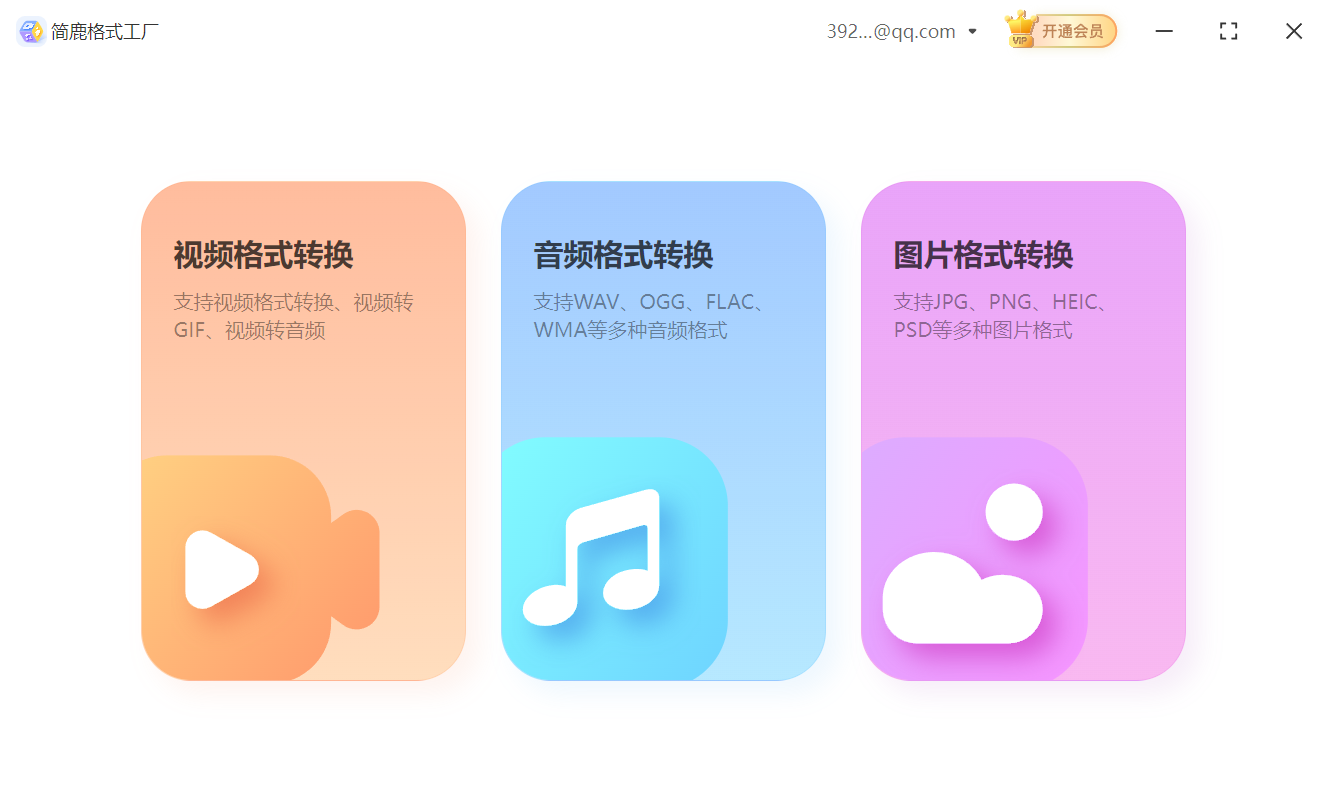
打开已安装的简鹿格式工厂。在主界面中,选择核心功能“视频格式转换”。
第二步:添加 MPEG 源文件
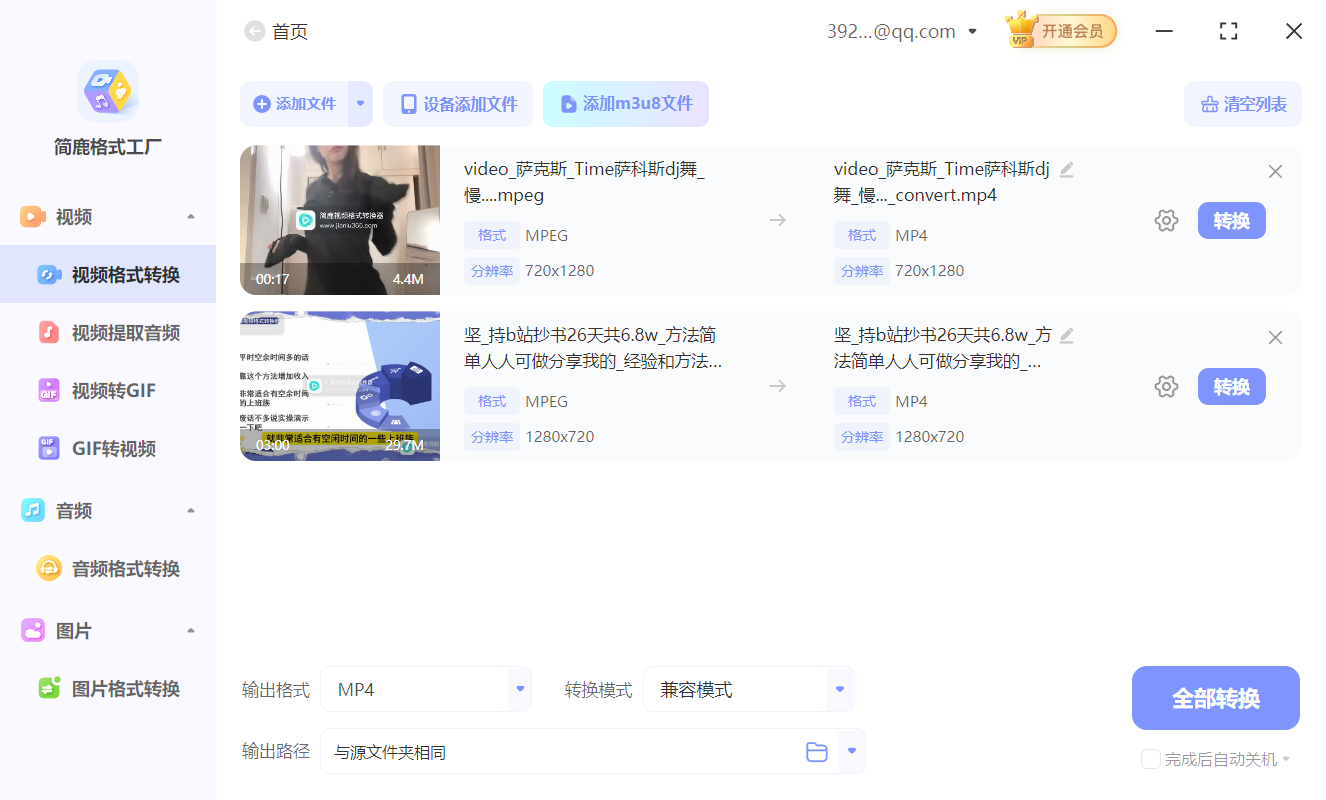
点击“添加文件”按钮。在弹出的文件浏览器中,找到并选中您需要转换的 .mpeg 或 .mpg 视频文件,点击“打开”将其导入软件。您也可以一次性添加多个文件进行批量转换。
第三步:设置输出格式为 MP4
在文件列表下方,找到“输出格式”选项。点击格式下拉菜单,从中选择“MP4”作为目标格式。
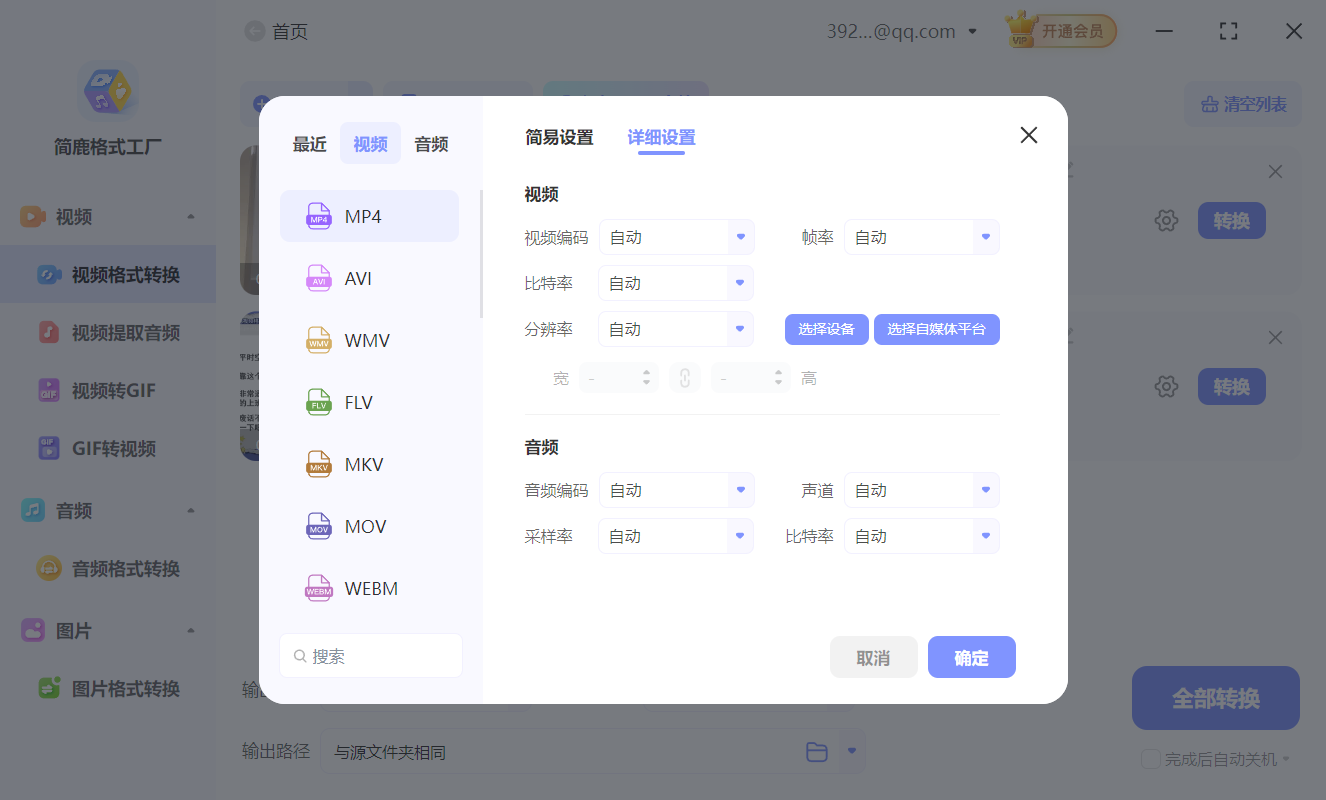
如果您有特殊需求(如调整分辨率、码率),可以点击“设置”或“参数”按钮进行自定义。对于大多数用户,默认设置即可获得最佳的画质与体积平衡。
第四步:开始转换
确认所有设置无误后,点击“全部转换”按钮。软件将开始处理您的 MPEG 文件。转换速度取决于文件数量、大小和电脑性能。
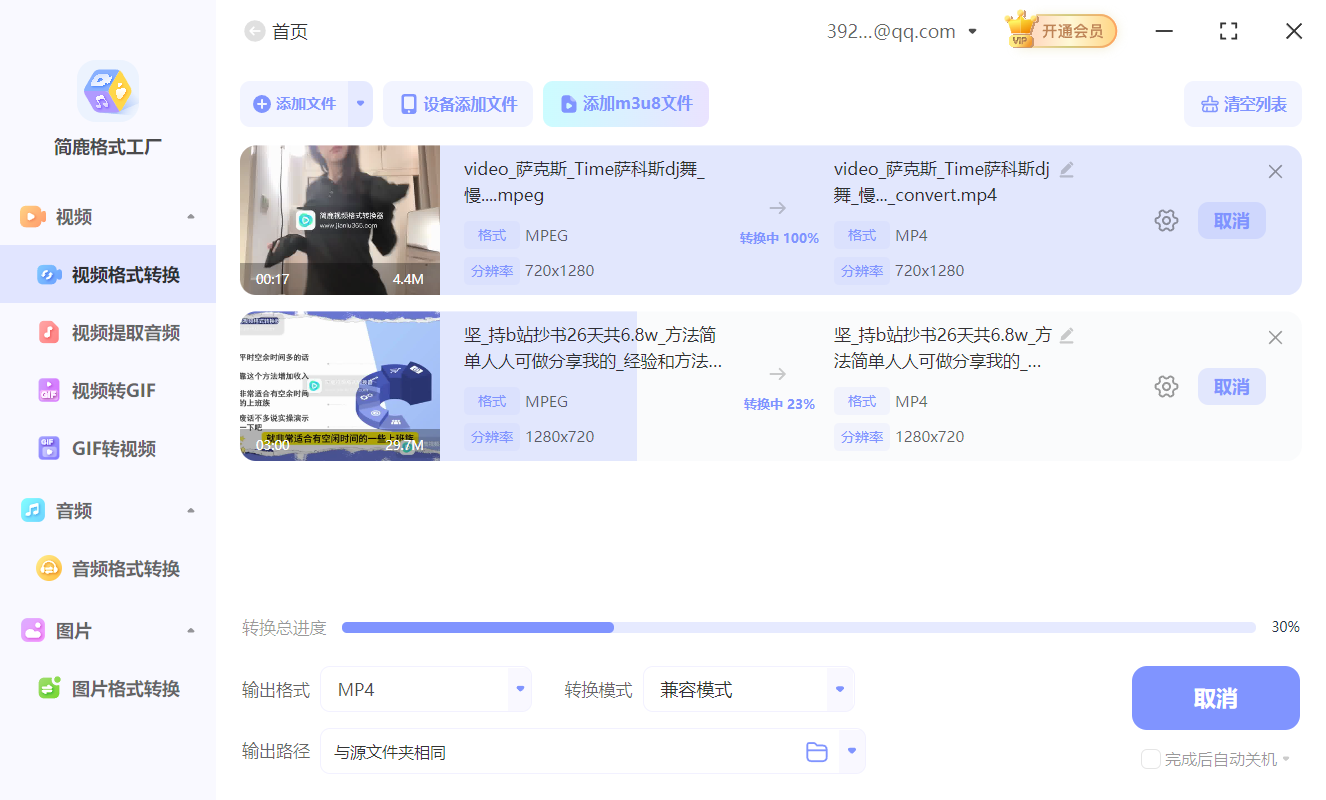
转换完成后,您可以在指定的输出文件夹中找到全新的 MP4 视频文件。
简鹿格式工厂的额外优势
除了强大的视频转换能力,简鹿格式工厂还集成了:
图片格式转换:轻松在 JPG、PNG、BMP、GIF 等常见图片格式间相互转换。
音频格式转换:支持 MP3、WAV、AAC、FLAC 等音频格式的转换,满足不同场景需求。
将老旧的 MPEG 视频转换为现代的 MP4 格式,是整理数字资产、节省存储空间、提升分享效率的有效方法。借助简鹿格式工厂这款跨平台、多功能的工具,整个过程变得异常简单,只需几个点击即可完成。
如果你还想了解更多关于视频、音频等格式方面的转换,可以持续关注简鹿办公来获取更多使用小技巧。












