


怎样快速使用 Windows 存储感知清理系统临时文件



Windows 系统在日常使用过程中会产生大量临时文件,如缓存、安装残留、更新备份等。这些文件长期积累会占用大量磁盘空间,影响系统运行速度。Windows 内置了 存储感知(Storage Sense) 功能,可以帮助你轻松清理这些临时文件。本文将详细介绍如何通过存储感知手动清理系统临时文件。
一、什么是临时文件?
临时文件是系统和应用程序在运行过程中自动生成的中间数据,常见类型包括:
浏览器缓存(Internet 临时文件)
应用安装包和更新残留
缩略图缓存
错误报告日志
回收站中的已删除文件
DirectX 着色器缓存等
这些文件通常不再需要,但不会自动删除,手动清理又繁琐。存储感知正是为此而设计。
二、使用存储感知清理临时文件的步骤
你可以通过以下步骤,快速清理各类系统临时文件:
第一步:打开 Windows 设置
按下键盘上的 Win + I 快捷键,打开“设置”应用。
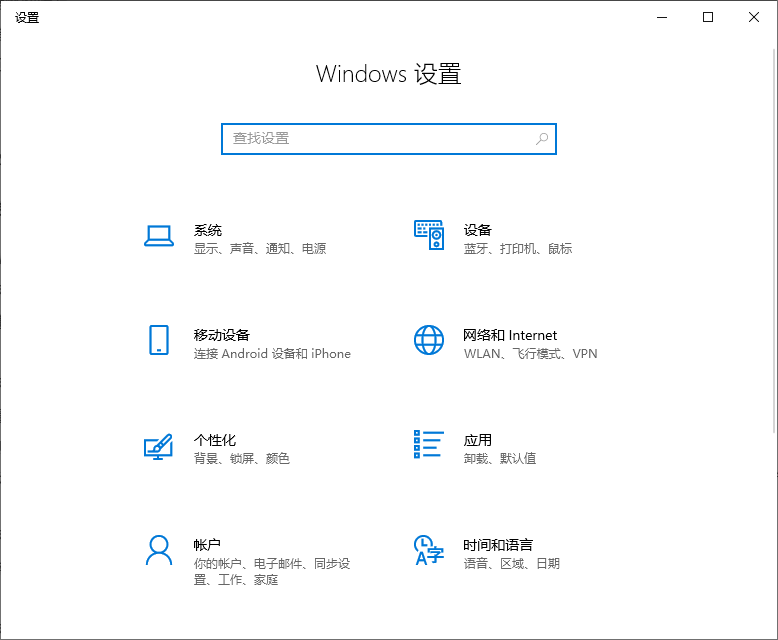
第二步:进入存储管理
在设置窗口中,点击左侧的 “系统”。在右侧找到并点击 “存储” 选项。
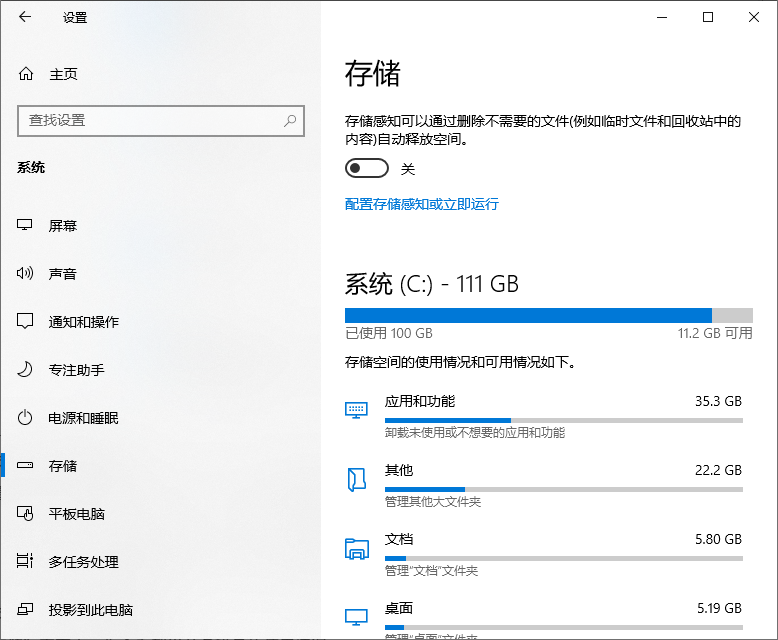
提示:如果你的电脑磁盘空间紧张,Windows 通常会在此页面顶部提示“释放磁盘空间”,点击可快速进入清理流程。
第三步:进入临时文件管理
在“存储”页面中,你会看到当前各磁盘的使用情况。点击 “临时文件” 选项(位于“本地磁盘(C:)”下方或其他存储设备下)。
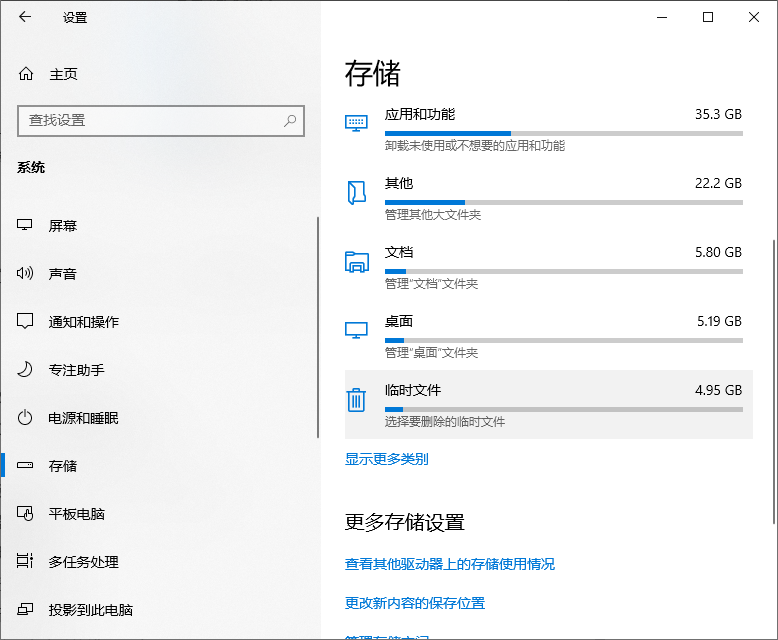
第四步:选择要清理的项目
系统会扫描并列出可清理的临时文件类型,包括:
下载:清理下载文件夹中的旧文件(需配置保留时间)
回收站:清空回收站中的文件
Windows 更新清理:删除旧版本更新文件(如 Windows.old)
Internet 临时文件:清除浏览器缓存
缩略图:清除图片和视频的缩略图缓存
DirectX 着色器缓存:清理图形渲染缓存
传递优化文件:删除 P2P 更新共享缓存
Windows 错误报告和反馈诊断:清除系统错误日志
勾选你想要清理的项目。建议首次清理时全选,以释放最大空间。
第五步:执行清理
点击 “删除文件” 按钮。系统会提示确认操作,点击确认后,Windows 将开始删除所选文件。
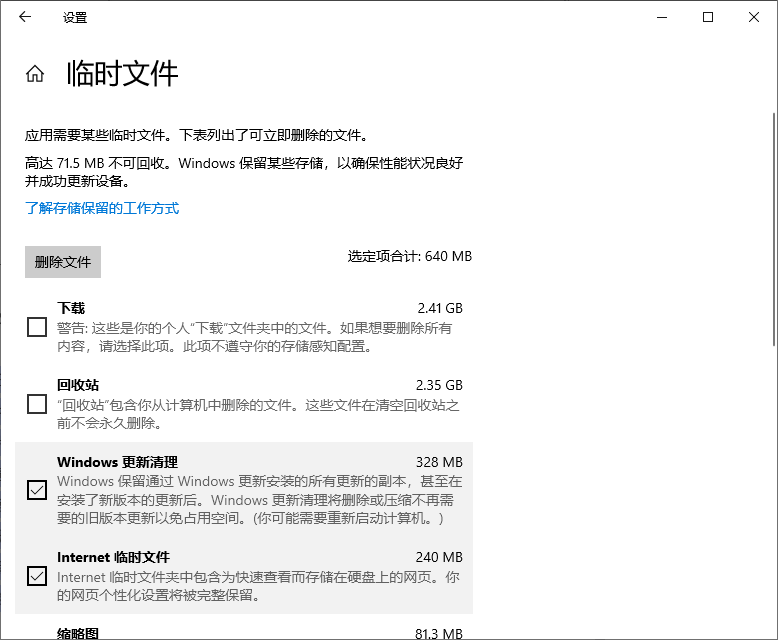
清理时间取决于文件大小和数量,通常只需几十秒到几分钟。
三、额外提示:启用自动清理(推荐)
除了手动清理,你还可以让存储感知自动运行,避免频繁手动操作:
返回“存储”页面,点击 “存储感知”。
开启 “存储感知” 开关。
设置运行频率(如“每周”)。
配置回收站和下载文件夹的自动清理天数(如 30 天)。
开启后,系统将在后台自动清理,无需干预。
通过 Windows 存储感知 的“临时文件”功能,你可以快速、安全地清理系统中的各类无用文件,释放宝贵磁盘空间。
建议定期执行此操作,或开启自动清理,让你的 Windows 系统始终保持高效流畅。现在就试试吧!












