


什么是 MPEG 视频?手把手教你将 MP4 转换为 MPEG 格式



视频格式五花八门,其中 MPEG 和 MP4 是两个经常被提及的名词。它们之间有什么关系?什么是 MPEG 视频?如果手头有一个 MP4 文件,如何将其转换为 MPEG 格式?本文将为您一一解答,并提供一份简单易懂的转换教程。
一、什么是 MPEG 视频?
MPEG(Moving Picture Experts Group,动态图像专家组)并非指某一个具体的文件,而是一系列由国际标准化组织制定的音视频压缩标准的总称。我们常说的“MPEG 视频”,通常指的是使用这些标准编码的视频文件。
MPEG-1:诞生于1993年,最著名的应用是 VCD(视频光盘)和音频格式 MP3。它能在较低的码率下提供可接受的视频质量,文件扩展名多为 .mpg 或 .mpeg。
MPEG-2:发布于1995年,是 DVD 电影、数字电视广播和早期高清电视的核心标准。它支持更高的分辨率和更好的画质,文件扩展名同样为 .mpg 或 .mpeg。
与现代的 MP4 相比,MPEG-1/2 的压缩效率较低,文件体积更大。因此,如今在日常网络使用中已较少见,更多用于一些特定的播放设备(如老式 DVD 播放机)或需要兼容旧系统的场景。
二、MP4 与 MPEG 的关系
需要明确的是,MP4 和 MPEG 并非对立的两种格式。MP4(MPEG-4 Part 14)是一种文件容器,而它所封装的视频流,很可能就是使用 MPEG-4(如 H.264)标准压缩的。可以说,MP4 是 MPEG 技术发展到现代的产物,功能更强大,兼容性更广。
三、MP4 转换为 MPEG 格式详细教程
虽然 MP4 是主流,但在某些情况下(如需要在老旧设备上播放),您可能需要将 MP4 文件转换为传统的 MPEG 格式(通常是 MPEG-2)。下面,我们将使用一款名为简鹿视频格式转换器的软件,演示如何轻松完成转换。
第一步:启动软件并选择功能
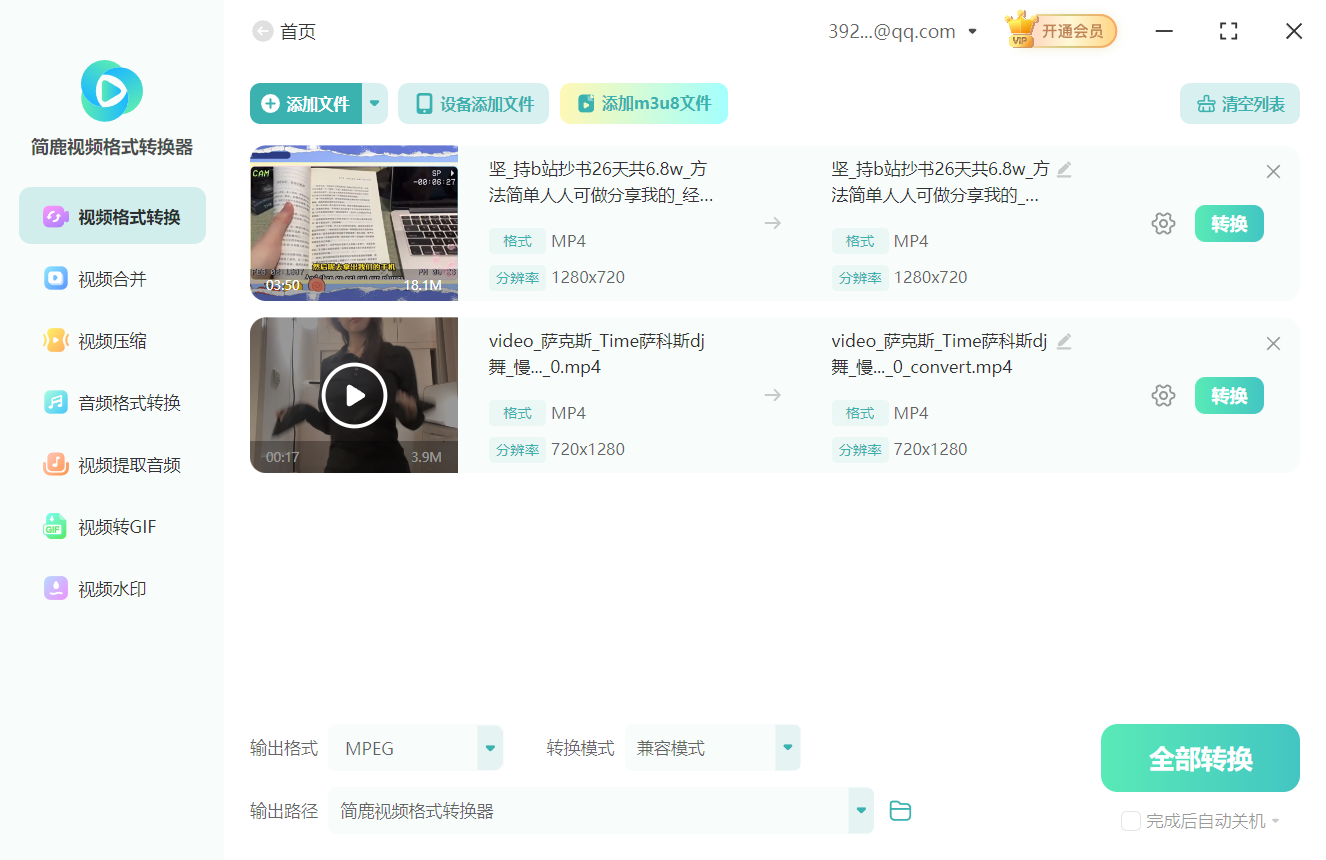
打开软件,在主界面中选择“视频格式转换”功能。点击“添加文件”或“添加文件夹”按钮。在弹出的窗口中,找到并选中您想要转换的 MP4 视频文件,点击“打开”将其导入软件。
第二步:设置输出格式为 MPEG
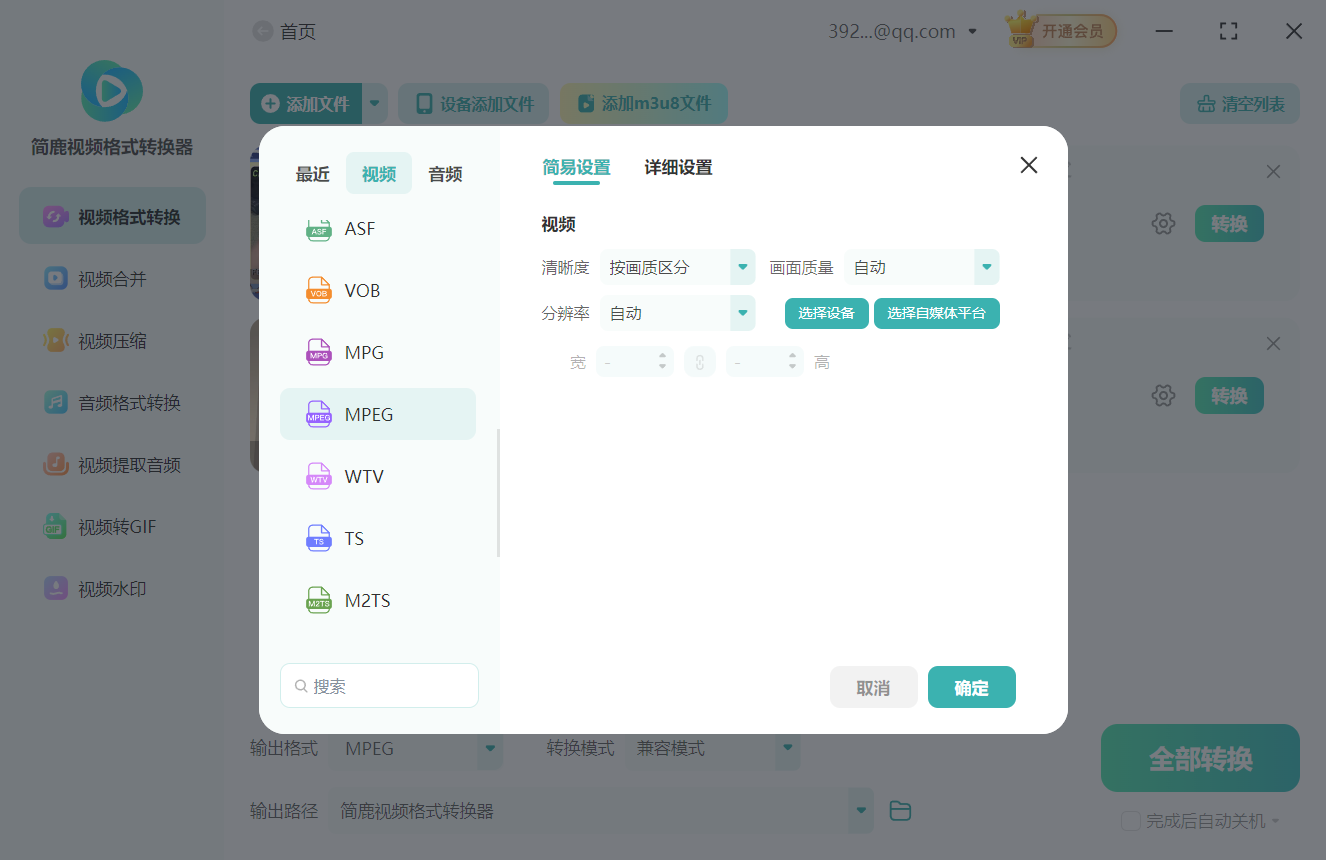
在文件列表下方的“输出格式”选项中,点击下拉菜单。找到并选择“MPEG”或“.mpeg”作为输出格式。
第三步:选择转换模式
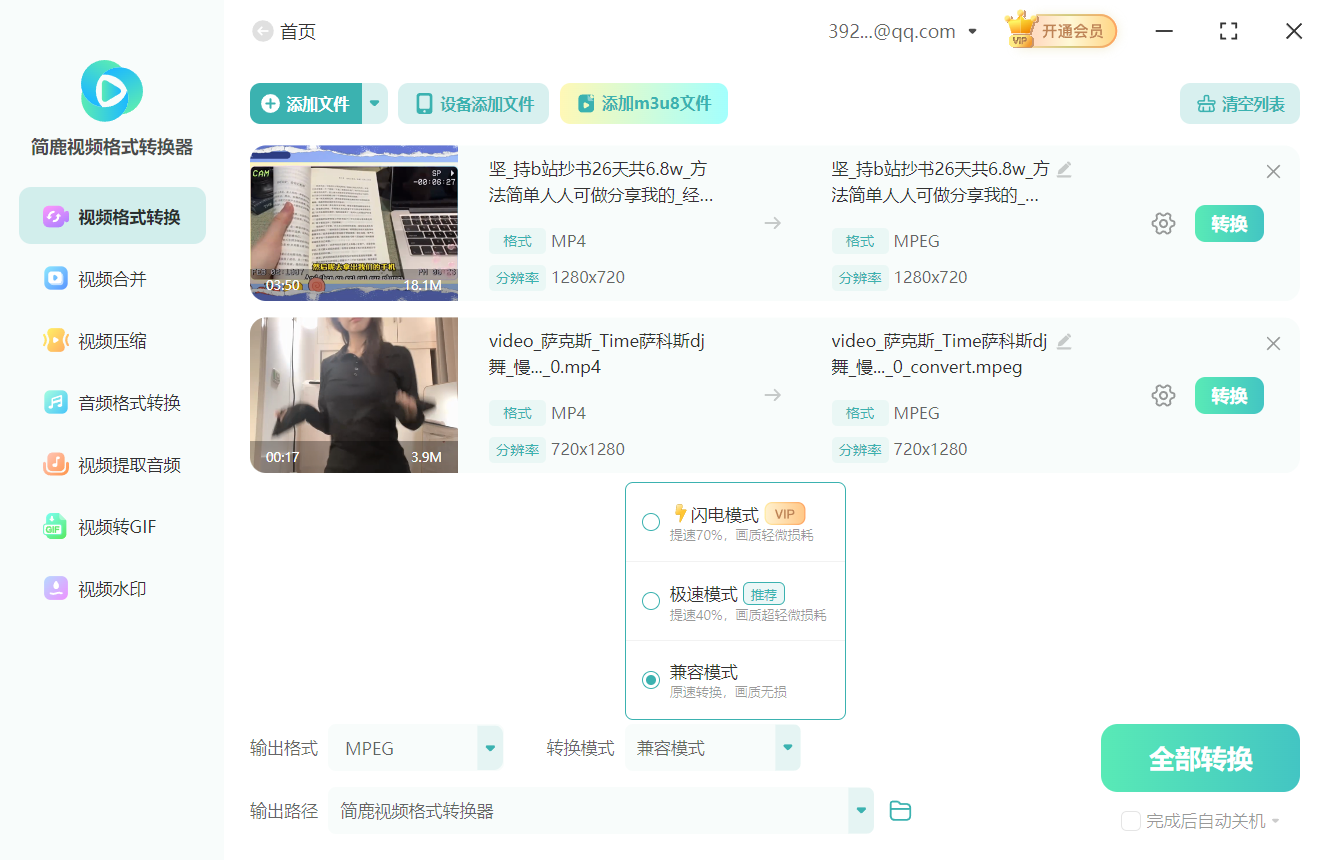
软件通常会提供多种转换模式。为了确保转换后的 MPEG 文件能在更多设备上顺利播放,建议选择“兼容模式”。此模式会采用更通用的编码参数,牺牲少量体积以换取最佳的兼容性。
第四步:开始转换
确认所有设置无误后,点击“全部转换”按钮。软件将开始处理您的文件。转换速度取决于文件大小和电脑性能。转换完成后,软件会提示您转换成功,并可直接打开输出文件夹查看转换后的 .mpeg 文件。

MPEG 作为早期的视频压缩标准,虽然在日常使用中已被更高效的 MP4 格式取代,但在特定场景下仍有其价值。通过简鹿视频格式转换器这类工具,您可以轻松地将现代的 MP4 视频转换为传统的 MPEG 格式,以满足老旧设备的播放需求。
简鹿视频格式转换器提供了 Windows 和 macOS 两个平台版本,整个过程简单快捷,无需专业知识,即使是电脑新手也能轻松上手。如果你还想转换更多视频格式,也可以使用该软件进行批量转换。













