


reaConverter Pro 8 如何批量将 HEIC 格式转换为 JPG 图片


 Win下载
Win下载
 Mac下载
Mac下载
随着 iPhone 等设备默认使用 HEIC(High Efficiency Image Format)格式保存照片,许多用户在分享或编辑图片时会遇到兼容性问题 —— 尤其是在 Windows 系统、老旧软件或网页平台上,HEIC 文件常常无法直接打开。此时,将 HEIC 批量转换为通用的 JPG(或 JPEG)格式就成为一项常见需求。
reaConverter Pro 8 是由 reaSoft 开发的一款专业级图像批量处理工具,支持超过 200 种图像格式,包括对 HEIC 的完整读取与转换功能。下面简鹿办公详细介绍如何使用它高效完成 HEIC 到 JPG 的批量转换。
一、操作步骤详解
第一步:启动 reaConverter Pro 8 并导入 HEIC 文件
打开 reaConverter Pro 8 软件;在主界面点击 “添加文件”;可逐个选择多个 HEIC 图片,或点击 “添加文件夹”按钮,一次性导入整个包含 HEIC 照片的文件夹;
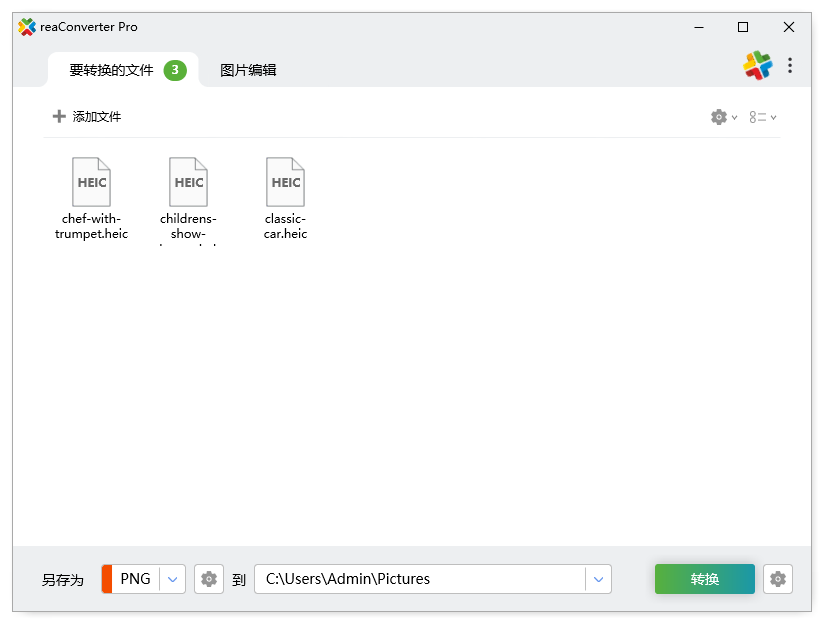
💡 提示:reaConverter Pro 8 能自动识别 HEIC 文件,无需额外安装编解码器(前提是系统已支持 HEIF/HEVC,如 Windows 10/11 已安装 HEVC 扩展)。
第二步:设置输出格式为 JPG
在软件主界面底部区域找到 “另存为”选项;在格式下拉菜单中,选择 “JPG” 或 “JPEG”(两者本质相同);点击旁边的 齿轮图标,可进一步自定义输出参数:
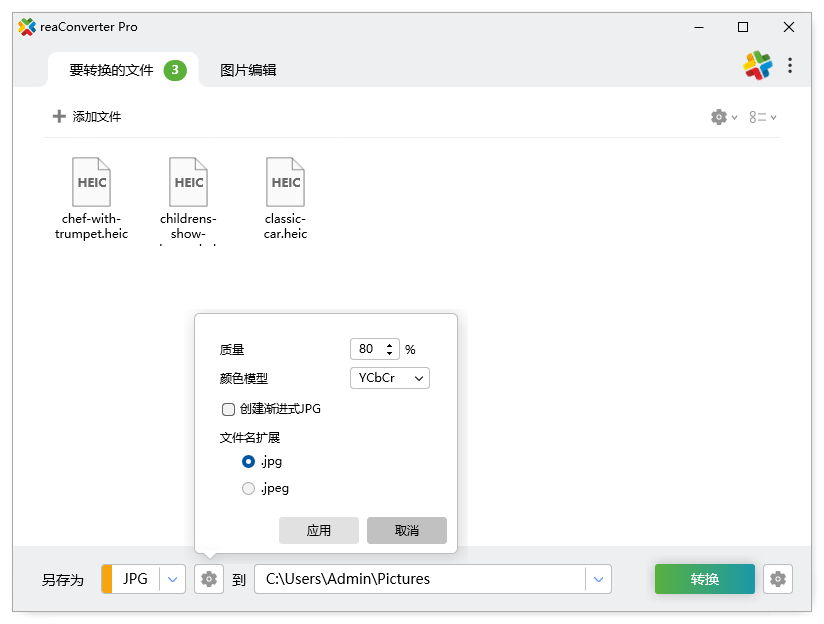
图像质量:滑动调节压缩质量(建议 80–95,兼顾画质与文件大小);
文件扩展名:可指定保存为 .jpg 或 .jpeg;
色彩模型:通常保持 sRGB 即可;
第三步:指定输出目录并开始转换
在“输出文件夹”区域,选择一个目标文件夹用于保存转换后的 JPG 图片;可选择原文件夹(覆盖或新建子文件夹),也可指定全新路径;确认所有设置无误后,点击右下角醒目的 “转换”按钮。
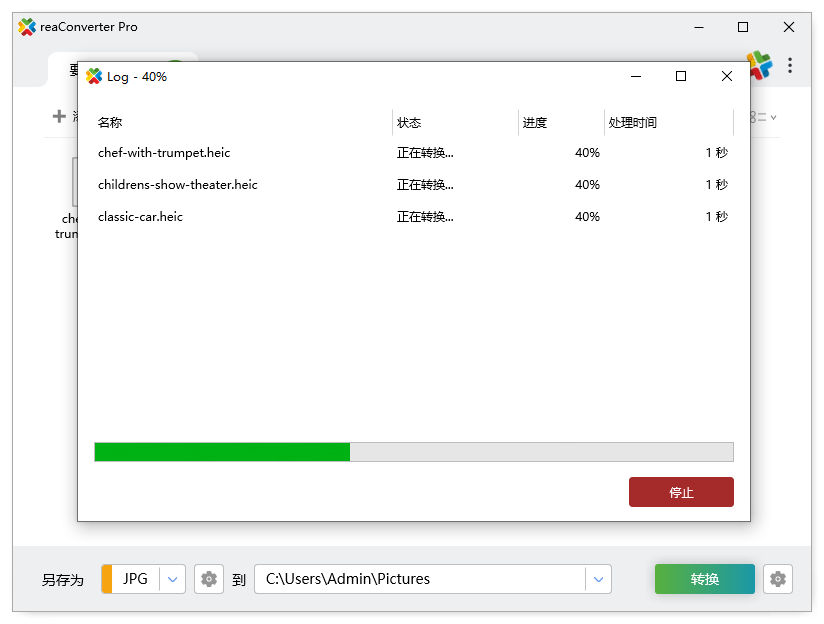
软件将自动批量处理所有 HEIC 文件,进度条实时显示转换状态;转换完成后,你可在指定输出目录中查看生成的 JPG 图片 —— 它们现在可在任何设备、浏览器或软件中正常打开。
二、小贴士
如果你的 Windows 系统提示“无法加载 HEIC 文件”,请先从 Microsoft Store 安装 “HEVC 视频扩展”(免费或付费版本均可);
对于需要长期存档的场景,建议同时保留原始 HEIC 文件(因其体积更小、画质更优),仅在需要兼容性时生成 JPG 副本;
reaConverter 还支持重命名规则、添加水印、调整尺寸等附加功能,可在转换前一并设置,实现“转换+优化”一体化处理。
借助 reaConverter Pro 8,将大量 HEIC 照片快速、高质量地转换为通用 JPG 格式变得异常简单。无论是整理手机相册、准备网页素材,还是向不支持 HEIC 的同事发送图片,这一流程都能显著提升效率。
目前除了使用该软件外,还可以使用简鹿格式工厂、光影魔术手、Converseen 等等工具进行批量转换。好了,更多关于图像格式转换的使用方法,请持续关注简鹿办公。












