


怎样使用 VidCoder 编码转换常见的视频文件为 MP4


 Win下载
Win下载
 Mac下载
Mac下载
下载的视频无法在手机或平板上播放?剪辑软件不支持某种格式?或者想统一整理视频文件为通用格式?这时候,将视频转换为 MP4 格式就是一个完美的解决方案。
MP4 是目前最通用的视频封装格式之一,兼容性强,几乎支持所有设备和播放器。而 VidCoder 作为一款免费、开源、功能强大的视频转码工具,正是实现这一目标的理想选择。
今天,简鹿办公就来一步步教你如何使用 VidCoder 将常见的视频文件(如 AVI、MKV、MOV、WMV 等)轻松转换为标准的 MP4 格式。
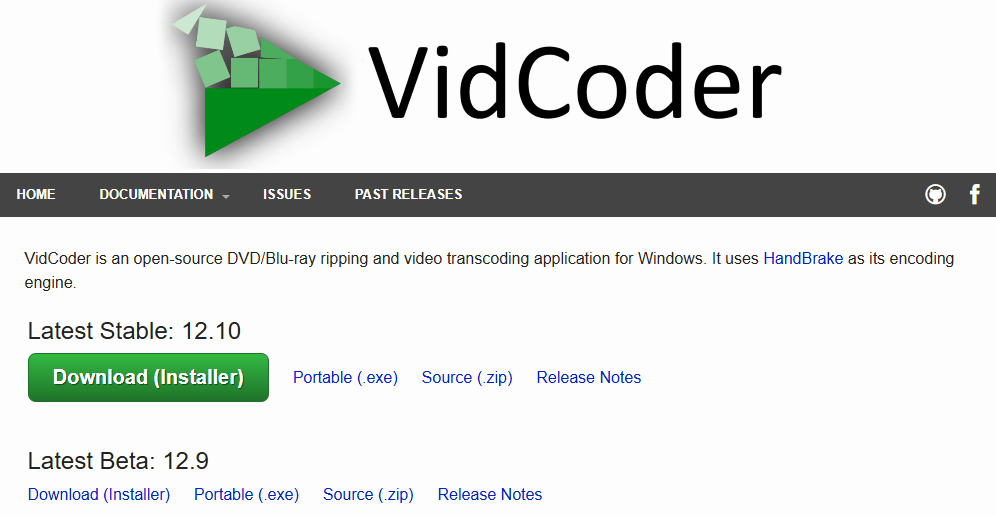
第一步:下载并安装 VidCoder
提示:VidCoder 仅支持 Windows 系统(Windows 7/8/10/11)。安装完成后打开软件
第二步:导入需要转换的视频文件
在 VidCoder 主界面,点击左上角的 “打开源文件” 按钮(一个文件夹图标)。或者使用快捷键:Ctrl + O,快速打开文件选择窗口。
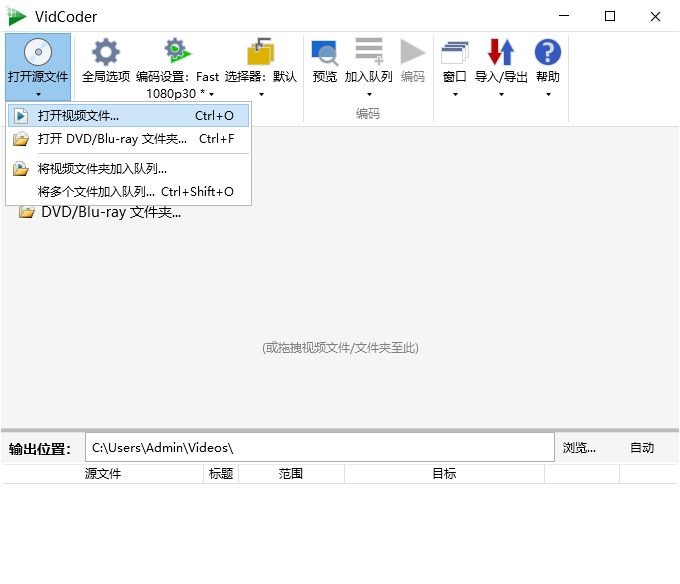
浏览你的电脑,选择想要转换的视频文件(支持 AVI、MKV、MOV、FLV、WMV 等多种格式),然后点击“打开”。
第三步:设置输出格式为 MP4
这是最关键的一步,我们需要更改视频的容器格式为 MP4。在下方的“视频列表”区域,找到右侧的 齿轮图标(⚙️),点击它。
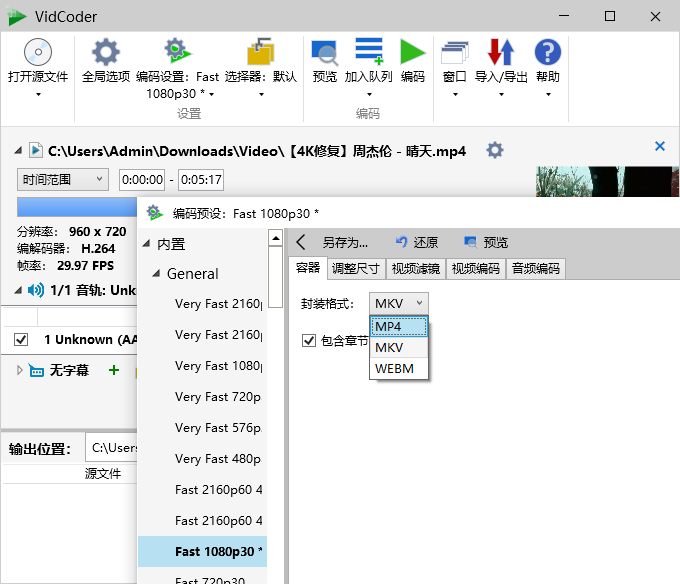
在弹出菜单中选择 “容器”。在容器选项中,选择 MP4。此时你会看到下方的“输出文件”预览路径也自动变为 .mp4 结尾。
小知识:
“容器”就像是一个盒子,里面装着视频流、音频流和字幕等。MP4 是一种广泛支持的“盒子”,能兼容 H.264、H.265 等主流编码。
第四步:调整视频参数(可选)
你可以根据需要对视频进行进一步设置,也可以保持默认以快速转换。
视频编码:推荐使用 H.264(兼容性最好)或 H.265(体积更小,适合高清视频)
分辨率:可调整尺寸(如 1080p、720p),适合手机播放或节省空间
帧率:一般保持原视频帧率即可(如 24、30、60 fps)
音频编码:AAC 是 MP4 最佳搭配,清晰且兼容性强
视频滤镜:可添加去噪、裁剪、旋转等效果(按需使用)
建议新手保持默认设置,仅更改容器为 MP4,即可获得高质量输出。
第五步:设置输出保存位置
在主界面的 “输出文件” 区域,点击旁边的浏览。选择一个你方便找到的文件夹作为保存目录(例如“桌面”或“视频/转换后”)。
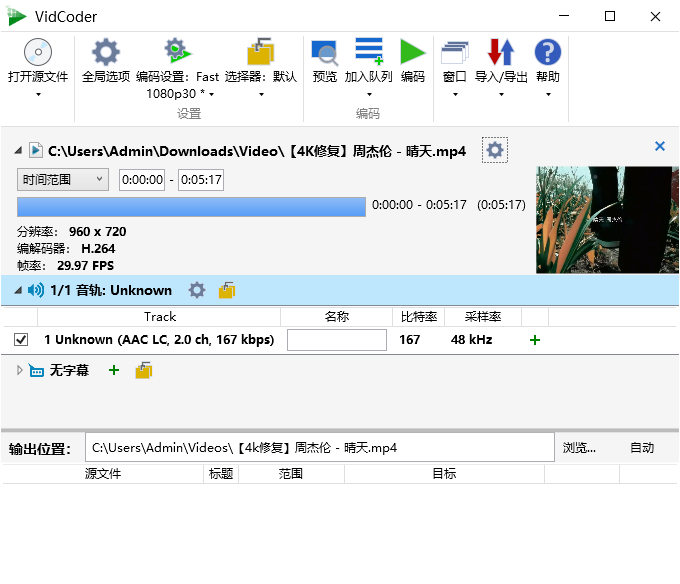
确认输出文件名和路径无误。
第六步:开始编码转换
一切准备就绪,现在可以开始转换了!点击顶部工具栏的按钮:“编码”。VidCoder 将开始读取源视频、重新编码并封装为 MP4 格式。
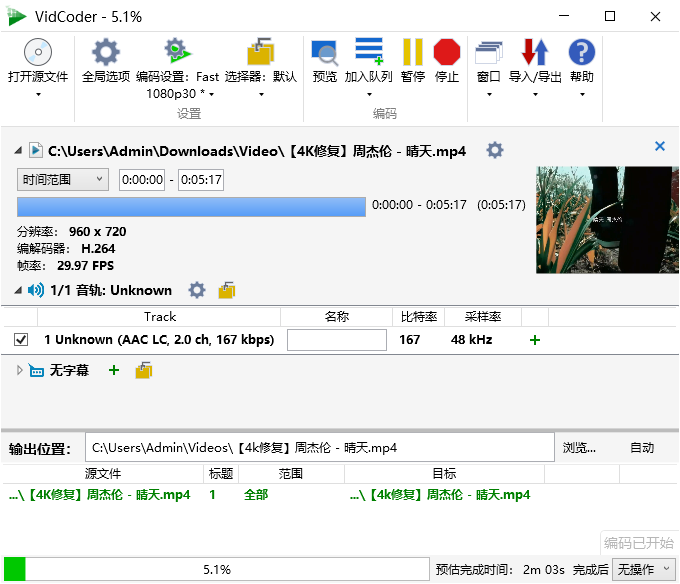
转换结束后,进入你设置的输出目录,找到生成的 .mp4 文件,双击即可用任何播放器打开。你也可以将其传输到手机、平板或上传到社交媒体平台,兼容性极佳!
使用 VidCoder 将视频转换为 MP4 格式非常简单,只需 6 个步骤,无论你是想整理家庭录像、优化网络视频,还是为剪辑做准备,VidCoder 都能帮你轻松搞定。
目前除了使用该软件进行视频编码转换外,你还可以使用简鹿格式工厂进行软件。
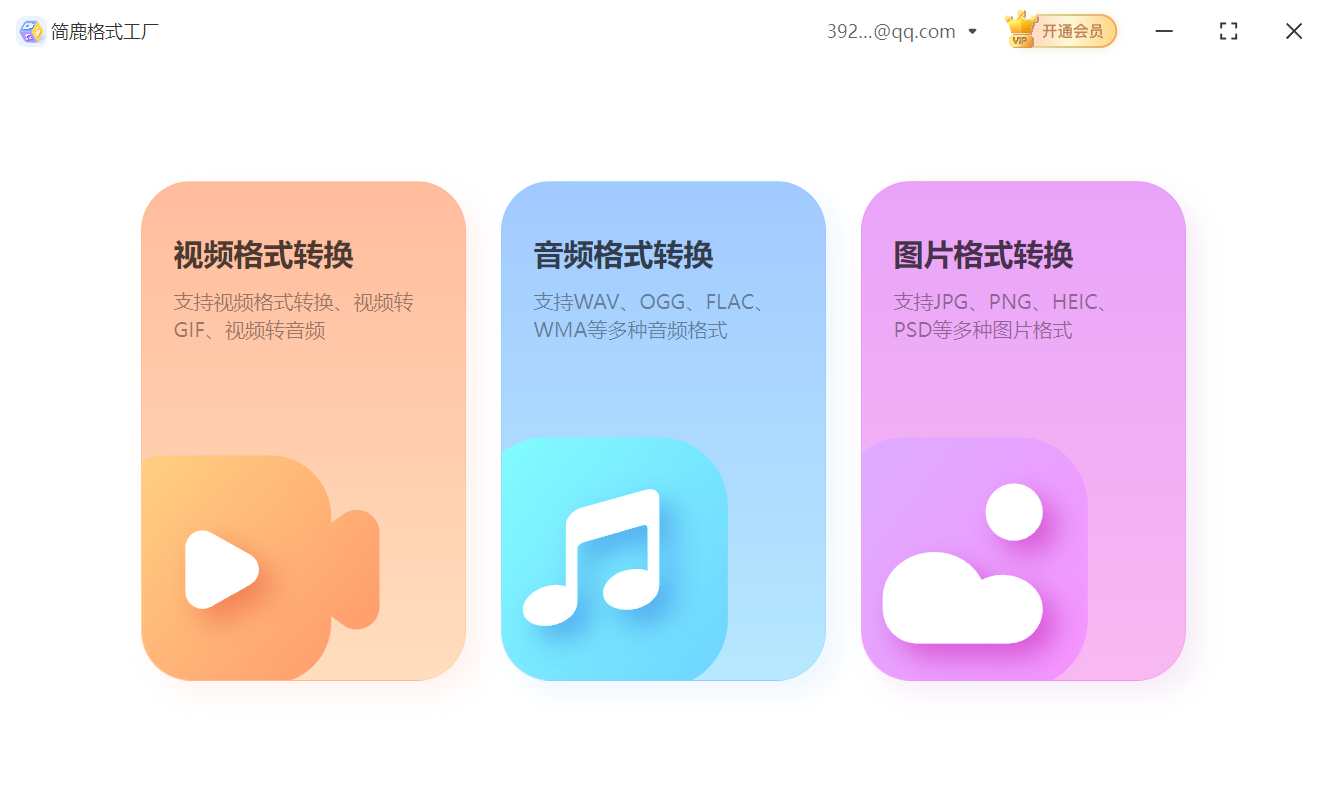
简鹿格式工厂是一款支持 Windows 和 macOS 系统的多媒体文档格式转换工具,它提供了视频格式转换、音频格式转换和图片格式转换。如果你想对视频进行重新编码或格式软件,使用这款软件也是可行的。












