


手把手教你全新安装 Windows 11,简单粗暴重装系统不求人



觉得现在的系统太卡、毛病太多,想彻底清理一下?那全新安装 Windows 11绝对是你的最佳选择。跟那种升级安装不一样,全新安装就是咱们俗称的重装系统。这招虽然会把C盘(甚至你选的其他盘)的数据清空,但装出来的系统最干净、最稳定,就像刚买回来的新电脑一样流畅。
别被重装系统这四个字吓到了,其实过程特别简单。只要跟着我下面的步骤走,哪怕你是电脑小白,也能轻松搞定。咱们这就开始!
第一步:准备家伙事儿(U盘和镜像)
工欲善其事,必先利其器。在动手之前,你得准备好两样东西:
一个空白U盘容量最好在 8GB 以上。注意啊,制作过程中U盘会被格式化,里面的数据全都没了,所以一定要先把U盘里的重要文件拷出来备份好!
Windows 11 的 ISO 镜像文件。
去哪下?直接去微软官网或者靠谱的 MSDN 站点下载,别去那些乱七八糟的小网站,小心带病毒。
光有文件和U盘还不行,这里推荐大家用 Rufus 这个小软件,免费又好用。把 U 盘插到电脑上,打开 Rufus 软件。在“设备”里选中你的U盘。在“引导类型选择”那里,点击“选择”,找到你刚才下载的 Windows 11 ISO 文件。其他选项保持默认就行(Rufus 通常会自动识别)。点击底部的 “开始” 按钮。
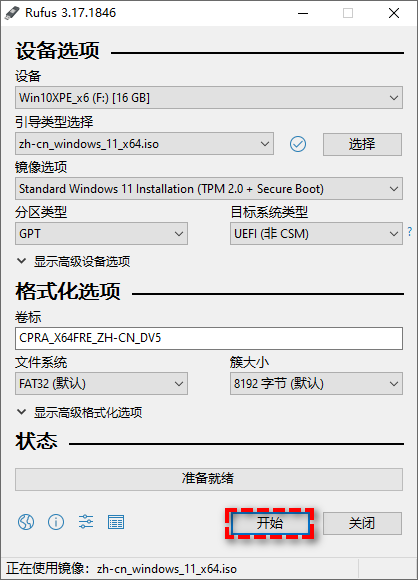
这时候会弹个窗问你怎么写,一般选默认的“以ISO模式写入”或者按提示操作即可。等进度条跑完,显示“准备就绪”,你的系统安装U盘就做好啦!
第二步:让电脑从U盘启动
做好了U盘,接下来重启电脑,把做好的U盘一直插在电脑上。在电脑刚开机、屏幕亮起还没进系统的时候,迅速连续按特定的键进入 BIOS 或启动菜单。
不同品牌按键不一样:联想通常是 F12 或 F2,戴尔是 F12,惠普是 F9 或 ESC,华硕是 F8 或 Del,宏碁是 F12。如果不确定,可以百度一下“你的电脑品牌 + 进入BIOS按键”。
如果你进了启动菜单:直接用键盘上下键选中你的U盘(通常名字里带 USB 或 U盘品牌名),回车确认。
如果你进了BIOS 设置界面:找到 "Boot"(启动)选项卡,把 "USB Device" 或你的U盘名称移到第一位(通常是按 F5/F6 或 +/- 键移动),然后按 F10 保存并退出。
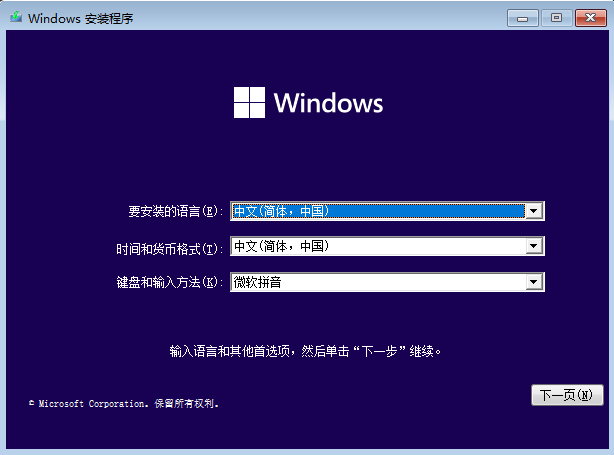
电脑会重启,如果成功,屏幕上会出现一行小字或者转圈圈,接着就会看到 Windows 的安装界面了。
第三步:开始安装(点点点就好)
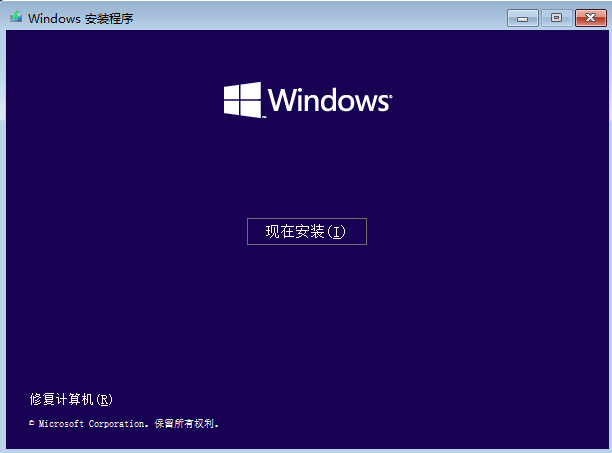
看到蓝色的 Windows 设置窗口,恭喜你,成功了一半!剩下的就是无脑点击。
关于激活密钥
这时候系统会问你要产品密钥。如果你有密钥直接输进去。如果你没有(或者以后再说):直接点下方的 “我没有产品密钥”。
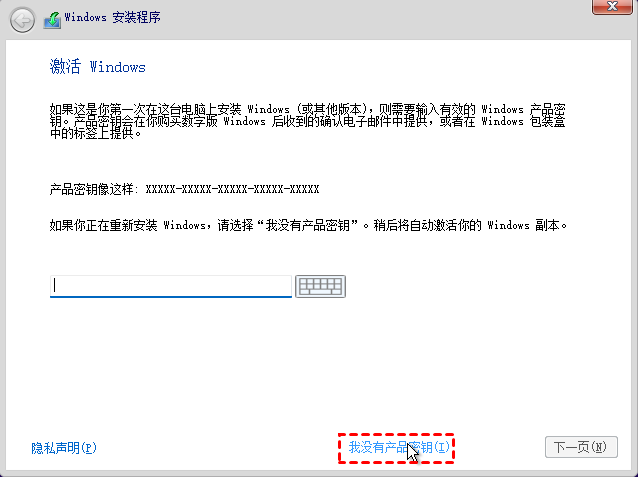
小贴士:只要你这台电脑之前装过正版的 Win10 或 Win11,联网安装好后它会自动激活,不用慌。
选择你要安装的版本(比如 Windows 11 家庭版或专业版),选错了后面改起来很麻烦,尽量选对。点“下一页”。
勾选 “我接受许可条款”,然后点“下一页”。
最关键的一步:自定义安装
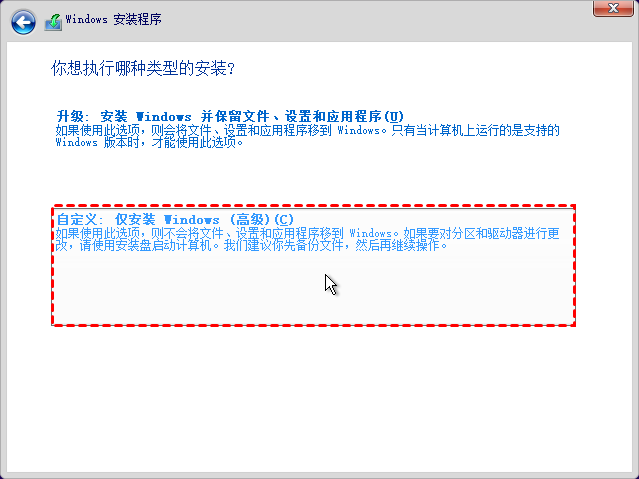
这时候会有两个选项:
升级:安装 Windows 并保留文件(这是给旧系统升级用的)
自定义:仅安装 Windows(高级) <--- 一定要选这个!
我们要的是全新安装,所以必须点 “自定义”。
第四步:分区与格式化(手要稳!)
到了这一步,你会看到一堆磁盘分区列表(比如 驱动器0 分区1、分区2...)。这一步会删除数据!请再次确认你备份好了C盘和桌面的重要文件!
选哪个盘? 通常系统都装在 驱动器0 上。
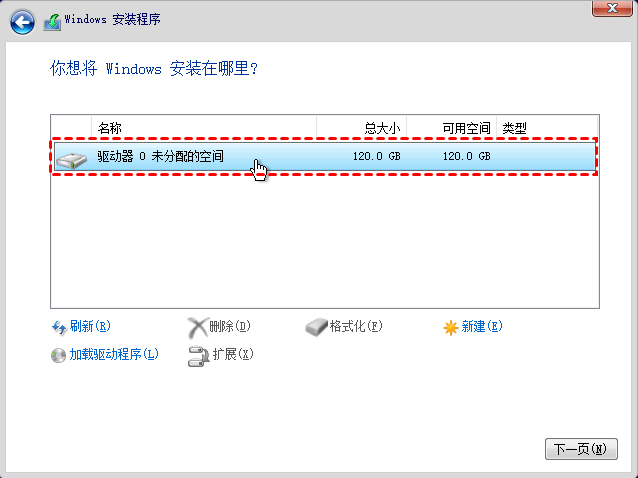
如果你想把整个硬盘清空重装(推荐,最干净):选中驱动器0下面的每一个分区,依次点击 “删除”,直到只剩下一个 “驱动器0 未分配的空间”。
如果你只想重装C盘,保留D盘E盘的数据:只删除属于C盘的那些分区(通常是几个几百MB的小分区加上最大的那个主分区),让它们变成“未分配空间”。千万别动D盘、E盘的分区!
选中那块 “未分配的空间”,直接点 “下一页”。不用手动新建分区,Windows 会自动帮你分好该分的区,并开始复制文件。
接下来就是漫长的等待了... 电脑会自动重启好几次,这时候可以把U盘拔掉了,免得它又循环进入安装界面。
第五步:初始化设置(迎接新桌面)
文件复制完,重启进入桌面前的最后设置,这部分跟刚买新手机差不多:
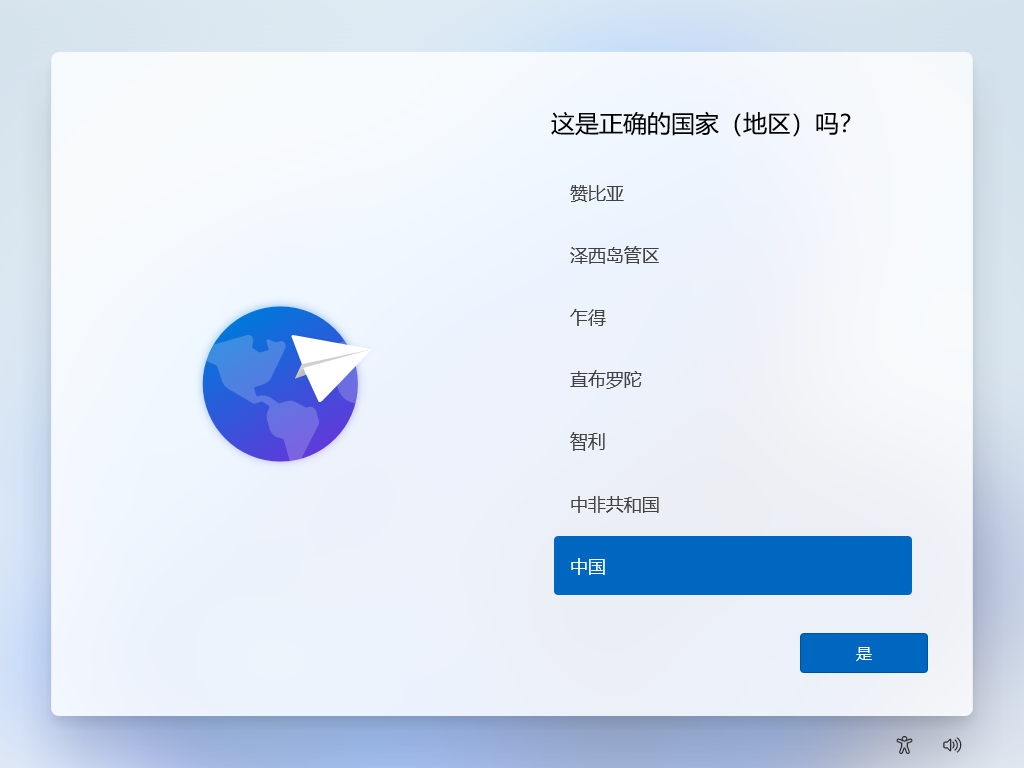
选国家/地区:选“中国”。
键盘布局:选“微软拼音”或你习惯的,点“是”。
联网:连上你的 WiFi 或插上网线(Win11 家庭版通常强制要求联网)。
登录账户:输入你的微软账号(如果没有可以现场注册一个,或者有些方法可以跳过,但建议登录以便同步设置)。
隐私设置:这里有一堆开关(定位、查找设备、诊断数据等),看你自己喜好,不想被收集数据就全关掉,想方便就开着。
稍等片刻系统会显示“正在为你准备一切”、“你好”之类的动画。

几分钟后,唰的一下,熟悉的Windows 11 桌面就出现在你眼前了!任务栏居中,界面清爽,全新安装大功告成!
最后啰嗦两句
刚装好的系统可能显卡驱动还没装全,分辨率看着有点怪。赶紧连上网,打开“设置” -> "Windows 更新”,让它自动把缺的驱动都补上。现在你可以放心地把之前备份的文件拷回来,然后重新安装微信、QQ、浏览器等常用软件了。
那个安装U盘里的文件没用了,你可以把它格式化,当成普通U盘继续存东西。
怎么样?是不是没想象中那么难?只要胆大心细,你也能享受飞一般的 Windows 11 新体验!如果有哪步卡住了,随时可以联系我们哦。












