


简鹿格式工厂批量处理照片缩小尺寸怎么操作详细教程


 Win下载
Win下载
 Mac下载
Mac下载
在分享照片、上传头像或节省存储空间时,我们常常需要将高分辨率的照片缩小尺寸。过大的图片不仅占用空间,还可能导致上传失败或加载缓慢。今天,我们就来介绍一款简单易用的工具——简鹿格式工厂,手把手教您如何快速、批量地缩小照片尺寸。
为什么需要缩小照片尺寸?
手机和电脑的存储空间宝贵,缩小图片可以释放大量空间。而在社交媒体、邮件附件等对图片大小有限制,缩小后更易上传。
使用简鹿格式工厂缩小照片详细步骤
简鹿格式工厂是一款功能全面的多媒体处理工具,其“图片格式转换”功能不仅能转换格式,还能轻松调整图片尺寸和质量。
详细操作步骤:
步骤 1:启动软件并选择功能
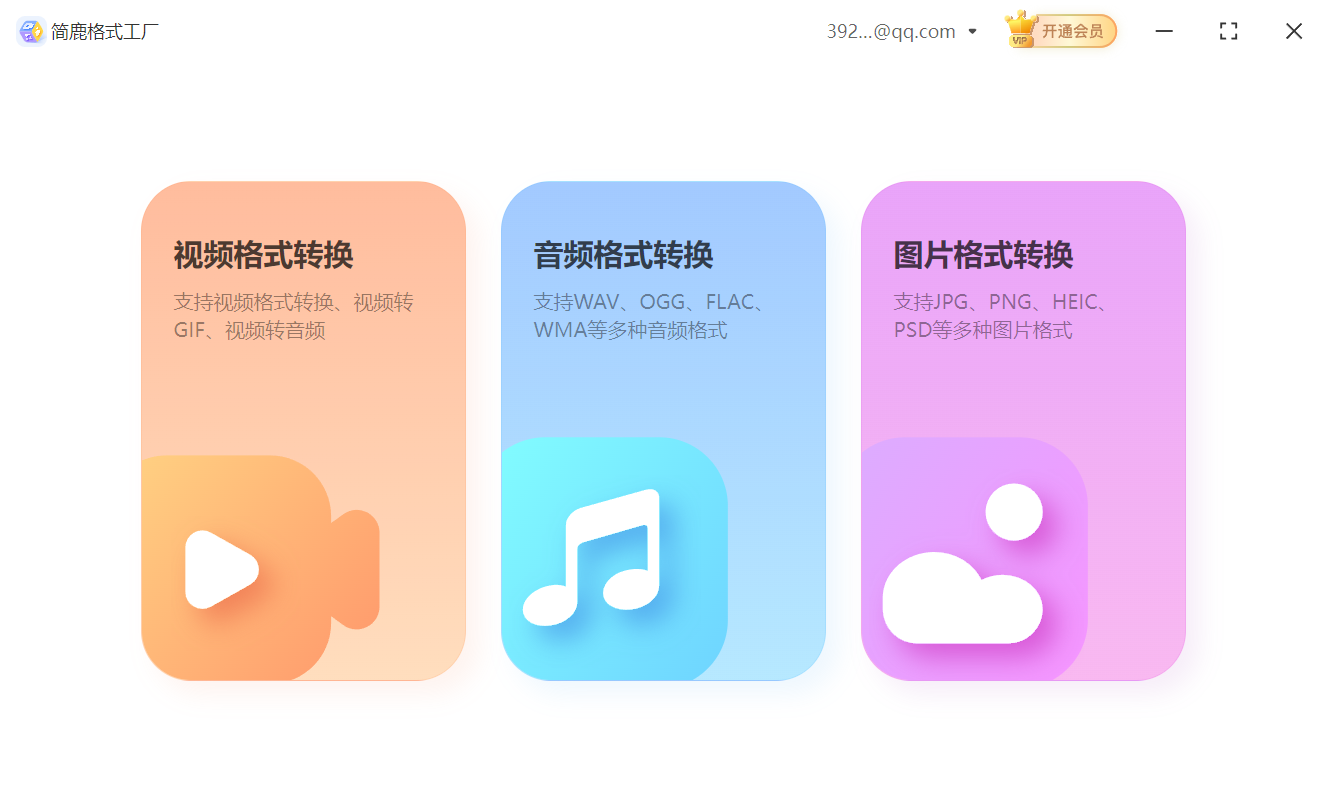
下载并安装“简鹿格式工厂”。打开软件,在主界面找到并点击 “图片格式转换” 功能。
步骤 2:添加需要处理的图片
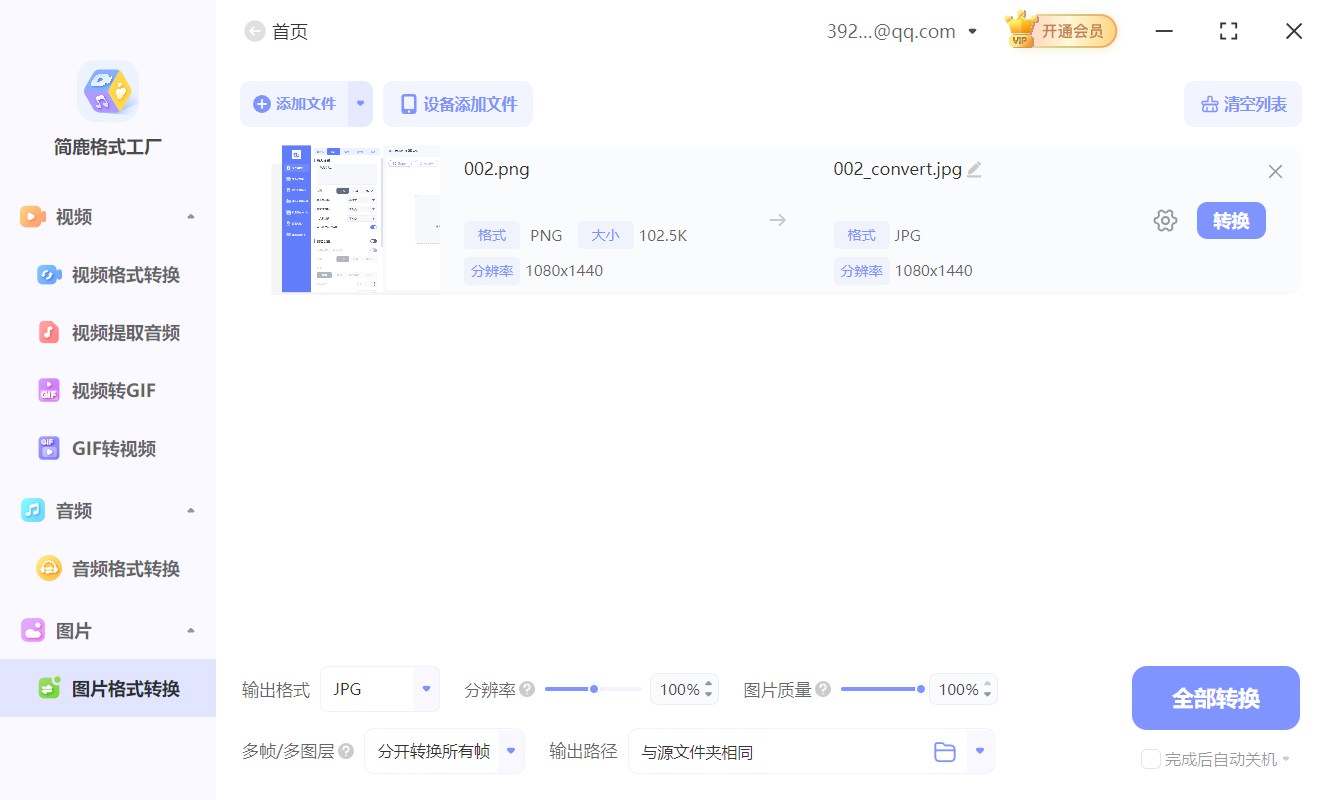
在“图片格式转换”界面,点击 “添加文件” 按钮。在弹出的窗口中,选择您想要缩小尺寸的一张或多张图片(支持 .jpg, .png, .bmp, .gif, .webp 等常见格式)。
步骤 3:设置输出格式
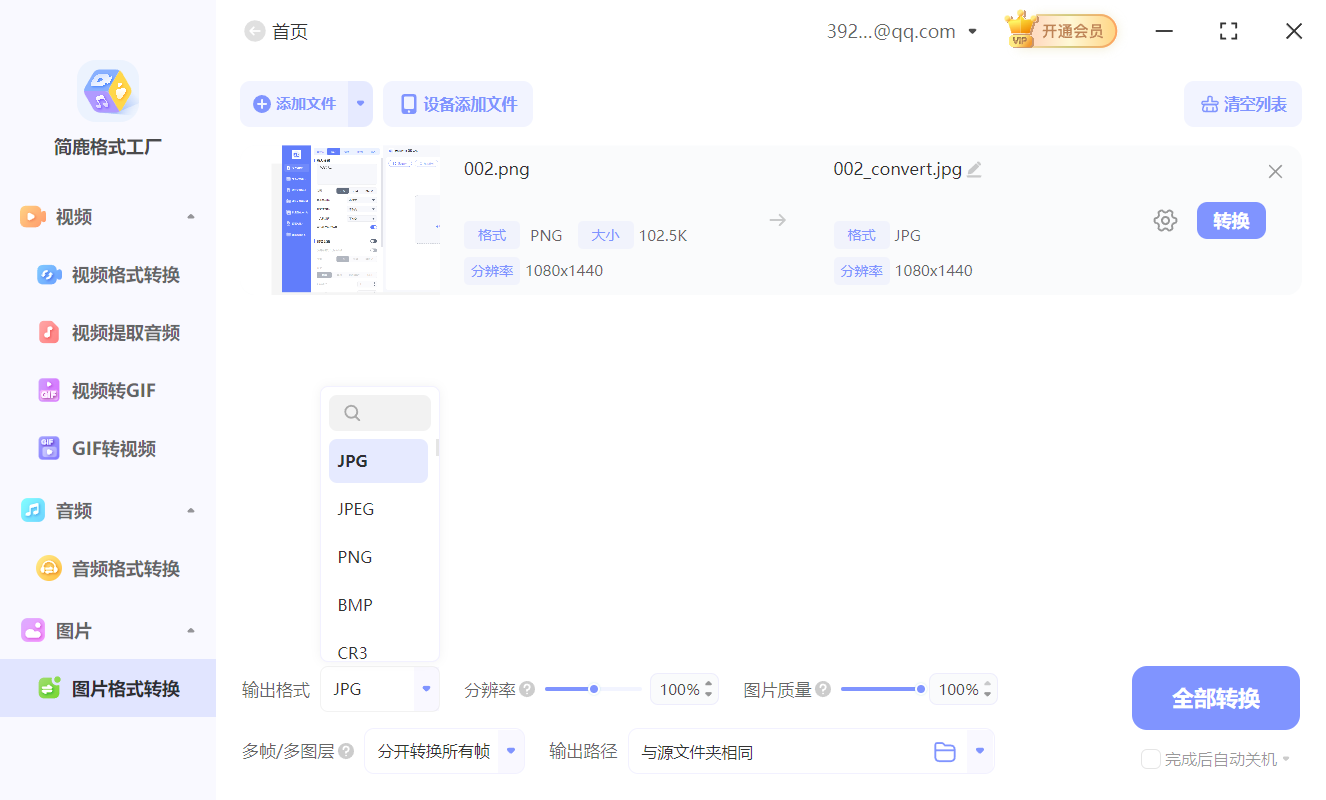
在“输出格式”选项中,您可以:选择与原图相同的格式(如原图是 JPG,输出也是 JPG)或者选择转换为其他格式(例如,将 PNG 转为更小的 JPG)。
步骤 4:调整图片尺寸(关键步骤)
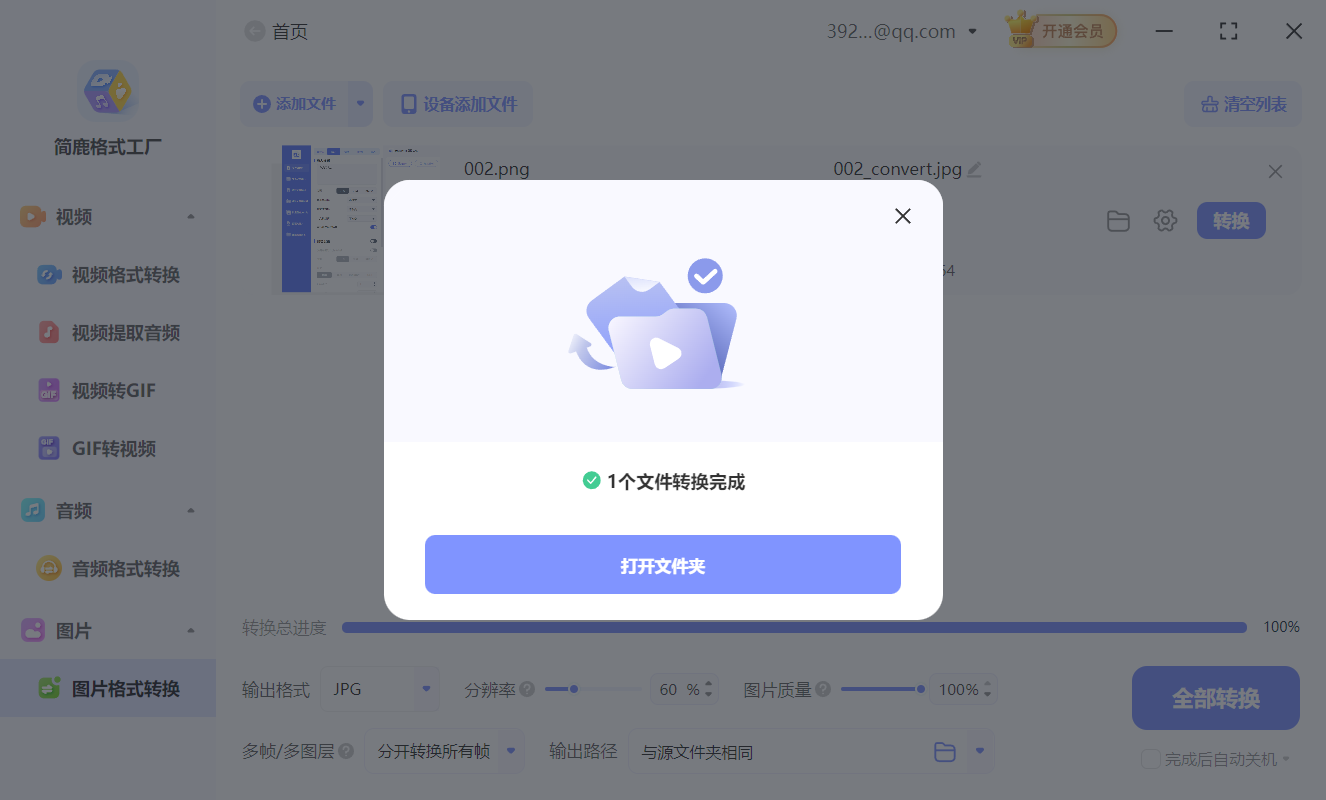
找到 “分辨率” 设置选项。默认情况下,它可能显示为 100%,这意味着图片尺寸保持不变。要缩小图片,只需将百分比调低即可。例如:
输入 50%,图片的长和宽都将缩小为原来的一半,文件体积将缩减到原来的约 1/4。
输入 80%,图片整体缩小 20%。
步骤 5:设置图片质量(可选)
图片质量默认为 100%,这能保证最佳画质。如果您希望进一步减小文件体积,可以适当降低质量(如 80% 或 90%)。但请注意,质量过低会导致图片出现模糊或“马赛克”。对于大多数用途,保持 100% 质量并结合尺寸调整,就能在画质和体积间取得良好平衡。
步骤 6:开始转换
确认所有设置无误后,点击右下角的 “全部转换” 按钮。软件会开始批量处理您添加的所有图片。转换完成后,生成的缩小版图片将保存在您指定的输出文件夹中。
通过“简鹿格式工厂”的图片格式转换功能,只需调整“分辨率”百分比,就能轻松实现照片尺寸的缩小。无论是单张处理还是批量操作,都非常简单高效。下次当您需要压缩图片时,不妨试试这个方法,让您的照片更轻便、更实用!












