


Photoshop去水印怎么做?修补工具与内容感知移动工具教程



Photoshop 凭借其强大的功能和极高的灵活性,稳居图像处理软件的霸主地位。无论是简单的纯色背景,还是复杂的纹理画面,PS都能提供出色的解决方案。今天,我们就来详细拆解如何利用 PS 中的“修补工具”和“内容感知移动工具”,轻松、无痕地去除图片上的水印。
首先,启动你的 Photoshop 软件进入主界面。在导入带有水印的图片后,按下快捷键 Ctrl + J(Mac系统为 Cmd + J)复制一个背景图层。这样所有的修复操作都在副本上进行,即使修图失误也能随时撤销,完美保留原图。
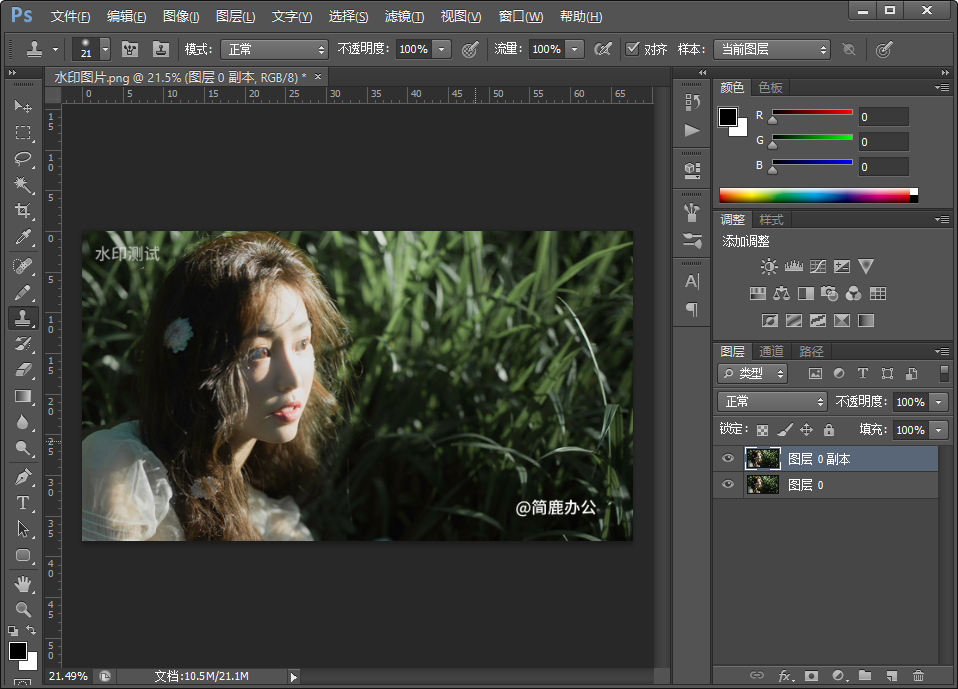
接下来,我们将利用左侧工具栏中的两款核心工具来对付水印:
方法一:修补工具
修补工具非常适合处理边缘清晰的水印或中等复杂背景。
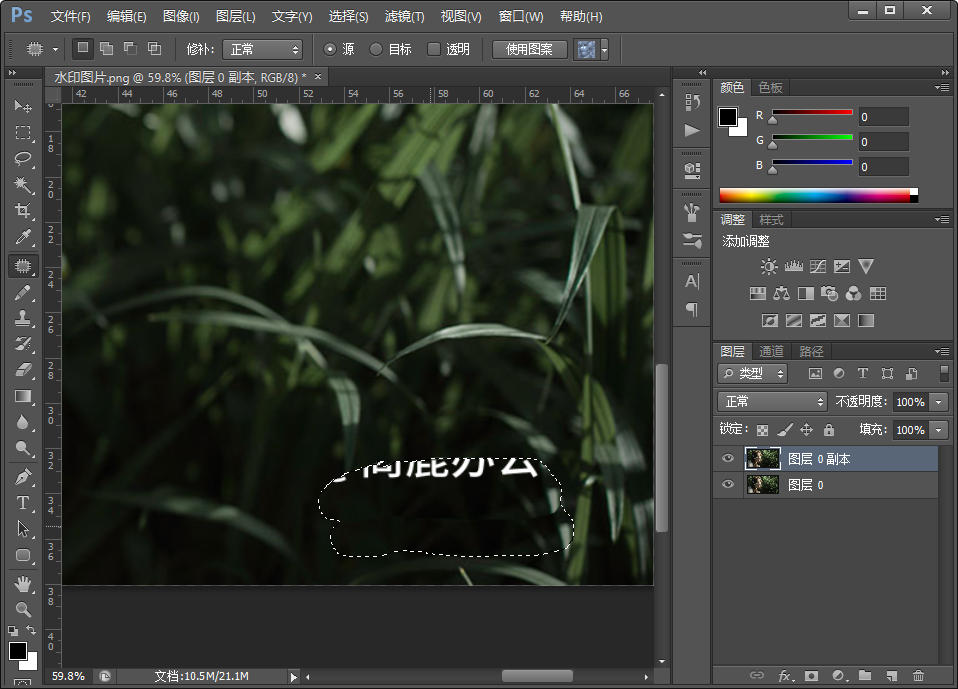
在左侧工具栏中找到并选择“修补工具”(快捷键J)。
确保顶部属性栏的模式设置为“源”。
使用鼠标将水印区域完整地框选出来。
按住鼠标左键,将框选的区域拖动到附近纹理、颜色相近的干净区域,然后松开鼠标。PS会自动将干净区域的像素与水印区域进行智能融合。
方法二:内容感知移动工具
这款工具更加智能,适合处理稍微复杂的背景。
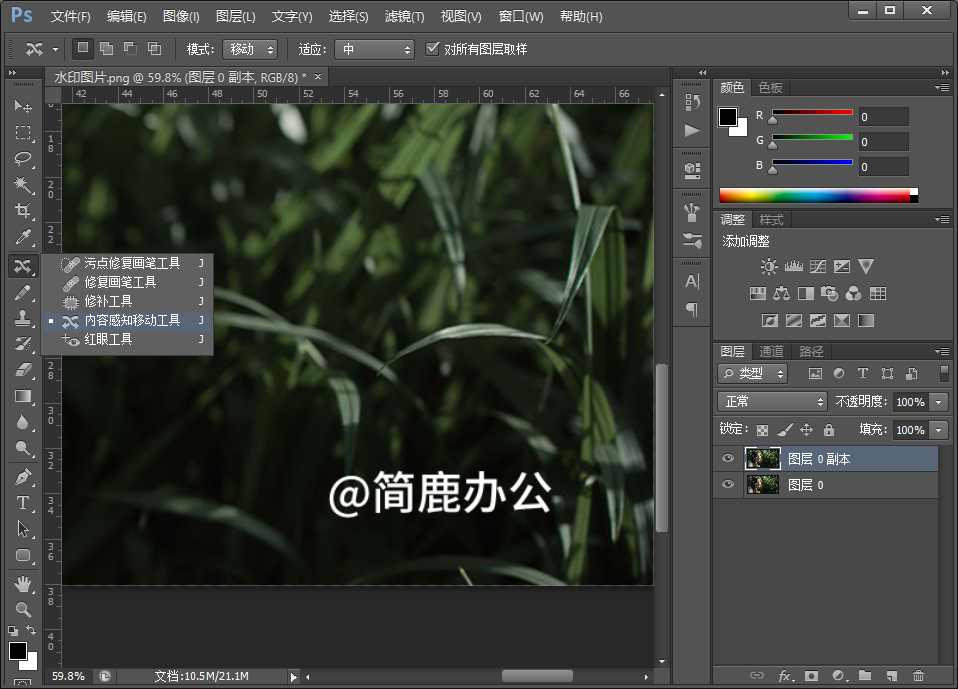
在工具栏中选择“内容感知移动工具”。
同样先框选出你需要去除的水印区域。将选区拖动到旁边完好的、适合用来填补的背景区域。
松开鼠标后,PS会自动把这块“完好的部分”移动并覆盖到水印上,同时智能计算并融合边缘,让画面看起来毫无违和感。
无论使用哪种工具,修复完成后,建议将图片放大至100%或200%仔细检查。如果发现边缘过渡不够自然,可以缩小画笔使用“仿制图章工具”或“修复画笔工具”进行局部的微调。
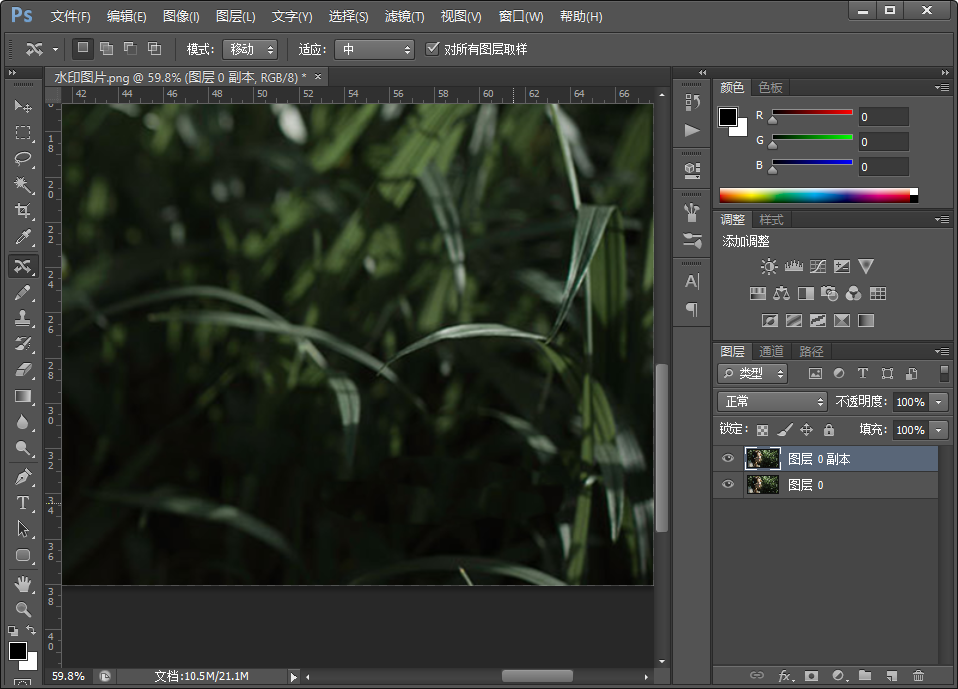
确认修复效果完美无瑕后,点击左上角菜单栏的“文件” -> “存储为”(或按快捷键 Ctrl + Shift + S),选择你需要的图片格式(如 JPG 或 PNG),将修改后的干净图片保存到本地即可。
常见问题解答(FAQ)
1. 修补工具拖动后,画面出现了重影或模糊怎么办?
这通常是因为拖动的目标区域与水印区域的纹理差异过大。建议重新操作,尽量寻找光影、纹理最接近的干净区域进行拖动替换。
2. 遇到半透明或满屏的复杂水印,这两个工具还管用吗?
对于小面积水印,这两款工具非常高效。但如果水印是半透明的,或者覆盖了图片90%以上的面积且没有干净的背景可供取样,建议使用PS的“内容识别填充”或“生成式填充”功能,效果会更好。
3. 修复后的区域颜色比周围暗或亮,怎么调整?
可以在修复后,新建一个“曲线”或“色阶”调整图层,配合图层蒙版,单独提亮或压暗修复区域,使其与整体画面的明暗保持一致。
4. 去除水印后的图片可以随意商用吗?
请务必注意版权问题。去除水印仅属于技术操作,如果原图受版权保护,去除水印后用于商业用途仍可能构成侵权。请确保您拥有该图片的合法授权。
5. 我不会 Photoshop 还有其它工具能去水印吗?
有。除了 Photoshop 这种专业的工具外,其实你也可以通过使用简鹿水印助手这款工具来实现图像或视频的水印去除。只需要打开软件,选择图像或视频去水印功能,添加你想要处理的文档,然后使用涂抹工具绘制水印区域,点击开始导出即可。软件会根据 AI 模型算法自动处理视频或图像中的水印区域。












