


Windows 中以管理员身份打开命令提示符的 4 种实用方法



在 Windows 系统中,管理员权限是执行某些系统级操作的关键。当你需要修改系统设置、安装驱动程序、管理网络配置或进行其他需要高权限的操作时,以管理员身份运行命令提示符就变得至关重要。
今天,简鹿办公将详细介绍在 Windows 中以管理员身份打开命令提示符的5种实用方法,让你轻松应对各种系统管理任务。
方法1:通过开始菜单搜索(最简单方法)
这是最直观、最常用的方法:
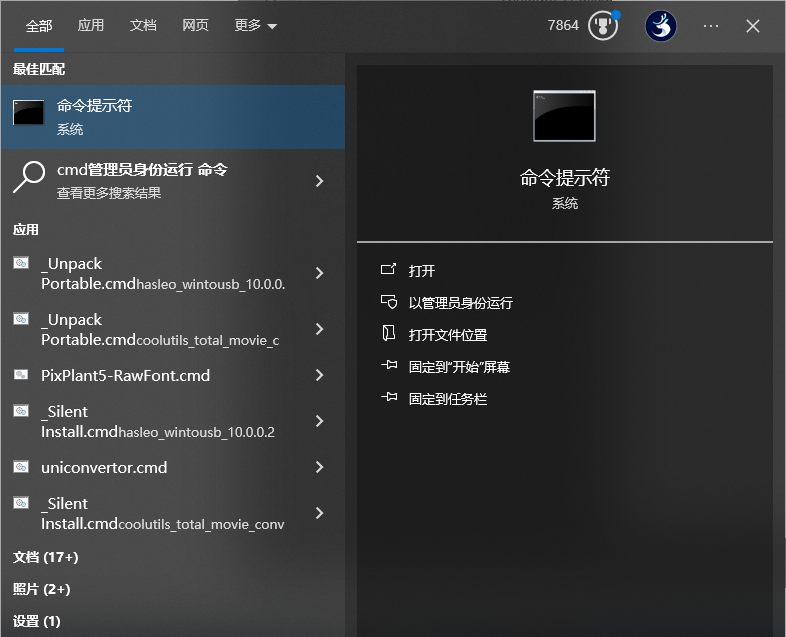
点击屏幕左下角的 Windows 开始按钮,在搜索框中输入 "cmd" 或 "命令提示符";在搜索结果中,右键点击"命令提示符",从右键菜单中选择 "以管理员身份运行"
方法2:通过任务栏快捷方式
如果你经常使用命令提示符,可以创建一个直接以管理员身份运行的快捷方式:
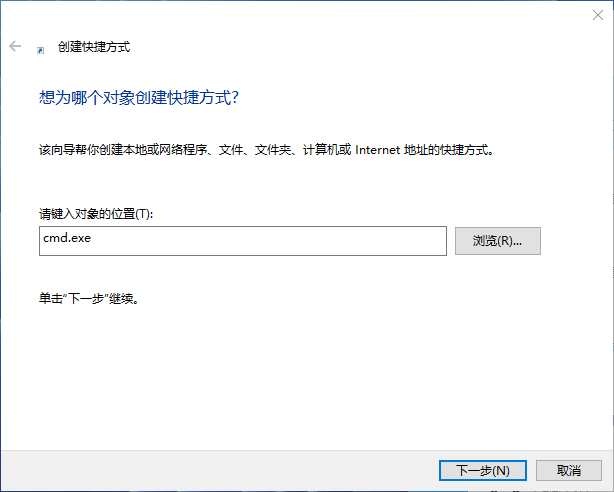
在桌面上右键点击空白处,选择 "新建" > "快捷方式";在位置框中输入:cmd.exe,点击"下一步",为快捷方式命名(如"管理员命令提示符")。
完成后,右键点击新创建的快捷方式,选择 "属性",在"快捷方式"选项卡中,点击"高级"按钮,勾选 "用管理员身份运行",点击"确定";再次点击"确定"保存设置。
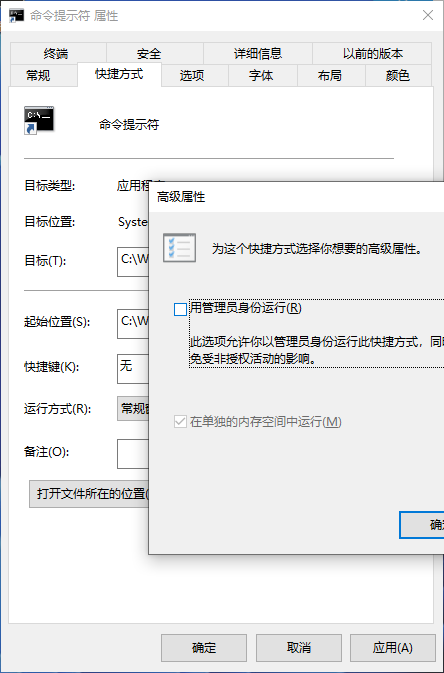
现在,双击此快捷方式即可直接以管理员身份打开命令提示符。
方法3:使用"运行"对话框
按下 Win + R 键打开"运行"对话框,输入 "cmd",按住 Ctrl + Shift 键,同时按下 Enter 键或者,按 Ctrl + Shift + Enter 一次。
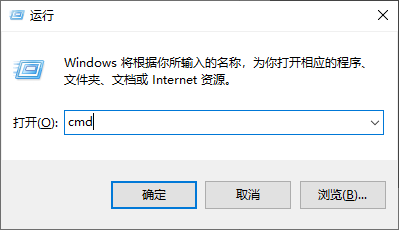
系统会提示你确认是否以管理员身份运行,点击"是"这个方法特别适合在不使用鼠标的情况下快速打开管理员命令提示符。
方法4:通过文件资源管理器地址栏
打开 文件资源管理器(Win + E),在地址栏中输入 "cmd",然后按 Enter,会打开一个普通命令提示符。
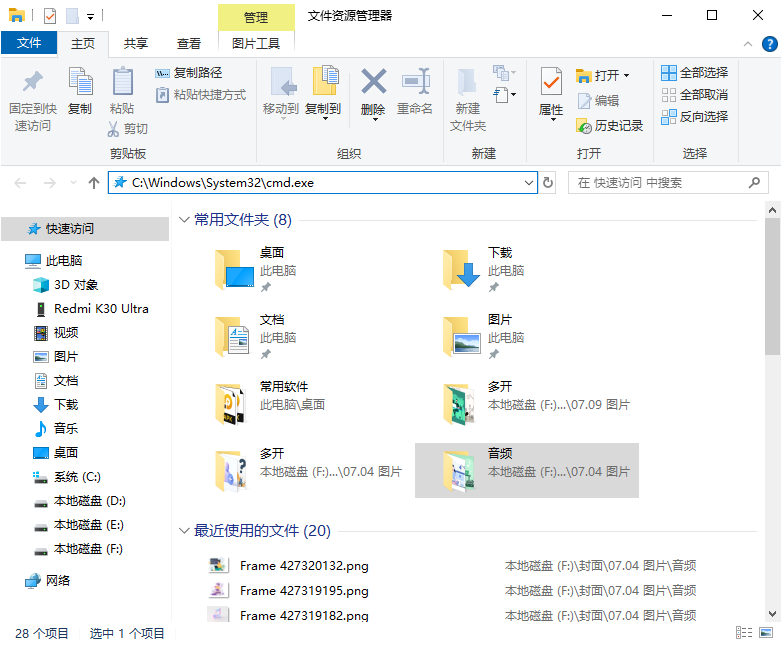
右键点击任务栏上的命令提示符图标,选择 "命令提示符"。这种方法在你已经打开文件资源管理器时特别方便。
常见问题解答
Q1:为什么我选择"以管理员身份运行"后仍然收到权限错误?
A:这通常是因为你没有正确选择"以管理员身份运行"。请确保你右键点击"命令提示符",而不是直接点击。在开始菜单中,右键点击"命令提示符",然后选择"以管理员身份运行"。
Q2:如何在 Windows 中设置默认以管理员身份打开命令提示符?
A:Windows 本身不支持设置默认以管理员身份打开命令提示符。但你可以创建一个以管理员身份运行的快捷方式,并将它放在任务栏上,这样每次点击任务栏图标就能直接以管理员身份打开。
Q3:以管理员身份运行命令提示符会带来什么安全风险?
A:以管理员身份运行任何程序都会带来安全风险,因为该程序将拥有系统级权限。请确保你只运行你信任的命令和程序。如果你不确定某条命令是否安全,最好在普通命令提示符中先测试。
掌握这些方法,你将能更高效、更安全地管理 Windows 系统,无论是进行日常维护还是解决复杂的技术问题。
小提醒:在 Windows 10 中,你也可以通过"设置" > "系统" > "关于" > "高级系统设置" > "环境变量"来设置默认的命令提示符行为,但这些设置通常不直接影响管理员权限。
现在,你已经掌握了在 Windows 中以管理员身份打开命令提示符的几种方法,可以自信地执行各种系统管理任务了!












