


你是否知道 Windows 11 仍在支持这 7 个古老的功能?



Windows 的许多部分都是由过去遗留下来的组件拼凑而成。这个操作系统中仍保留着几十年前的实用工具、自 Windows 7 以来几乎未变的菜单,以及遍布系统各处的设计选择 —— 这一切都体现了微软对向后兼容性(backward compatibility)的执着。
如果你仔细观察,就会发现 Windows 11 中依然留有数十年前技术的痕迹。这些功能如今已无实际用途,但探索它们却是一次充满怀旧乐趣的时光之旅。
拨号上网(Dial-up Internet)
当你通过 Wi-Fi 或以太网连接网络后,除非遇到问题,否则你可能很少会去查看 Windows 11 的网络设置。因此,你或许错过了在 “设置 > 网络和 Internet” 中那个与现代选项(如 VPN 和 移动热点)并列的 “拨号” 功能。
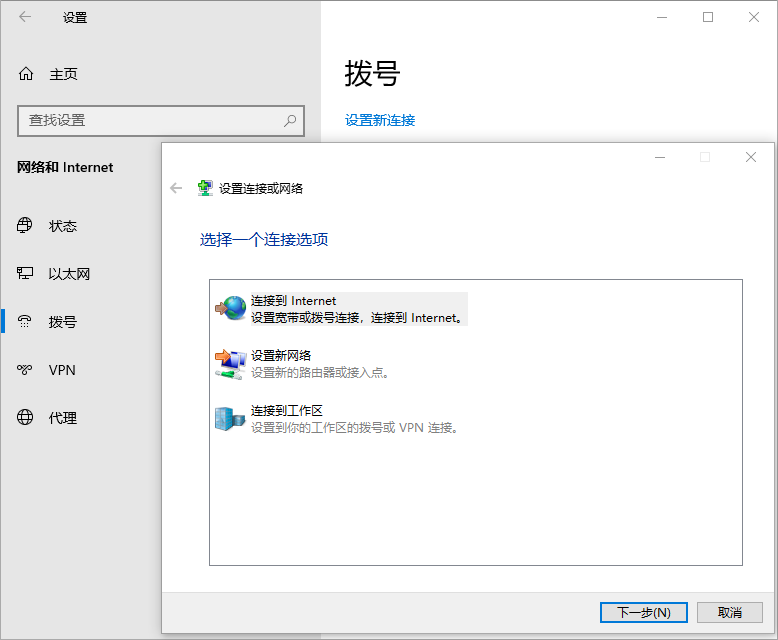
没错 —— Windows 11 仍然支持这种上世纪 90 年代电脑用户都记忆犹新的“老式”互联网连接技术。点击“设置新连接”,你会看到熟悉的旧版控制面板窗口,其中依然保留着“拨号连接”选项。
当我尝试使用时,系统提示“无法检测到调制解调器”。虽然你可以在亚马逊上买到 USB 接口的外置调制解调器,但你还得找到一个服务商来接入网络。2025 年,传奇服务商 AOL 正式终止了始于 1991 年的拨号服务。
拨号上网的最高速度为 56Kbps,以今天的标准来看慢得令人难以忍受。根据下载速度计算器估算,下载一个 1GB 的文件需要超过 40 小时!
软盘(Floppy Disks)
软盘早已淡出公众视野,除了在许多软件中作为“保存”图标的形象存在。和拨号上网一样,你几乎肯定不需要在今天使用它,但 Windows 11 依然能够处理软盘。
没有哪台 Windows 11 电脑内置软盘驱动器插槽,所以你需要借助外部设备。一款 USB 软盘读取器售价不到 20 美元,如果你想进行一次历史实验,值得一试。如果你手头没有旧软盘,网站 floppydisk.com 还提供回收翻新的软盘出售。
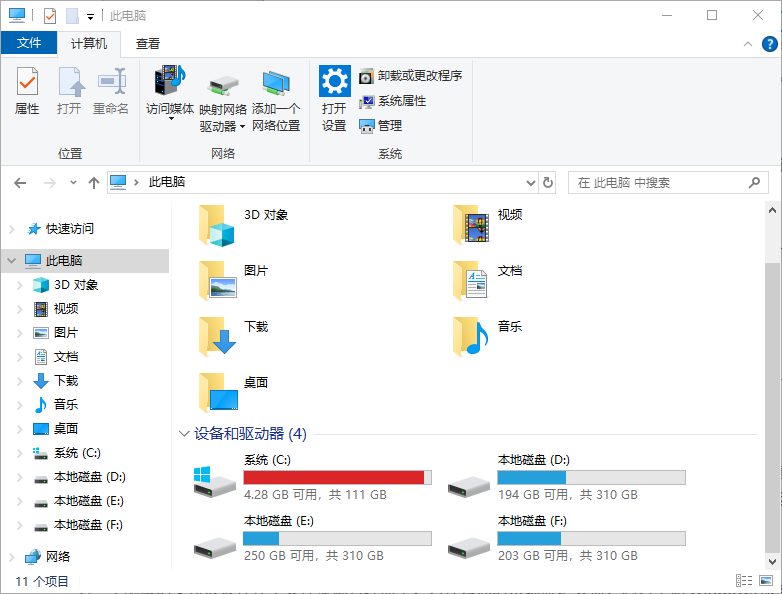
另一个隐藏的支持痕迹存在于文件资源管理器中:为什么你的系统盘是 C 盘?因为早期 Windows 版本将 A 盘和 B 盘预留给两个软盘驱动器。为了向后兼容,这一命名规则在软盘被淘汰多年后依然被保留下来。
Windows 95 兼容模式
Windows 的兼容模式可以帮助你运行那些在旧版本系统上能正常工作、但在新系统上出现问题的老程序。
启用兼容模式后,Windows 会向程序“谎报”系统信息,欺骗其正常运行。例如,它可能告诉程序自己是旧版系统,或指向某些在新版 Windows 中已更改名称的文件夹。
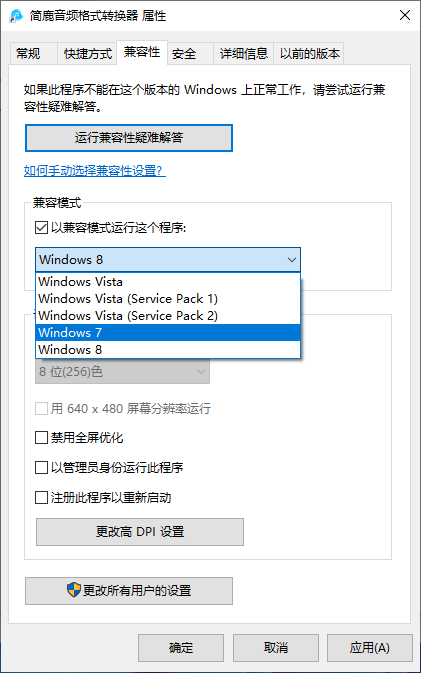
虽然这并非对所有软件都有效,但当老程序无法运行时,这是一个值得尝试的简单解决方案。只需右键点击程序的可执行文件,选择 属性 > 兼容性,然后勾选“以兼容模式运行此程序”,并选择目标系统版本。
你会看到从当前系统往前所有主要 Windows 版本的选项(Windows 10 除外,因其架构与 Windows 11 太相似)。最古老的选项是 Windows 95 —— 希望你不需要运行 30 年前的软件!
模拟传真(Analog Faxing)
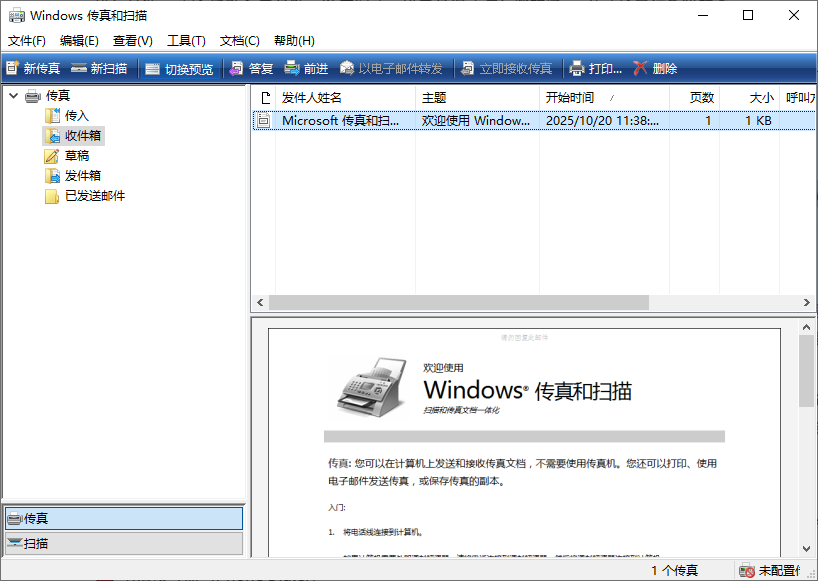
你可能已经很多年没想过要发传真了,大多数人也是如此。然而,Windows 11 依然内置了一个名为 “Windows 传真和扫描”(Windows Fax and Scan)的工具,它首次出现在 Windows Vista 中,而 Windows 11 上的版本仍保留着那个时代的界面风格。
请注意,这不是一个可以在线收发传真的数字传真服务。它用于模拟传真,意味着你需要一个调制解调器,将电话线连接到电脑(就像拨号上网那样)。由于这一繁琐的要求,大多数企业更倾向于使用实体传真机或电子传真服务。
尽管个人用户很少使用传真,但在许多行业中它仍然至关重要——因为法律法规明确将其列为一种安全通信方式。医院和其他医疗机构常用它传输受保护的健康信息,同时传真还能提供带有时间戳的纸质记录,在法律事务中具有重要意义。
如果你不关心模拟传真,这个工具仍可用于扫描文档。当然,你也可以使用扫描仪厂商提供的专用软件,或用手机上的扫描应用完成类似任务。
电话拨号程序(Phone Dialer)
每个 Windows 11 系统中都潜藏着一个源自 Windows 95 的工具,且几乎与其最初发布时一模一样。只需打开“运行”面板(Win + R),输入 dialer.exe,就能启动这个名为 “电话拨号器” 的工具。
延续我们“调制解调器主题”,这是一个古老的应用程序,曾在几乎所有电脑都连接调制解调器的时代,让你通过 PC 拨打电话。如今尝试使用它,系统会警告你“未检测到调制解调器”。
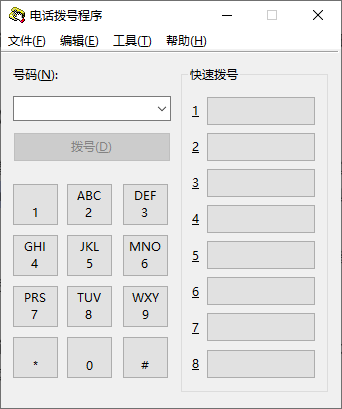
与拨号上网和传真不同,这个功能需要一个支持语音和数据的调制解调器。大多数拨号调制解调器仅支持数据传输,因此当时你通常需要先让电脑拨号,再拿起家里的电话听筒。
如今,你可以通过“手机连接”(Phone Link)功能或各类聊天应用从电脑拨打电话。相比这个“博物馆展品”,我们已经走了很远。
Windows 3.1 风格的对话框
Windows 11 中的历史遗迹甚至可以追溯到比 Windows 95 更早的年代。鲜为人知的管理工具 ODBC 数据源 中,竟包含一个 Windows 3.1 风格的文件资源管理器对话框!
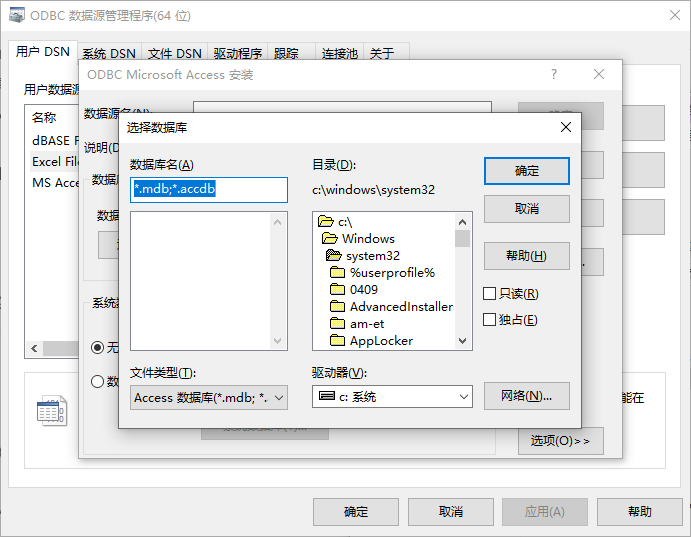
亲自体验一下:
在开始菜单搜索“控制面板”并打开。
将右上角的“查看方式”改为“小图标”。
选择“管理工具”,然后点击“ODBC 数据源”(32 位或 64 位均可)。
在“用户 DSN”选项卡中,选择“Excel 文件”,点击右侧的“添加”。
选择“Microsoft Access Driver”,点击“完成”。
在弹出窗口的“数据库”部分,点击“选择”按钮。
这时出现的文件选择对话框,正是经典的 Windows 3.1 风格,包括复古的文件夹图标和简陋的界面设计。
与现代文件选择器相比,这个对话框显得笨拙不堪。你完全没有必要为了连接数据库而去使用这个老工具 —— 除非你想亲眼见证这段历史。
MS-DOS 图标
最后一个功能也是最古老的。如果你的文件夹需要换新图标,为什么不试试 MS-DOS 风格?
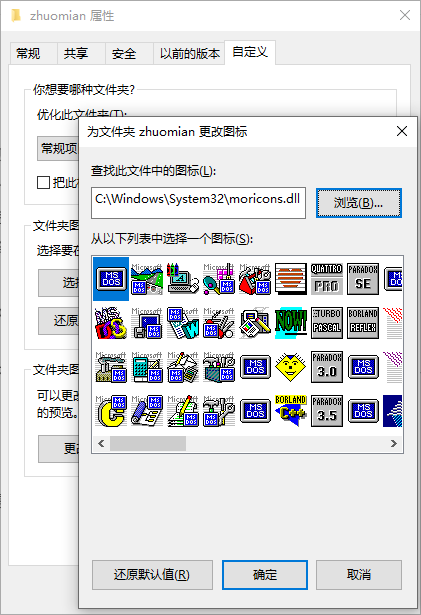
操作步骤:
右键点击任意文件或文件夹,选择“属性”。
切换到“自定义”选项卡,点击“更改图标”按钮。
在“查找图标所在文件”框中输入:moricons.dll,然后按回车。
这样就会加载一批来自 Windows 3.0(1990 年发布)的图标。由于早期 Windows 只是 MS-DOS 之上的图形外壳,这些图标曾用于代表常见的 DOS 程序。受限于当时的色彩和分辨率,这些像素化图标如今看起来杂乱不堪,但也正因如此,它们带着一股复古的魅力。
向后兼容的双刃剑
Windows 极致的向后兼容性既是其优势,也是一种局限。令人惊叹的是,30 多年前发布的一些功能至今仍在 Windows 11 中正常运行,即使极少有人真正需要它们。
然而,这种沉重的兼容负担也让操作系统显得不够统一 —— 各种不同的主题、视觉风格混杂在一起,仿佛一座跨越数十年的技术博物馆。
Windows 11 的每个角落都散落着过往版本的碎片,其中许多可追溯至几十年前。不妨花点时间,在自己的电脑上开启一场穿越历史的探索之旅吧,你会发现,现代科技的底层,深埋着无数过去的影子。












