


手机录制MP3音频用什么软件?跟着简鹿办公一起录制MP3



你是否需要在安卓手机上录制一段清晰的MP3格式音频,用于做笔记、采访、录歌或制作播客?虽然大多数安卓手机自带的录音机应用功能基础,但通过一些功能强大的第三方APP,你可以轻松实现高质量的MP3录制。今天,简鹿办公就以一款名为 Audio Editor 的应用为例,详细介绍如何在安卓手机上录制并导出MP3音频文件。
注意:以下操作基于第三方APP“Audio Editor”,非手机自带应用,需自行在应用商店下载安装。
为什么手机自带录音机可能无法直接录制 MP3?
许多安卓手机的原生录音机应用默认使用 AAC(Advanced Audio Coding)或 AMR 等格式进行录制。这些格式虽然文件较小、兼容性好,但 MP3 作为最通用的音频格式,拥有更广泛的设备支持和更好的音质平衡。因此,如果你想确保录制的音频是标准的 MP3 格式,使用功能更全面的第三方应用是更可靠的选择。
手把手教你使用 Audio Editor 录制 MP3 音频
步骤 1:下载并安装应用
在手机的应用商店(如Google Play、华为应用市场等)搜索“Audio Editor”,找到应用并下载安装。
步骤 2:打开应用并进入录音功能
安装完成后,打开“Audio Editor”应用。在主界面,找到“音频处理”区域。点击其中的“录音机”功能,进入录音界面。
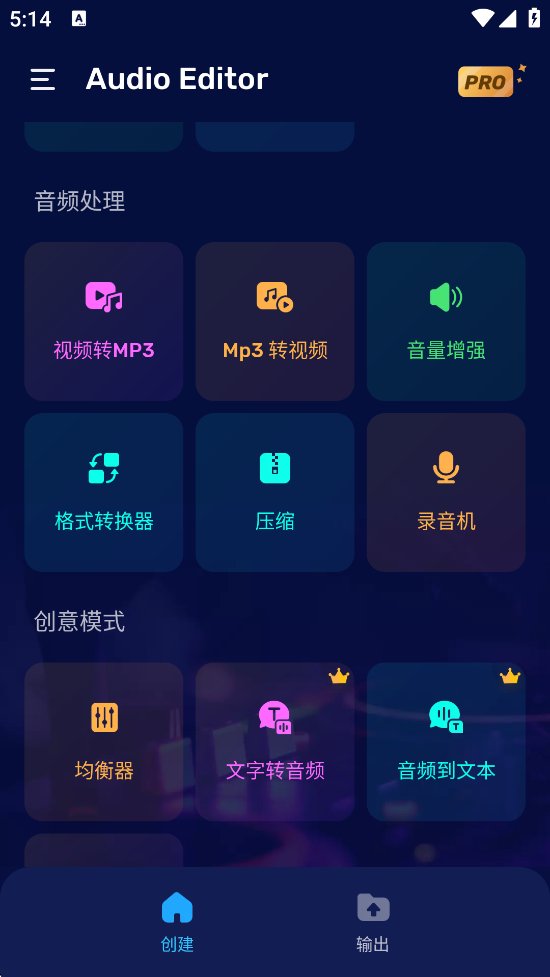
步骤 3:开始录制音频
在录音机界面,你会看到一个醒目的蓝色圆形按钮。点击该按钮,录音立即开始。此时,应用会显示录音时间和音量波动,表示正在录制。
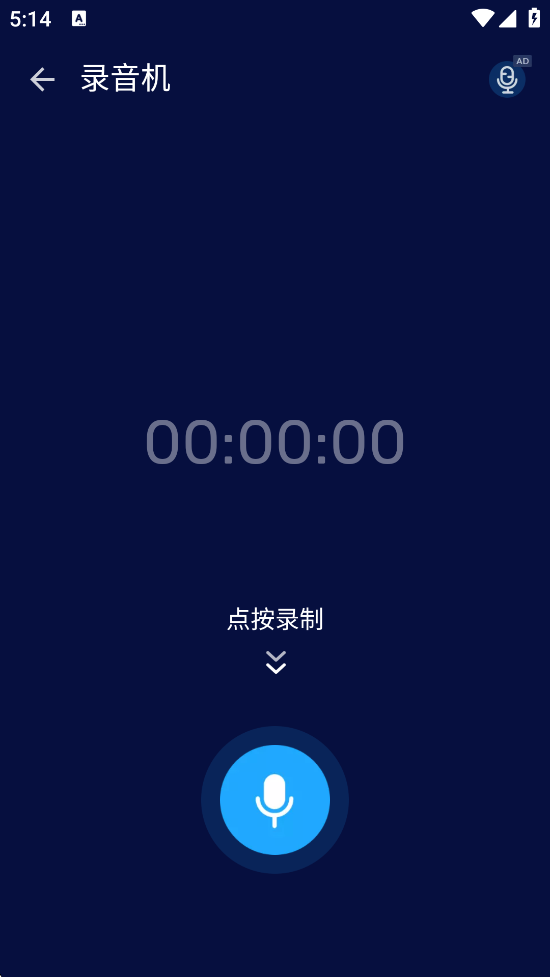
保持手机稳定,确保麦克风未被遮挡,清晰地录制你需要的声音。
步骤 4:结束录制
录制完成后,再次点击蓝色的“停止”按钮。
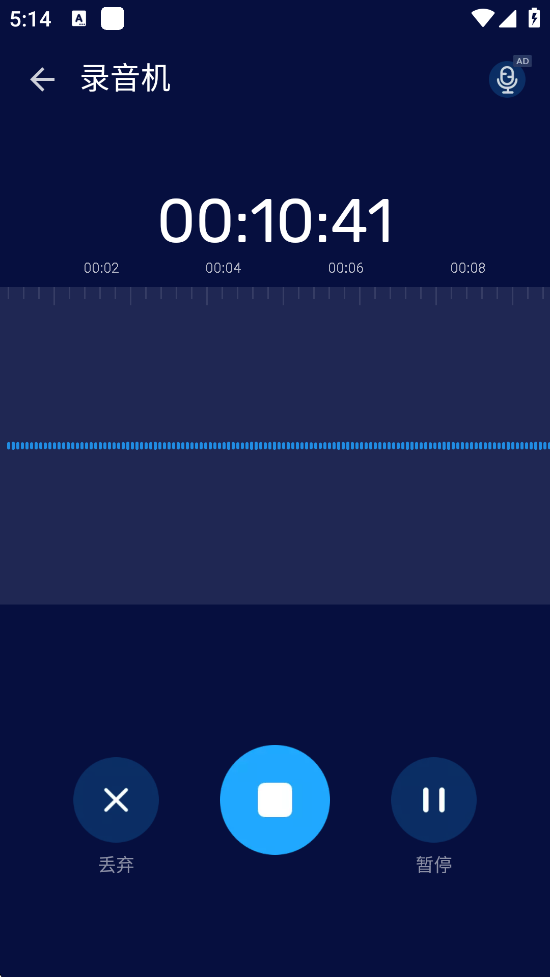
应用会自动保存录音文件。请注意:为了保证音质,Audio Editor 默认会将录音保存为 AAC 格式,而非MP3。
步骤 5:将录音转换为MP3格式
这才是关键的一步,将录制的音频转换为我们需要的MP3格式。
录制完成后,点击返回键或导航回“Audio Editor”的主界面。在主界面找到“格式转换器”功能并点击进入。
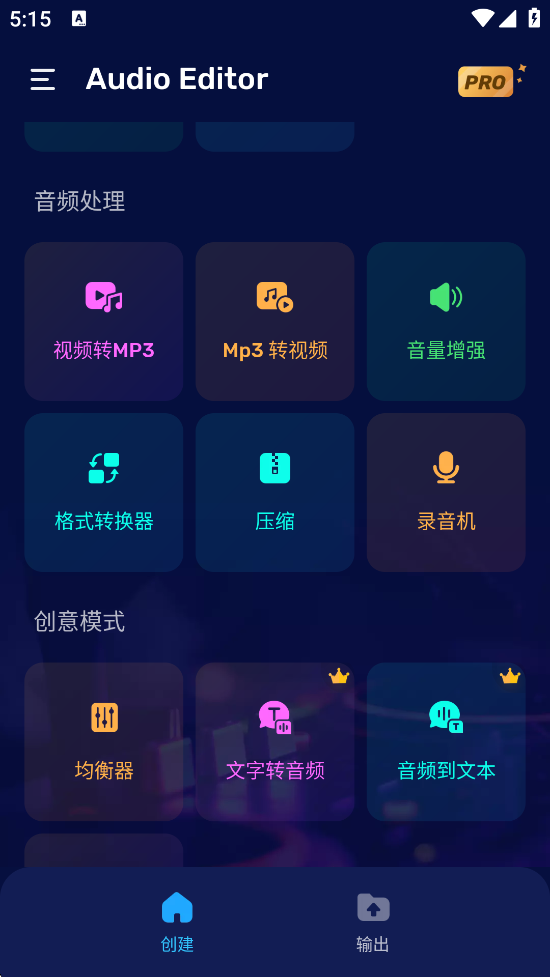
在音频文件列表中,找到你刚刚录制的音频(通常按时间排序,很容易找到),点击它。点击右上角的“下一步”按钮。
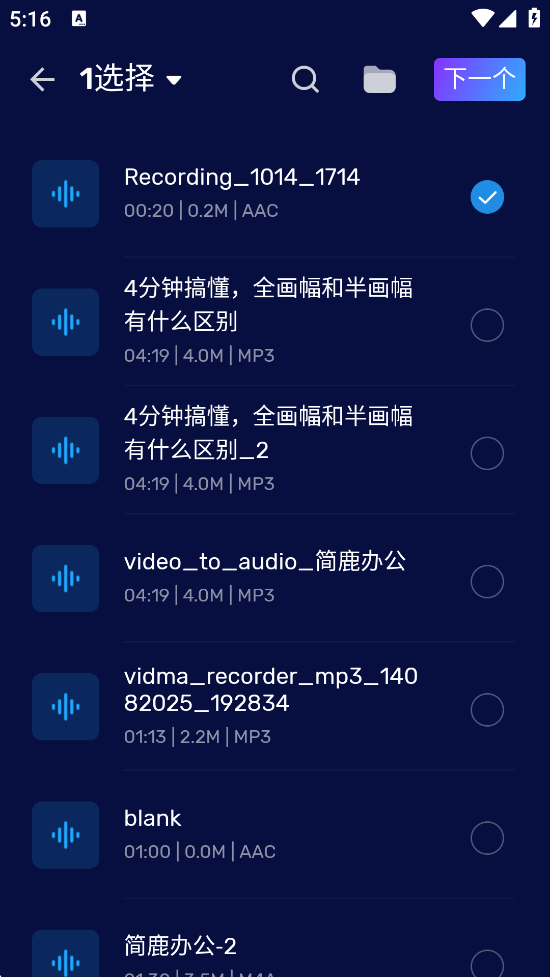
在格式列表中,选择“MP3”作为输出格式。
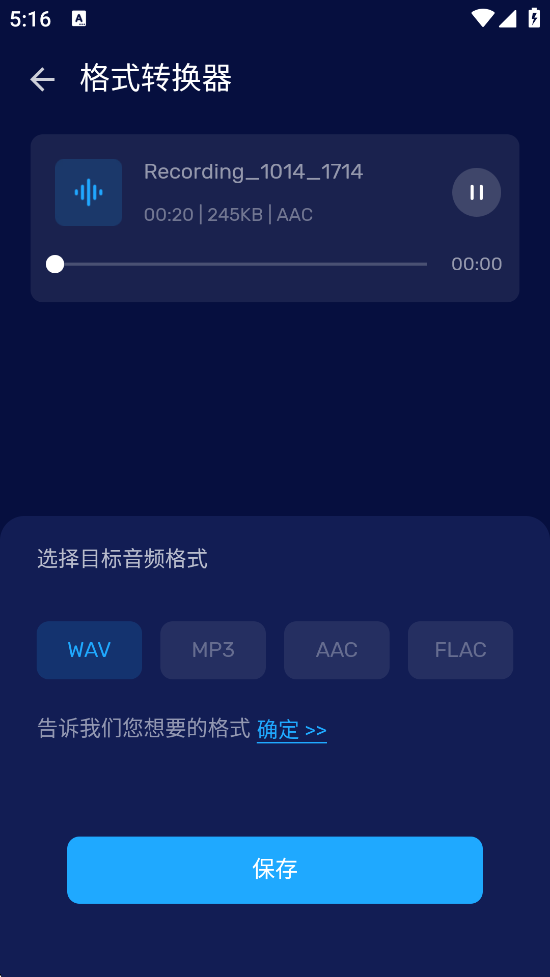
确认设置后,点击“保存”按钮。转换完成后,应用会提示成功,并将MP3文件保存到你手机的指定文件夹中(通常是“Music”或应用专属文件夹)。
虽然安卓手机自带录音功能有限,但通过 Audio Editor 这类第三方应用,你可以轻松实现高质量的音频录制,并通过内置的格式转换器将录音文件转换为通用的MP3格式。核心步骤就是:录音 → 找到文件 → 格式转换 → 选择MP3 → 导出保存。
掌握这个方法,你就可以随时随地用手机录制专业级的MP3音频了!无论是记录灵感、制作内容还是保存重要对话,都能得心应手。













