


批量重命名技巧:如何快速将图片按数字序号1、2、3重新命名



手动逐个修改文件名耗时费力,还容易出现序号错乱、漏改、重名等问题。想要高效规整图片文件,最便捷的方式就是统一数字序号重命名,将所有图片按 1、2、3、4... 自然顺序排列命名。今天就给大家分享一套零门槛、高精准的批量重命名方法,借助简鹿文件批量重命名工具,一键完成图片数字序号规整命名,新手也能轻松上手。
一、工具简介
简鹿文件批量重命名是一款跨平台全能文件批量处理工具,适配 Windows、Mac 双系统,界面简洁直观、操作无门槛,无需专业技能即可完成各类文件批量操作。
除了核心的文件批量重命名功能外,还支持批量修改文件夹名称、修改文件创建/修改时间、批量提取文件名等实用功能,全方位满足日常办公、素材整理、资料归档的各类批量处理需求。
二、图片数字序号批量重命名详细步骤
步骤1:选择文件重命名功能
安装并启动简鹿文件批量重命名软件,在软件主界面众多功能模块中,精准选择文件重命名功能。
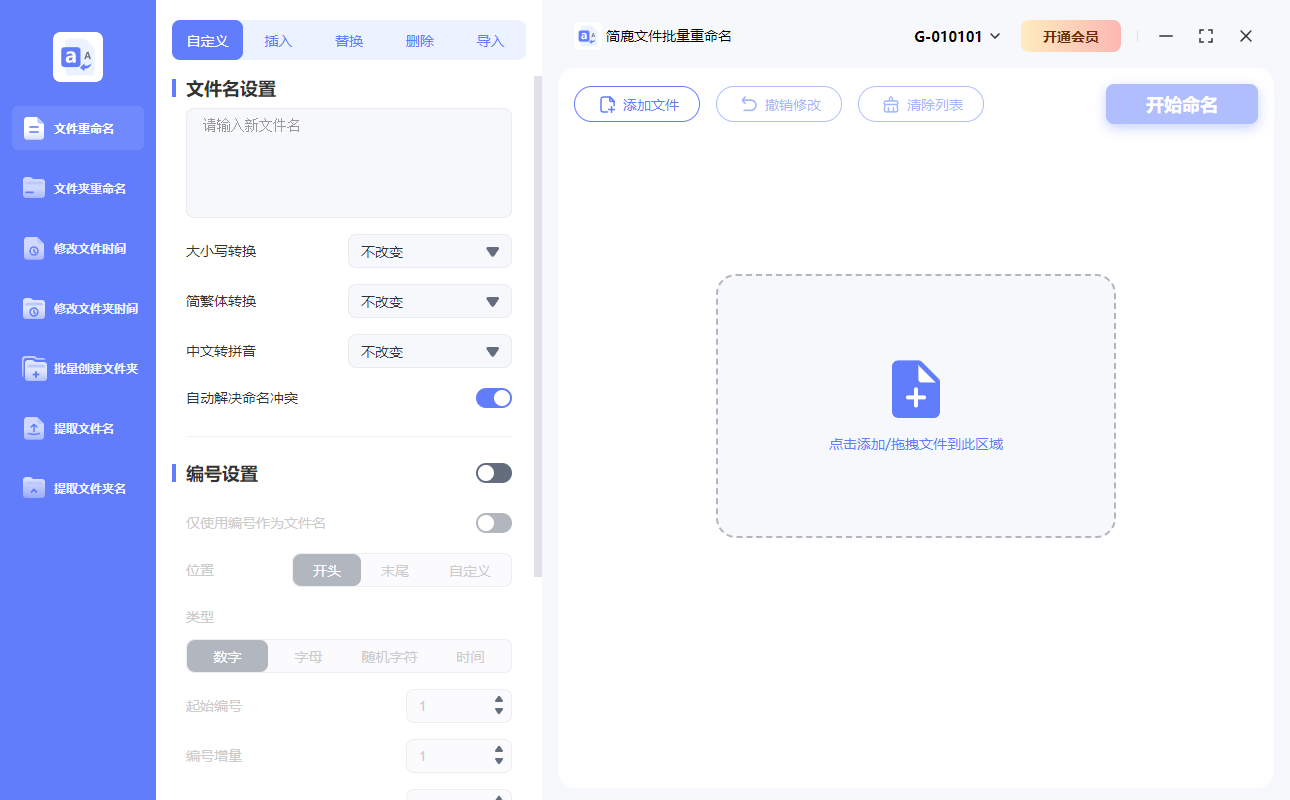
步骤2:批量导入需要规整的图片文件
进入文件重命名界面后,默认选中“自定义”重命名模式,这是适配数字序号命名的最优模式。点击界面中的添加文件按钮,在弹出的文件夹窗口中,批量选中所有需要重新编号的图片素材(支持 JPG、PNG、WEBP、GIF 等所有主流图片格式),确认导入。
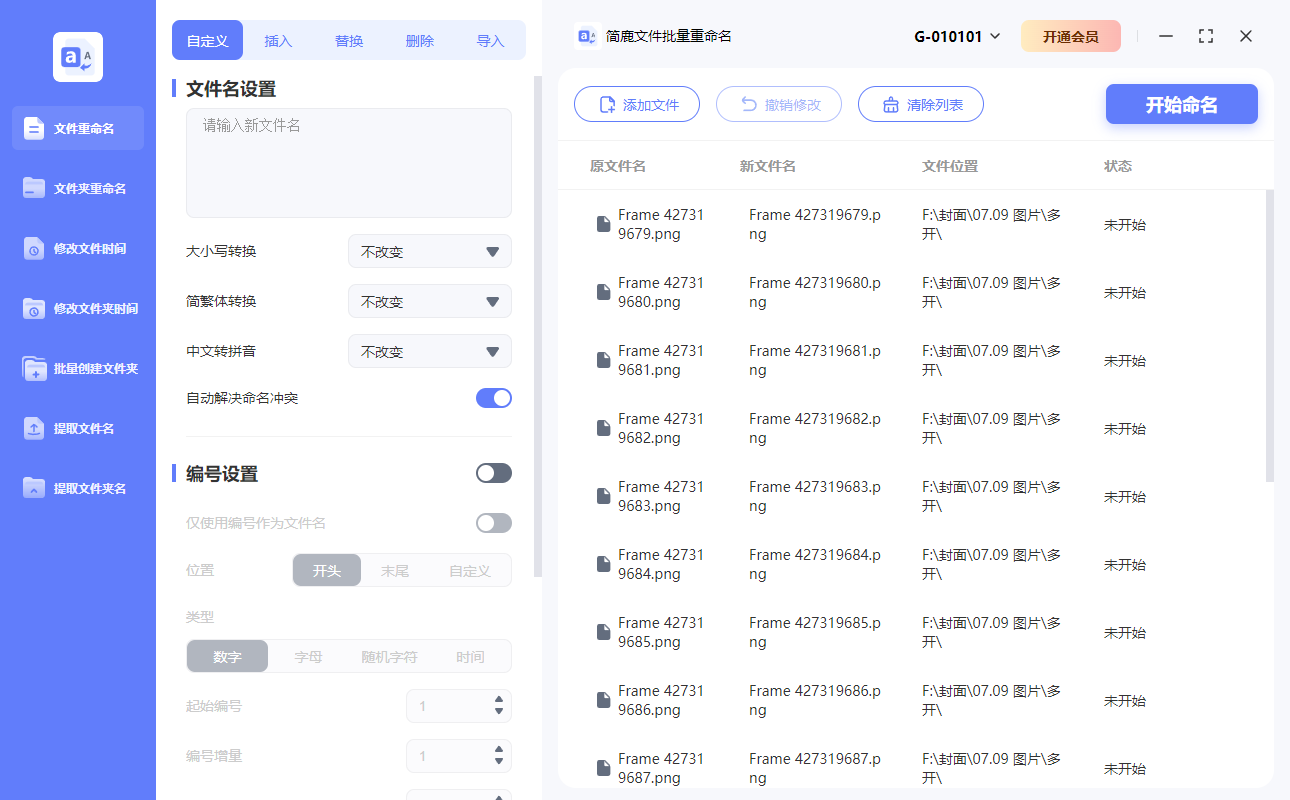
步骤3:设置数字序号命名规则
这是批量重命名的关键步骤,只需简单配置参数,即可实现纯数字有序命名:
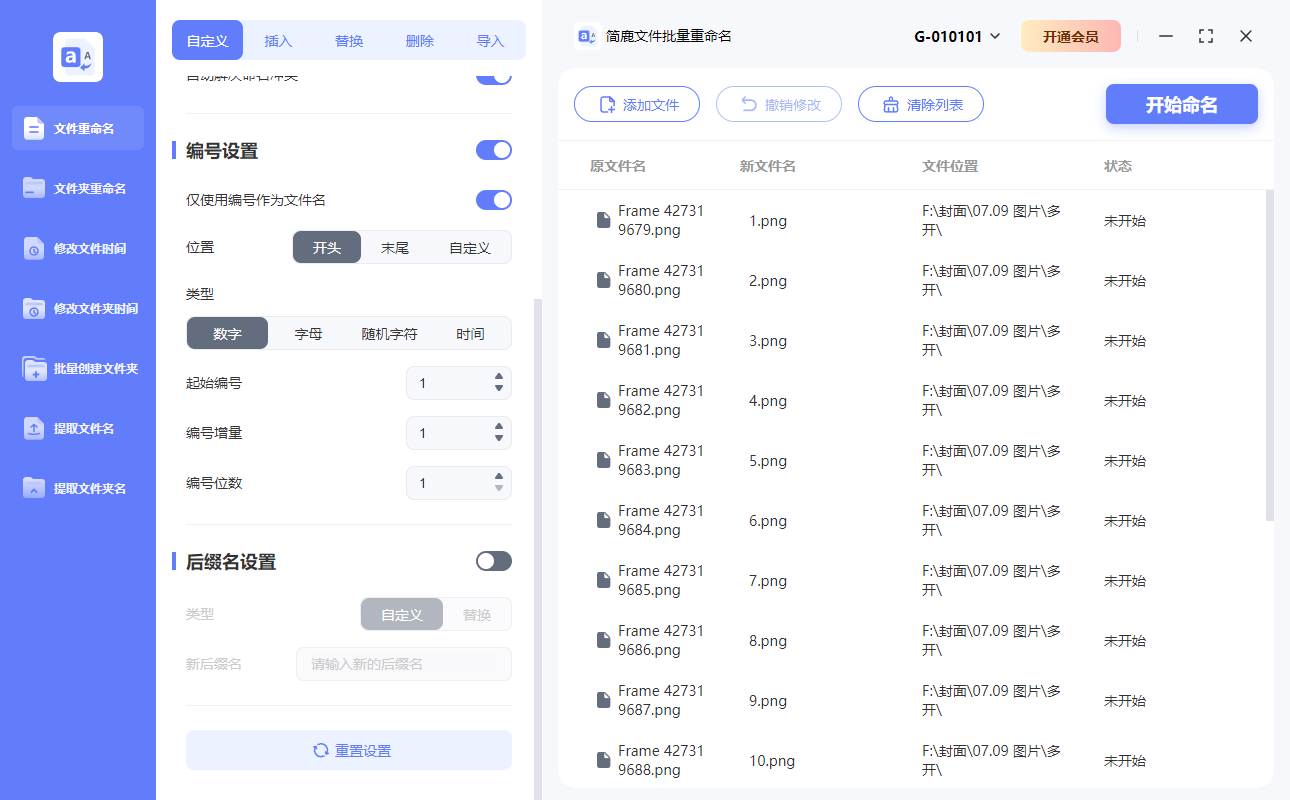
1. 开启编号功能:在自定义设置面板中,启用编号设置功能,同时勾选仅使用编号作为文件名,彻底清除图片原始杂乱文件名,只保留数字序号;
2. 选择编号类型:编号类型选择数字模式,适配1、2、3自然排序需求;
3. 统一参数配置:将起始编号、编号增量、编号位数全部设置为 1。设置完成后,文件将从1开始,依次递增1有序排列,生成1、2、3、4... 的标准序号文件名。
步骤4:确认无误后批量执行
所有参数设置完成后,无需手动核对每一个文件,直接查看软件右侧预览区域。系统会实时展示每一张图片修改后的新文件名,可快速检查是否存在序号错乱、配置异常等问题。
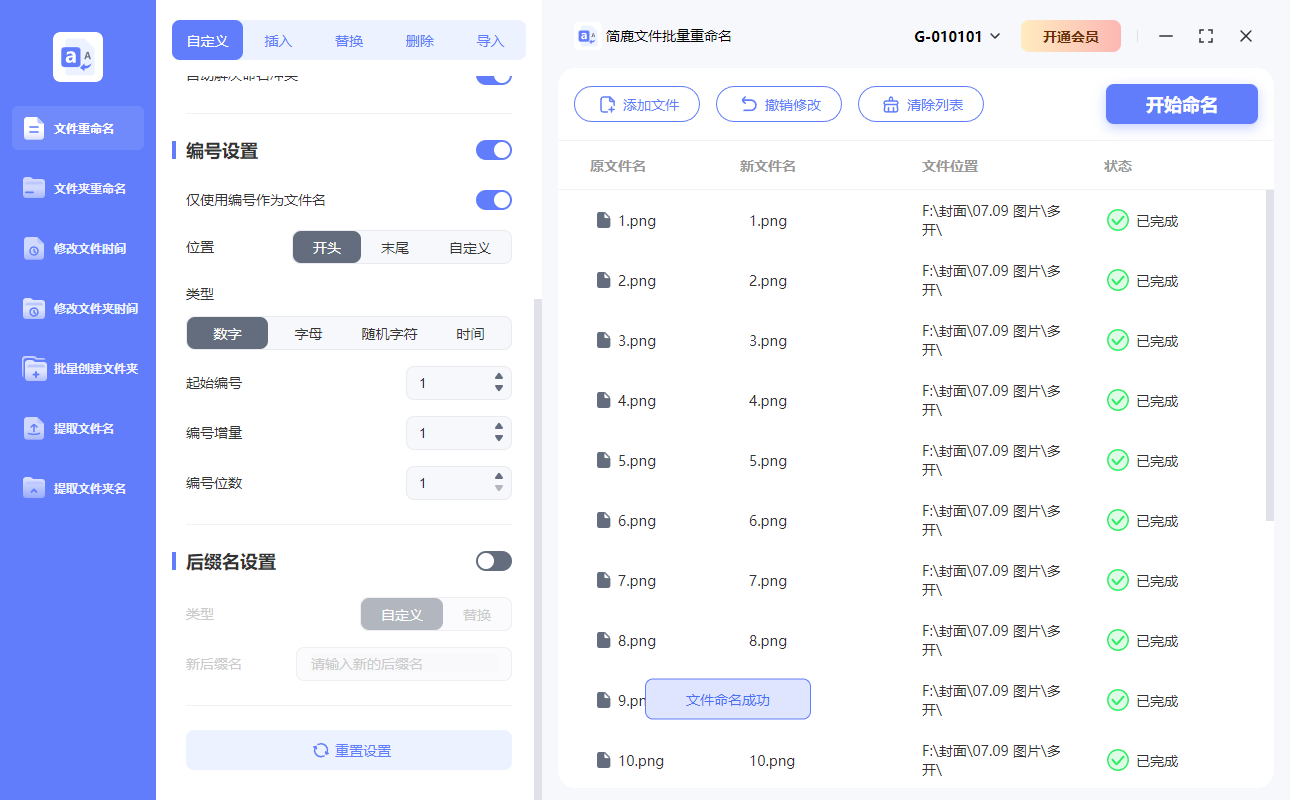
确认所有预览效果符合预期后,点击界面下方的开始命名按钮,软件将自动批量执行重命名操作,短短几秒即可完成数十上百张图片的规整命名,高效又精准。
三、实用拓展小贴士
若需要001、002、003这类三位统一位数序号,可将编号位数修改为3,适配图集、素材库标准化归档需求;
若不想完全删除原始标识,可关闭“仅使用编号作为文件名”,自定义添加“风景、人像、产品图”等固定前缀,实现「前缀+数字序号」的命名效果;
该方法不仅适用于图片,文档、视频、音频等所有文件格式,均可使用同款方法批量数字编号重命名。
四、工具额外实用功能
简鹿文件批量重命名不止是重命名工具,更是全能批量办公助手,除本次用到的图片批量编号功能外,还支持:批量修改文件夹名称、批量修改文件创建/访问/修改时间、批量提取所有文件名、批量替换文件后缀等功能,一站式解决各类文件批量处理难题,大幅提升办公与素材整理效率。
借助简鹿文件批量重命名工具,无需手动操作、无需复杂技巧,仅需四步即可快速将杂乱图片统一改为 1、2、3 有序数字序号命名。操作简单、速度高效、零出错,完美适配个人办公资料归档、设计素材规整等各类场景,是日常电脑文件管理的必备工具。












