


如何使用 Handbrake 将任何视频文件转换为任意格式



市面上有大量声称可以转换视频文件的应用程序。它们通常标榜自己免费,并拥有华丽的界面,但我们都太清楚了:大多数这类程序纯粹就是垃圾。更糟糕的是,它们常常捆绑了工具栏或恶意软件,导致你原本只是想简单地转换一个视频,结果却不得不跑一趟电脑店去修理你的笔记本。
Handbrake?
Handbrake 已经存在超过十年,至今仍是将视频文件从一种格式转码为另一种格式的最佳应用之一。Handbrake 是开源软件,完全免费,没有任何附加条件或可疑的推广——你下载到什么就是什么,绝无其他。
最重要的是,它支持 Windows、Mac 和 Ubuntu 系统,既提供图形用户界面(GUI),也支持命令行操作。本文中,我们将使用 Windows 的图形界面版本。
程序概览
毫无疑问,Handbrake 是最容易使用的视频转换器之一。
顶部一排有六个按钮,用于操作核心功能,例如打开源文件、向队列添加任务,以及一个简单的“开始编码”按钮,其作用一目了然。
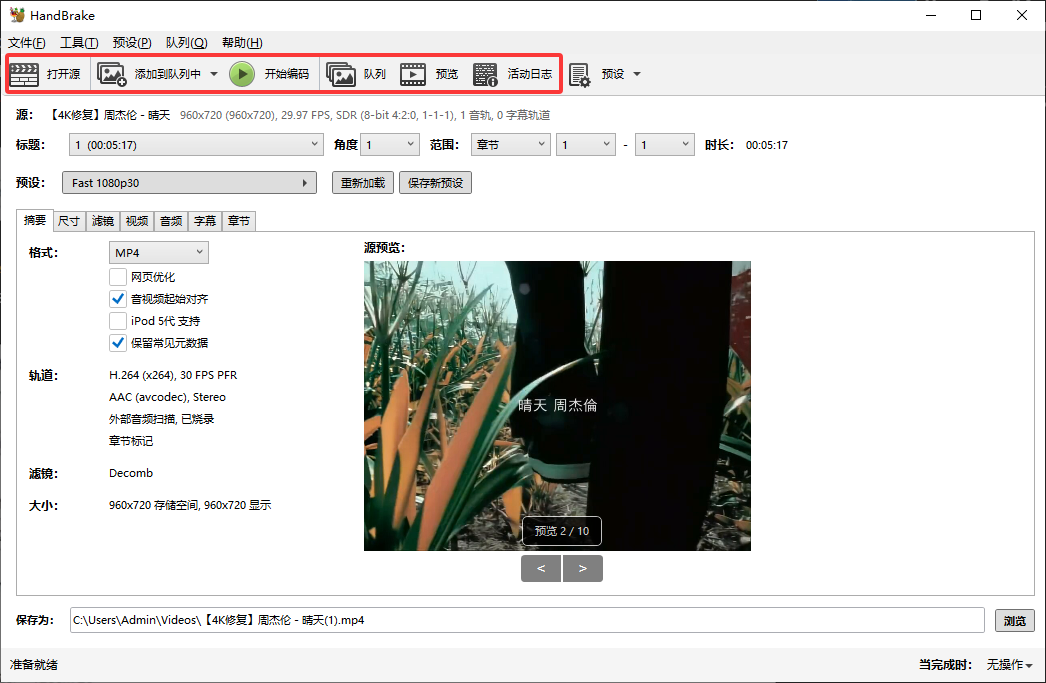
这些按钮下方是“源文件”和“目标文件”设置。“目标文件”允许你选择转换后的文件保存位置及命名方式。“源文件”则显示关于原始文件的基本信息:文件中的标题、视角,以及下拉菜单,让你可以选择按章节、时间(秒)或帧数来转换文件。
最后是“输出设置”。这里选项非常丰富,你可以调整视频和音频质量、添加字幕等等。
不过,今天我们不会深入探讨这些高级设置。我们只介绍将一种视频格式转换为另一种格式的最简单方法。
轻松转换常见视频格式
假设这样一个场景:我们想在 Google Chrome 浏览器的一个标签页中播放一个视频文件,然后将其投射到电视上。但问题来了,这个文件无法播放,因为它所用的格式 Chrome 不支持。该怎么办?
在这个例子中,我们的源文件格式是 .MKV(Matroska 文件格式)。这种格式在动漫和外语电影爱好者中非常流行,因为它可以包含字幕、多语言音轨等额外功能。然而,.MKV 格式虽然能在 VLC 这类全能播放器中完美播放,但在 Windows Media Player 或 Chrome 等其他播放器中却常常遇到兼容性问题。
因此,我们希望将 .MKV 文件转换为 .MP4 格式,后者几乎可以在任何设备上播放。如果你有一个 .MP4 文件,基本上都可以毫无障碍地观看。
第一步是选择源文件。点击“打开源”按钮,从下拉菜单中选择“打开文件”。浏览你的文件系统,找到那个有问题的文件,选中它并点击“打开”。
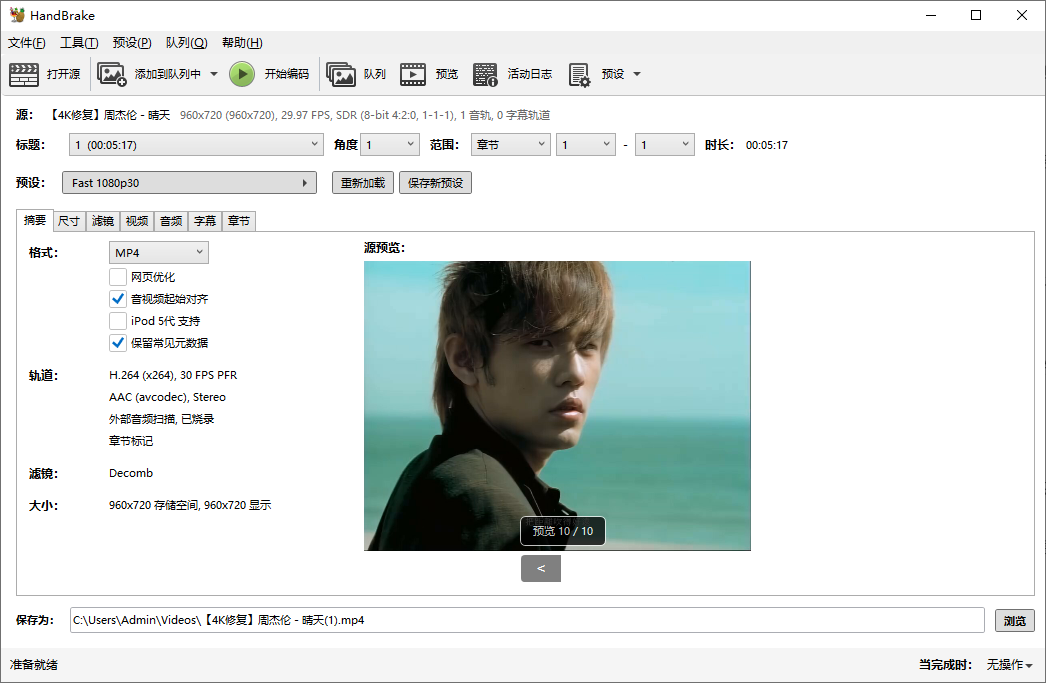
现在,你会在“源”标题下看到我们正在转换的文件。
本次操作中,我们不会对“输出设置”做任何修改。这是一次直接的 .MP4 到 .MKV 的转换,因此我们保持容器格式设置不变。唯一需要做的就是告诉 Handbrake 新文件的保存位置和名称。
点击“浏览”来设置文件的“目标”,选择新文件的保存位置,并为其起一个合适的名字。我们选择将文件保存在与源文件相同的目录下,然后点击“保存”。
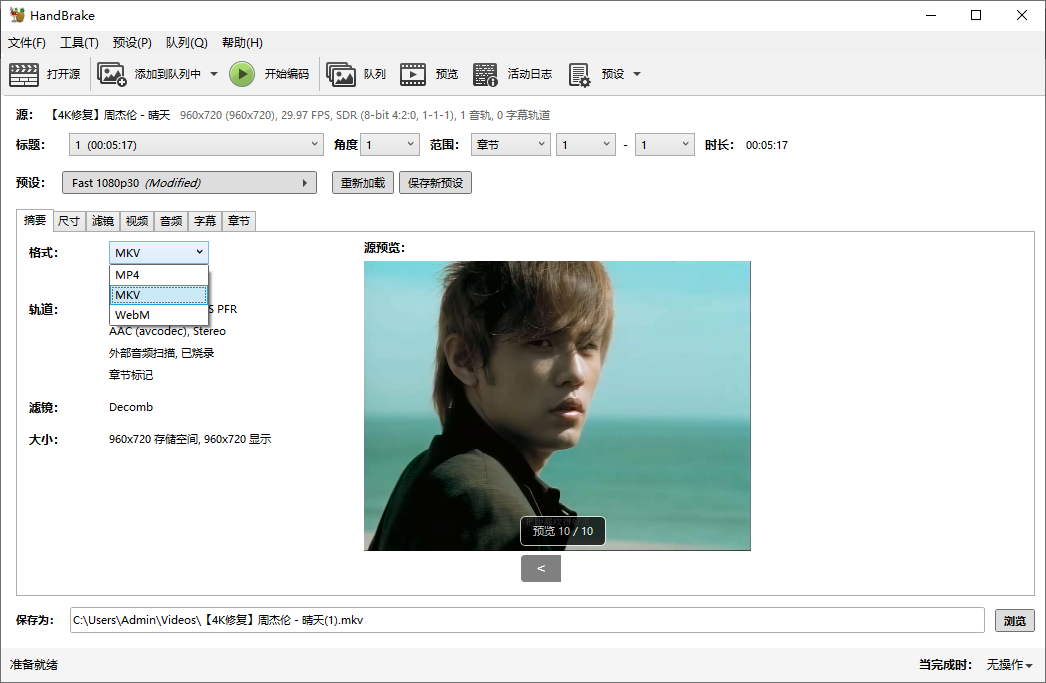
回到 Handbrake 的主窗口,我们再检查一遍转码任务,然后点击“开始编码”。
接下来,转换所需的时间取决于你电脑的速度和文件的大小,可能几分钟,也可能几小时。你可以在应用程序窗口底部查看 Handbrake 的进度。比如,我们的文件已完成近 6%,预计还剩不到 19 分钟。
当文件转换完成后,我们应该就能在 Chrome 中顺利播放了。成功了!现在,这个文件几乎可以在任何视频播放器、手机、平板电脑上播放,当然,也可以轻松投射到客厅的大屏幕电视上了!
Handbrake 使用简单、安全无风险,仅使用默认设置就能获得非常理想的效果。不言而喻,我们强烈推荐你使用它,而不是冒险下载那些可能给你的系统带来灾难的劣质软件。
不过,简鹿办公很好奇:你平时用什么工具?你对它的表现满意吗?它和 Handbrake 相比如何?请务必在我们的讨论区告诉我们!













