


HandBrake 是什么?MP4 怎么转 AVI?



HandBrake 是一款免费、开源、跨平台的视频转码工具,支持 Windows、macOS 和 Linux 系统。它的主要作用不是“简单改后缀”,而是把视频重新编码,生成更适配手机、电脑、电视、浏览器播放的文件。HandBrake 支持读取 MP4、MKV、AVI、MOV、WMV、TS、M2TS、DVD/蓝光原盘等常见视频源,也可以进行压缩、裁剪、去隔行、字幕处理、音频调整等操作。
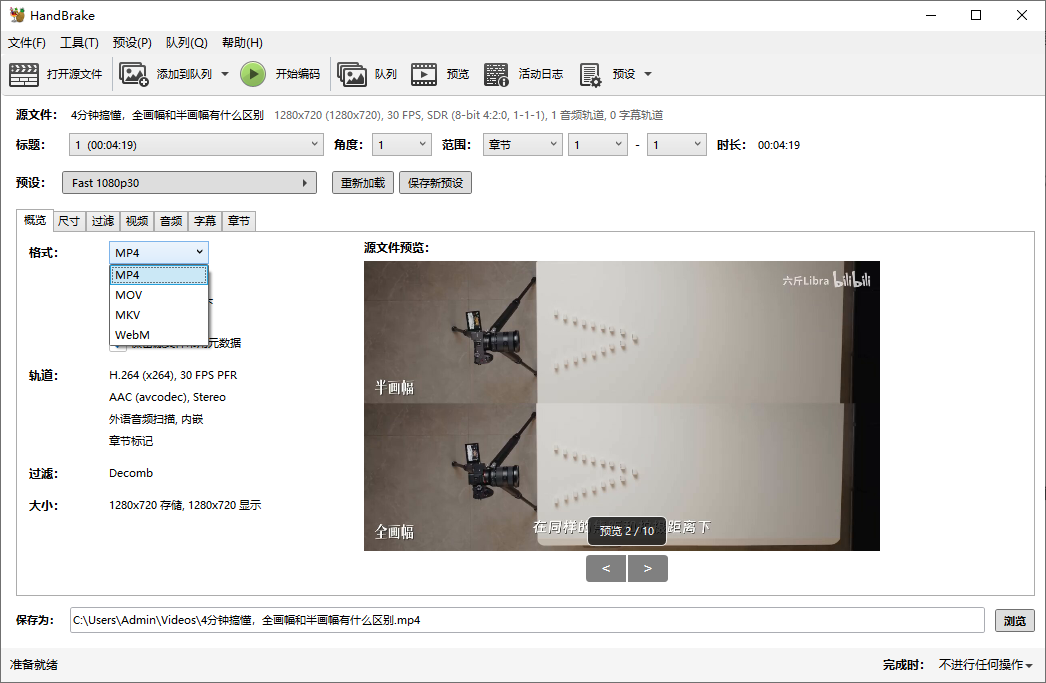
但需要注意的是:HandBrake 并不支持输出 AVI 格式。它目前主要支持输出 MP4、MKV 和 WebM 三种容器格式,部分新版本还增加了对 MOV 的支持。所以,如果你想把 MP4 转成 AVI,不能直接使用 HandBrake 完成。
为什么 MP4 不能直接用 HandBrake 转成 AVI?
很多人会把“视频格式”理解成后缀名,但视频文件通常由两部分组成:
容器格式:比如 MP4、MKV、AVI、WebM;
编码格式:比如 H.264、H.265、MPEG-4、AAC、MP3 等。
HandBrake 的设计目标是把视频转换成现代、兼容性更好的格式,因此输出端主要保留 MP4、MKV 和 WebM。而 AVI 属于较老的容器格式,对现代编码、多音轨、多字幕和流媒体播放的支持都比较有限,所以 HandBrake 早已不再提供 AVI 输出选项。
也就是说:
HandBrake 可以把 AVI 转成 MP4、MKV、WebM;
但 HandBrake 不能把 MP4 转成 AVI。
如果你确实需要 AVI 文件,通常需要选择其他支持 AVI 输出的工具,例如 FFmpeg、格式工厂、简鹿视频格式转换器等。
使用 HandBrake 转换视频的正确流程
虽然 HandBrake 不能输出 AVI,但它非常适合把 AVI、MKV、MOV、TS 等视频转成更通用的 MP4 或 MKV。操作步骤如下:
1、添加视频文件
打开 HandBrake,点击左上角的 “打开源”,选择单个视频文件;如果需要批量处理,也可以选择文件夹导入。
选择输出格式
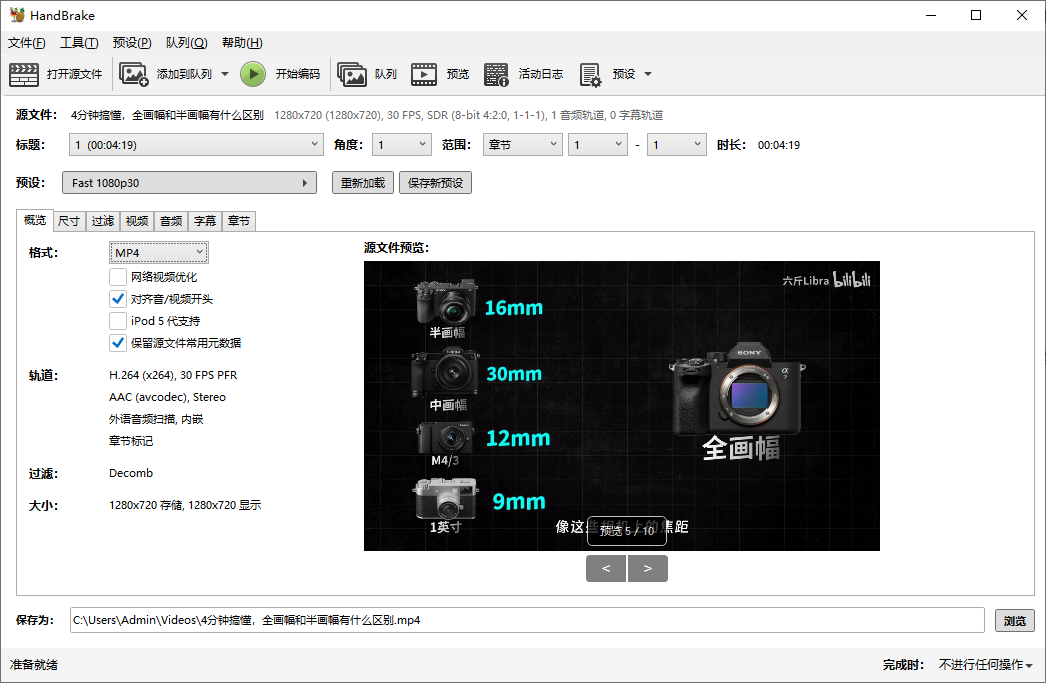
在 “概览” 面板中找到 “格式” 选项:
日常播放、上传平台、手机兼容:选择 MP4;
需要保留多音轨、多字幕:选择 MKV;
用于网页播放:可以选择 WebM。
一般日常使用建议优先选择 MP4,因为目前大多数设备和平台对 MP4 的支持最好。
2、选择预设或调整参数
HandBrake 右侧提供多种预设,例如 Fast 1080p30、设备预设、网页分享预设等。如果不熟悉参数,直接选择预设即可。
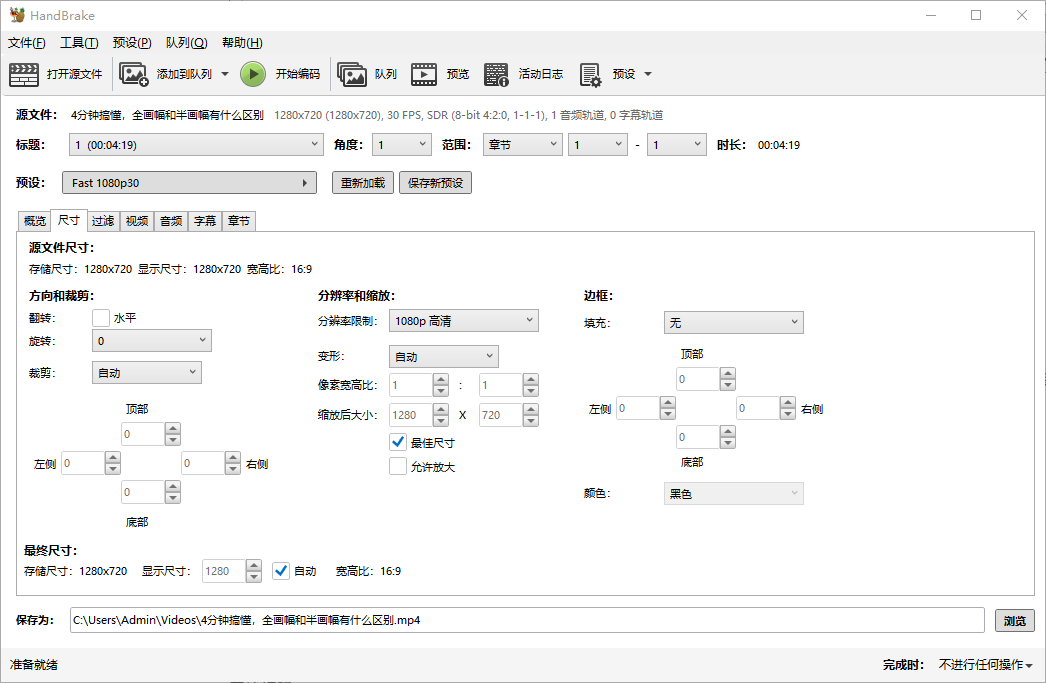
需要手动调整时,可以关注:
视频编码器:日常推荐 H.264;想减小体积可选 H.265;
质量 / RF 值:数值越小画质越高,文件也越大;
分辨率和帧率:通常保持与源视频一致;
音频编码:MP4 输出时一般选择 AAC。
3、设置保存路径
点击 “浏览” 设置输出文件位置和文件名,确认后缀为 .mp4、.mkv 或 .webm。
4、开始编码
确认设置无误后,点击 “开始编码 / Start Encode”。如果是多个文件,可以先添加到队列,再统一开始转换。
如果一定要把 MP4 转成 AVI,该怎么办?
HandBrake 无法完成这个需求,可以改用以下思路:
使用 FFmpeg:适合熟悉命令行的用户,可以精确控制编码参数;
使用图形界面转换工具:例如简鹿视频格式转换器、格式工厂等,操作更直观;
注意 AVI 兼容性:即使转成 AVI,也可能因为编码不同,在某些设备上仍然无法播放。
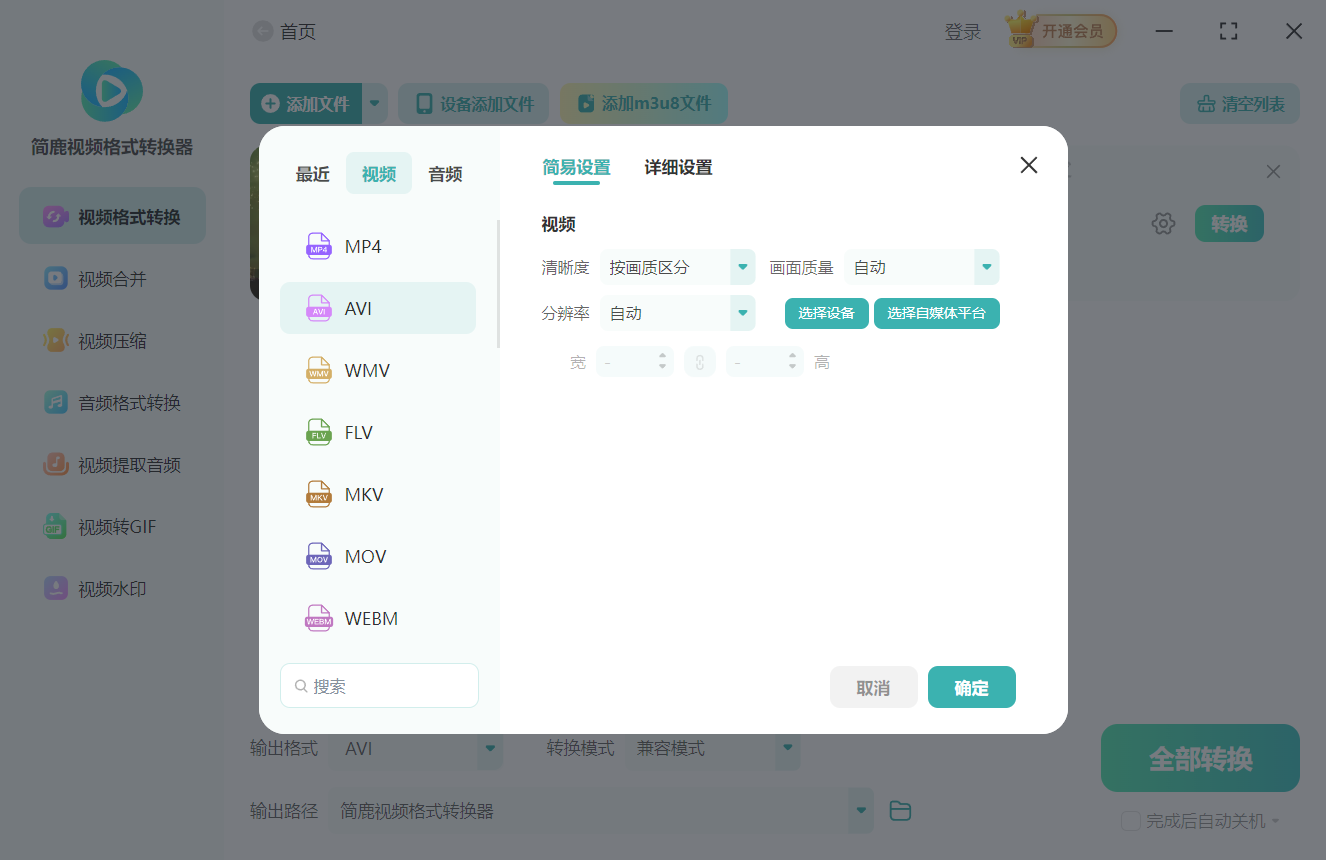
另外,AVI 本身已经属于较旧的视频格式。除非是为了兼容某些老旧播放器、工控设备、教学软件或特定硬件,一般不建议把 MP4 转成 AVI。多数情况下,转成 MP4 H.264 + AAC 会是兼容性更好的选择。
总结
HandBrake 是一款强大的开源视频转码工具,适合把 AVI、MKV、MOV、TS 等视频转换成 MP4、MKV 或 WebM。但它并不支持输出 AVI 格式,因此不能用来把 MP4 转成 AVI。
如果你只是想提升视频兼容性、压缩体积或统一格式,HandBrake 非常合适;如果你确实需要 AVI 文件,则需要改用 FFmpeg 或其他支持 AVI 输出的转换工具。日常使用中,优先选择 MP4 通常能获得更好的设备兼容性和播放体验。
 上一篇
上一篇












