


开源神器 HandBrake 不花一分钱,轻松搞定 RMVB 格式转换


 Win下载
Win下载
 Mac下载
Mac下载
你是不是很少看到 RMVB 这种视频格式了?其实,像简鹿办公这样的现代办公与媒体处理平台,在日常接触中也已经很少见到它的身影。
作为早期网络带宽受限时代的产物,RMVB 虽然曾凭借高压缩比风靡一时,但由于底层编码过于老旧,如今绝大多数现代播放器和智能设备都无法直接打开。为了顺利重温这些经典视频,将其转换为目前兼容性最强的 MP4 格式无疑是最佳选择。
今天,简鹿办公就教大家如何使用全球知名的开源免费工具 HandBrake,零成本、高效率地将 RMVB 视频转换为 MP4。
第一步:导入源文件,支持批量处理
首先,打开 HandBrake 软件。在主界面左上角的“源文件”选项中,点击“打开文件”并选中你需要转换的 RMVB 视频。
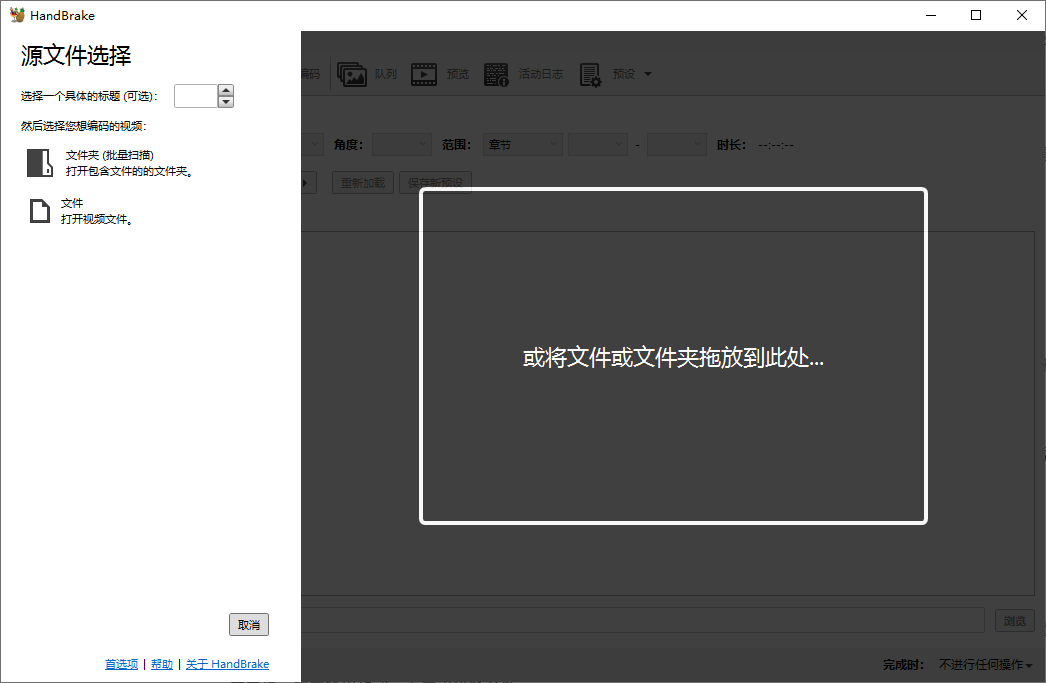
如果你手头有多个老旧视频需要处理,HandBrake 同样支持直接选择整个文件夹,实现批量导入,极大节省了逐个操作的时间。
第二步:匹配预设,拒绝无效拉伸
视频加载完成后,软件会自动跳转到“概览”页面。此时,我们需要在“预设”列表中根据原视频的实际参数进行合理选择。
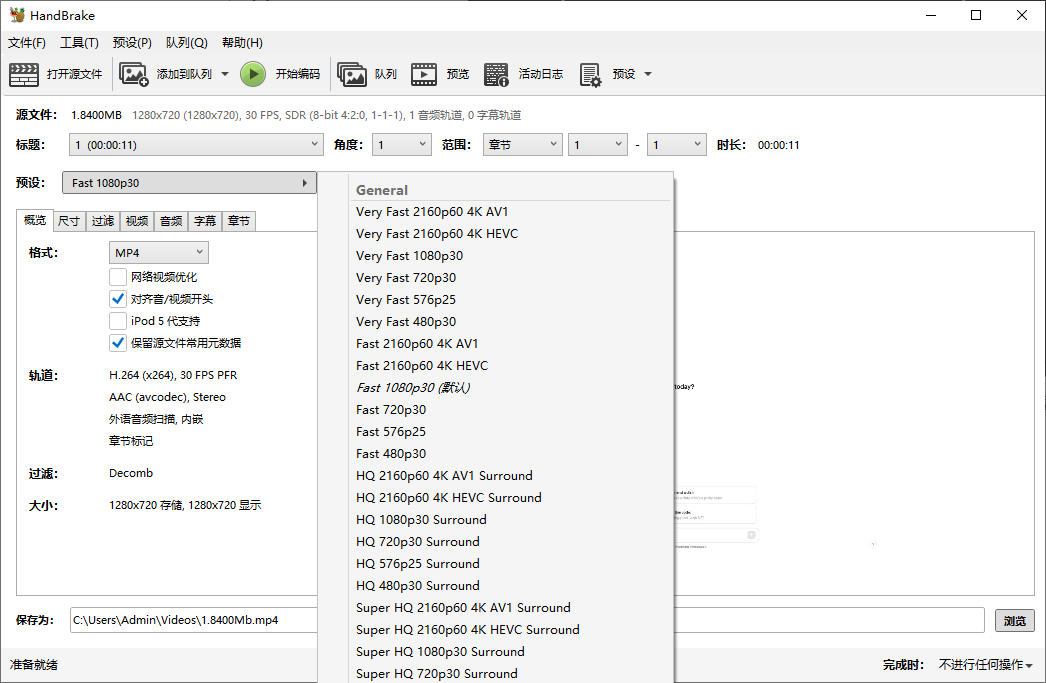
这里有一个关键原则:不要盲目追求高分辨率。例如,如果你的原始 RMVB 视频是 720p,就千万不要选择 1080p 的预设,因为强行拉伸不仅无法提升画质,反而会导致画面模糊或比例失调。保持分辨率与原始参数一一对齐,才能获得最真实的还原效果。
第三步:锁定输出格式,自定义进阶参数
在确认预设无误后,请在“格式”下拉菜单中明确选择“MP4”。HandBrake 的默认预设通常已经提供了极佳的平衡,但如果你有更专业的需求,也可以在“视频”或“音频”标签页中微调参数。
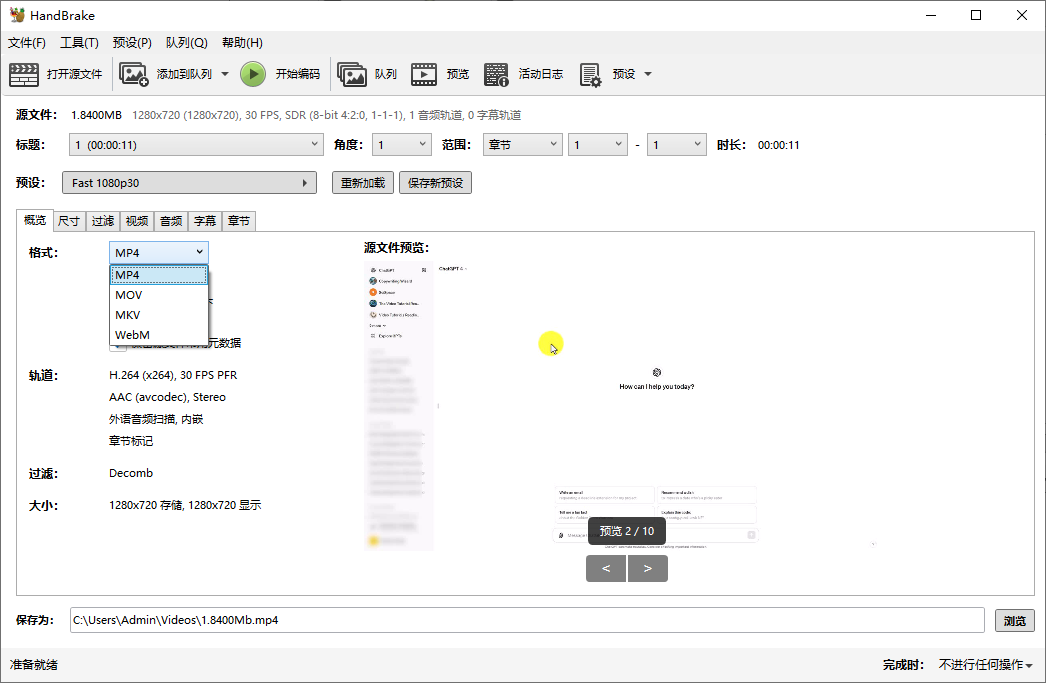
例如,你可以选择 H.264 或 H.265 编码器,或者通过调整 CRF(恒定质量因子)数值来在“画质”与“文件体积”之间找到最适合你的平衡点。
第四步:指定保存路径,一键启动编码
一切设置妥当后,点击底部的“浏览”按钮,选择转换后 MP4 文件的保存目录,并为其命名。最后,点击界面顶部的“开始编码”绿色按钮,HandBrake 便会自动在后台进行转码工作。
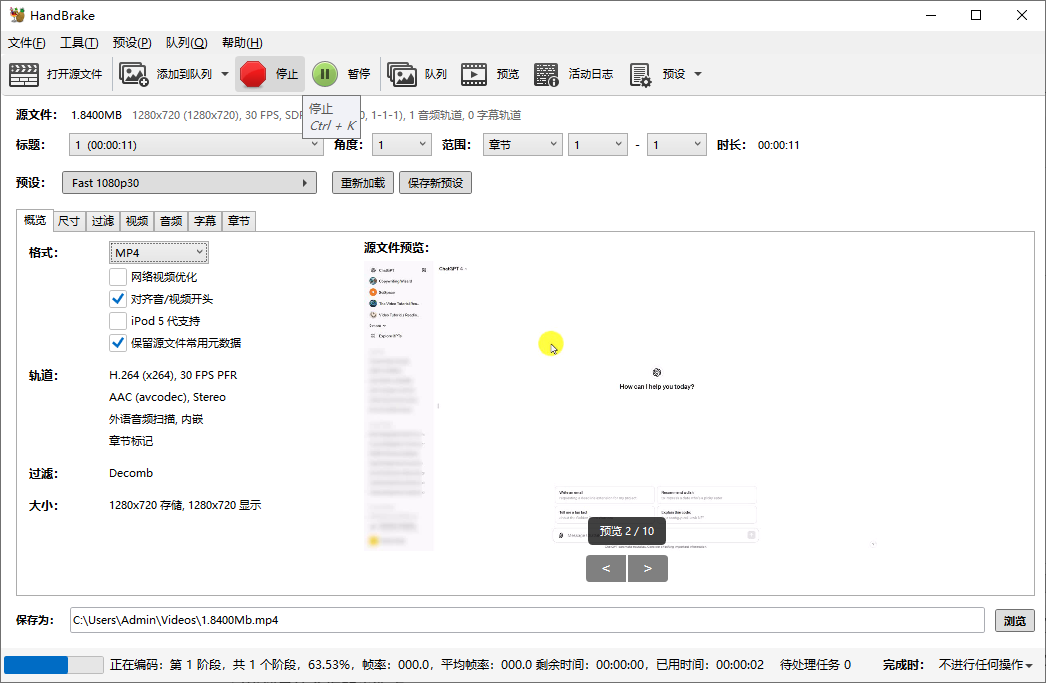
借助 HandBrake 强大的开源生态,你无须花费任何费用,就能轻松搞定 RMVB 到 MP4 的跨越。
当然,除了使用该工具外,您还可以通过使用简鹿视频格式转换器、简鹿格式转换工厂、FFmpeg 或者其它视频上主流的视频格式转换工具它都能把 RMVB 转换为 MP4 或者其它视频格式。












